Microsoft Word — это один из самых популярных текстовых редакторов, который предоставляет огромный набор функций для редактирования и форматирования документов. Благодаря этому инструменту пользователи могут создавать профессионально оформленные документы различного типа, включая резюме, дипломные работы, отчёты и многое другое.
Возможности редактирования в Ворде довольно просты в освоении и предоставляют широкий спектр инструментов для работы с текстом. Вы можете выделять, копировать и вставлять текст, удалять или перемещать отдельные слова, абзацы или даже целые разделы. Кроме того, Word предоставляет функцию автозамены, которая позволяет автоматически исправлять определенные ошибки во время набора текста.
Но возможности Word не ограничиваются только редактированием. Ворд также предлагает обширный выбор инструментов форматирования, которые позволяют изменять внешний вид документа. Вы можете изменять шрифт, размер и цвет текста, добавлять нумерацию или маркированные списки, создавать таблицы, вставлять графику и многое другое. Кроме того, Word предоставляет возможность применять стили форматирования, которые могут значительно упростить и ускорить процесс оформления документов.
Руководство по возможностям редактирования и форматирования в Ворде (Word)

Функции редактирования:
Отмена и повтор действий: В Word можно отменять и повторять свои действия с помощью команд «Отменить» и «Повторить». Это очень удобная функция, если вы сделали ошибку или случайно удалили нужный фрагмент текста.
Копирование и вставка: Word позволяет копировать и вставлять текст, а также другие элементы, такие как изображения и таблицы. Просто выделите нужный фрагмент, нажмите правую кнопку мыши и выберите соответствующую команду.
Поиск и замена: Если вам нужно найти конкретное слово или фразу в документе, можно воспользоваться командой «Поиск». Кроме того, Word позволяет заменять одно слово другим по всему документу.
Функции форматирования:
Шрифт и размер текста: Word предлагает множество вариантов шрифтов и размеров текста, которые можно легко применить к любому отрывку вашего документа. Просто выделите текст и выберите нужный шрифт или размер в меню.
Выравнивание текста: Чтобы поместить текст по левому, по правому или по центру страницы, можно воспользоваться командами для выравнивания текста. Это особенно полезно при создании заголовков и параграфов.
Добавление списков: Если вы хотите создать упорядоченный или неупорядоченный список, Word предлагает функции, которые делают это моментально. Просто выберите список и нажмите на соответствующую иконку.
Дополнительные функции:
Вставка изображений: Word позволяет вставлять изображения прямо в документы. Просто выберите место, где вы хотите разместить изображение, и нажмите на команду «Вставить изображение».
Создание таблиц: Если вам нужно создать таблицу для структурирования информации, Word предлагает удобные инструменты для создания и форматирования таблиц. Просто выберите нужное количество строк и столбцов и Word автоматически создаст таблицу.
Основные инструменты редактирования и форматирования
Один из основных инструментов – это инструменты выделения текста. Вы можете использовать их для выделения отдельных слов, фраз или абзацев. Для этого просто выделите нужный текст с помощью мыши или используйте сочетания клавиш.
Другим важным инструментом является инструменты форматирования. С помощью этих инструментов вы можете изменить стиль текста, его размер, цвет, шрифт и многое другое. Вы также можете добавить выравнивание, маркированные или нумерованные списки, а также добавить графику или таблицы для улучшения визуального вида вашего документа.
Один из наиболее полезных инструментов – это инструменты копирования, вырезания и вставки. С их помощью вы можете скопировать или вырезать выделенный текст и вставить его в другое место документа или в другой документ. Это очень полезно, если вам необходимо повторно использовать уже написанный текст.
И, конечно, не забывайте про инструменты проверки орфографии и грамматики. Они позволяют исправлять опечатки, проверять правильность написания слов и правильное использование грамматических конструкций. Это поможет вам создавать чистые и безошибочные тексты.
Знание основных инструментов редактирования и форматирования поможет вам создавать профессионально оформленные документы в Microsoft Word и упростит вашу работу с текстом.
Стили текста и параграфа
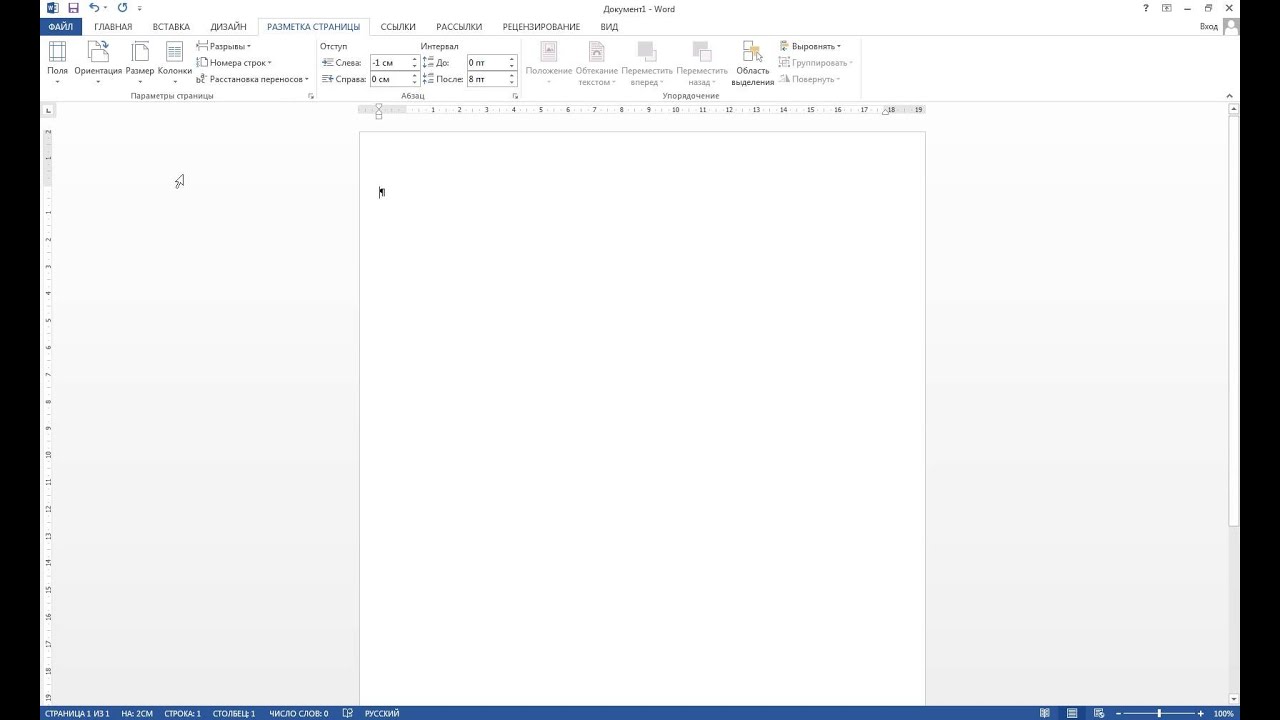
Microsoft Word предлагает множество возможностей для форматирования текста и параграфов. Вы можете легко изменить внешний вид текста, применить различные стили и добавить специальные эффекты. В этом разделе мы рассмотрим основные функции редактирования стилей текста и параграфов в Word.
Стили текста:
- Шрифты: вы можете выбрать из множества доступных шрифтов, включая такие популярные варианты, как Times New Roman, Arial и Calibri.
- Размер шрифта: можно увеличить или уменьшить размер шрифта в документе, чтобы привлечь внимание или сделать текст более читабельным.
- Цвет текста: вы можете изменить цвет текста на любой другой, который вам нравится или отвечает вашим потребностям дизайна.
- Начертание: в Word можно применить разные варианты начертания текста, такие как жирный, курсив или подчеркнутый.
- Эффекты: Word предоставляет возможность добавлять различные специальные эффекты к тексту, такие как тень или наклон.
Стили параграфов:
- Выравнивание текста: можно выбрать выравнивание текста по левому краю, правому краю, центру или создать равномерные отступы.
- Интервалы: можно изменить интервалы между строками или отступы перед и после параграфа.
- Нумерация и маркированные списки: Word позволяет легко создавать списки с пронумерованными или маркированными элементами.
- Отступы: можно настроить отступы слева и справа для создания эффекта абзацного выравнивания.
Word также предлагает возможность создавать и применять собственные стили текста и параграфов, чтобы быстро и легко применять их к нужным участкам документа. Вы можете настроить внешний вид стилей и сохранить их, чтобы использовать их снова в будущем.
Знание основных функций форматирования текста и параграфов в Word поможет вам создавать аккуратные и профессиональные документы, которые будут привлекать внимание и удобны в использовании.
Выравнивание и отступы
Microsoft Word предоставляет множество возможностей для выравнивания текста и установки отступов, что помогает создать читабельный и эстетически приятный документ. В этом разделе мы рассмотрим основные методы выравнивания и настройки отступов в Ворде.
- Выравнивание текста
Чтобы выровнять текст по горизонтали, выделите нужный текст и щелкните правой кнопкой мыши. В открывшемся контекстном меню выберите опцию «Выравнивание» и выберите одну из четырех доступных опций: слева, по центру, справа или по ширине.
- Отступы
Отступы используются для создания пустого пространства на странице или вокруг текста. Чтобы настроить отступы в Ворде, выберите вкладку «Разметка страницы» и щелкните на кнопке «Отступы». В открывшемся меню вы сможете настроить отступы со всех сторон документа или выбрать одну из предложенных опций.
- Абзацные отступы
Абзацные отступы определяют расстояние между началом абзаца и левым или правым краем страницы. Чтобы настроить абзацные отступы в Ворде, выделите нужный абзац или текст, затем выберите вкладку «Разметка страницы» и щелкните на кнопке «Абзац». В открывшемся меню вы сможете изменить значения отступов и настроить дополнительные параметры.
Строгое следование рекомендациям по выравниванию и отступам поможет создать аккуратный и профессиональный документ в Microsoft Word.
Работа с шрифтами и размерами
В Microsoft Word предоставляется широкий выбор шрифтов и возможность установки их размеров для создания профессионально выглядящего документа. В этом разделе мы рассмотрим основные инструменты для работы с шрифтами и размерами в Word.
Выбор шрифта: В Word вы можете выбрать шрифт для всего документа или для отдельной части текста. Чтобы изменить шрифт для всего документа, выделите весь текст и выберите нужный шрифт из списка шрифтов. Чтобы выбрать шрифт для отдельной части текста, выделите эту часть и выберите нужный шрифт.
Изменение размера шрифта: В Word можно установить размер шрифта для всего документа или для отдельных частей текста. Чтобы изменить размер шрифта для всего документа, выделите весь текст и выберите нужный размер шрифта из списка размеров шрифтов. Чтобы изменить размер шрифта для отдельной части текста, выделите эту часть и выберите нужный размер.
Совет: Если у вас есть специфические требования к шрифту или размеру шрифта, вы можете воспользоваться опцией «Дополнительные настройки шрифта», чтобы настроить шрифт или размер шрифта по своему усмотрению.
Применение жирного или курсивного начертания: В Word вы можете выделить текст жирным или курсивным начертанием, чтобы сделать его более выразительным. Для этого выделите нужный текст и нажмите сочетание клавиш Ctrl+B для жирного начертания или Ctrl+I для курсивного начертания.
Совет: Вы также можете применить другие стили форматирования, такие как подчеркивание, зачеркивание или нижнее индексное или верхнее индексное начертание, используя соответствующие кнопки на панели инструментов.
Вот основные инструменты для работы с шрифтами и размерами в Microsoft Word. Используйте их для создания профессионально выглядящих документов.
Дополнительные функции редактирования
Microsoft Word предлагает множество дополнительных функций редактирования, которые могут значительно облегчить работу с документом и позволить вам создавать профессионально оформленные тексты. В этом разделе мы рассмотрим некоторые из этих функций.
Стили
Одна из самых мощных функций Word — это возможность использования стилей. Стили позволяют быстро и легко изменять внешний вид вашего текста, применяя готовые наборы форматирования. Вы можете выбрать один из предустановленных стилей или создать свой собственный. Это особенно полезно при работе с документами большого объема, где требуется однотипное форматирование.
Таблицы
Word предоставляет богатые возможности для создания и форматирования таблиц. Вы можете добавлять и удалять строки и столбцы, применять стили и раскрашивать ячейки, делать объединение и разделение ячеек. Это позволяет создавать профессионально выглядящие таблицы для представления данных или организации информации.
Автозаполнение
Функция автозаполнения в Word позволяет быстро заполнять повторяющиеся данные, такие как имена, адреса или даты. Просто введите начальное значение, затем используйте автозаполнение, чтобы автоматически заполнить остальные ячейки серией данных. Это позволяет экономить время и уменьшить вероятность ошибок.
Копирование форматирования
Word позволяет копировать форматирование из одного элемента в другой. Вы можете скопировать форматирование текста, таблицы или других объектов и применить его к другому элементу с помощью функции «Форматовщик заливки». Это особенно полезно, если вам нужно быстро применить одинаковое форматирование к нескольким элементам.
Проверка правописания и грамматики
Word обладает мощными инструментами проверки правописания и грамматики, которые помогут вам создавать корректные и грамотные тексты. Программа будет автоматически подчеркивать ошибки, такие как ошибочное написание слова или нарушение грамматических правил. Вы можете выбирать из предложенных вариантов исправлений или добавлять слова в пользовательский словарь.
Это только некоторые из дополнительных функций редактирования, доступных в Microsoft Word. Эти функции помогут вам создать профессионально оформленные документы с минимальными усилиями. Используйте их, чтобы сэкономить время и создать качественный текст.
Вставка и форматирование таблиц
В Microsoft Word можно создавать и форматировать таблицы для удобного представления и организации информации. В этом разделе вы узнаете о различных методах вставки таблиц и о том, как изменять их размеры и форматирование.
- Чтобы вставить таблицу, вы можете воспользоваться одним из следующих способов:
- Выберите вкладку «Вставка» на ленте инструментов, затем нажмите на кнопку «Таблица» и выберите количество строк и столбцов для таблицы.
- Используйте комбинацию клавиш «Ctrl + Enter», чтобы вставить таблицу с одной строкой и одним столбцом. Затем вы можете добавить необходимое количество строк и столбцов.
- После вставки таблицы вы можете:
- Добавить содержимое в ячейки таблицы, просто щелкнув по ячейке и начав печатать.
- Изменить размеры таблицы, выделив необходимые строки или столбцы и используя инструменты «Ширина столбца» и «Высота строки» на ленте инструментов.
- Применить форматирование к таблице, выбрав ее и используя инструменты форматирования на ленте инструментов. Вы можете изменить цвет фона ячеек, добавить рамки, выровнять текст и многое другое.
- Для более сложного форматирования таблицы вы можете воспользоваться функцией «Расширенное форматирование таблицы», которая позволяет добавить объединенные ячейки, объединить или разделить строки и столбцы, изменить шрифт и цвет текста в таблице и т. д.
Теперь, когда вы знаете основы вставки и форматирования таблиц в Microsoft Word, вы можете легко создавать профессионально оформленные документы с удобным представлением информации.
Вставка и форматирование изображений
Microsoft Word предоставляет множество возможностей для работы с изображениями. Вставка и форматирование изображений помогает сделать документ более наглядным и привлекательным для читателя.
Чтобы вставить изображение в документ, следуйте этим шагам:
- Выберите место в документе, где вы хотите разместить изображение.
- На вкладке «Вставка» в группе «Иллюстрации» нажмите кнопку «Изображение».
- В окне «Вставка изображения» выберите нужное изображение на вашем компьютере и нажмите кнопку «Вставить».
После вставки изображения вы можете производить его форматирование. Для этого:
- Выделите вставленное изображение.
- На вкладке «Формат» вы найдете различные инструменты для форматирования изображения, например:
- Изменение размера: можно изменить размер изображения, перетянув его угловые точки или используя инструмент «Размеры».
- Обрезка: можно обрезать ненужную часть изображения, выделив нужную область и нажав кнопку «Обрезать».
- Стили изображения: можно применить к изображению различные стили, такие, как тени, границы и эффекты.
Кроме того, в Word есть возможность добавить подпись к изображению, а также настроить его расположение относительно текста. Это можно сделать, выделив изображение и используя соответствующие инструменты на вкладке «Формат».
Благодаря этих возможностей вы можете создавать профессионально оформленные документы с красивыми иллюстрациями и разнообразными форматированиями изображений.
Работа с списками и нумерацией
Microsoft Word предоставляет мощные инструменты для создания и форматирования списков и нумерации. С помощью этих инструментов вы можете легко создавать различные типы списков и настраивать их внешний вид.
Для создания маркированного списка, используйте тег <ul>. Внутри этого тега вы можете использовать тег <li> для каждого элемента списка. Для создания нумерованного списка, используйте тег <ol> вместо <ul>.
Чтобы начать новый элемент списка, просто перейдите на новую строку и наберите текст элемента списка. Word автоматически добавит маркер или номер для каждого элемента списка.
Вы можете изменить тип маркера или номера, выбрав нужный формат вкладки «Нумерация» или «Маркировка» на ленте инструментов. Вы также можете настроить отступы или выравнивание элементов списка, используя соответствующие опции на ленте инструментов.
Для создания вложенных списков, просто начните новый элемент списка с отступом. Word автоматически отобразит его как вложенный элемент списка.
Для изменения форматирования или удаления списка, просто выделите нужный текст и выберите соответствующие опции на ленте инструментов. Вы можете изменить маркер или номер, добавить или удалить отступы, изменить выравнивание и многое другое.
Работа с списками и нумерацией в Word очень удобна и позволяет легко создавать и форматировать структурированный текст. Используйте эти инструменты, чтобы сделать свои документы более читабельными и профессиональными.
