Ярлыки – это удобные ссылки на папки или файлы на компьютере, которые позволяют быстро получить доступ к ним, не тратя время на поиск и навигацию по папкам. Создание ярлыков упрощает работу, особенно если вам часто приходится работать с определенными файлами или папками.
Создание ярлыка папки или файла на компьютере несложно, и в этой подробной инструкции мы расскажем вам, как это сделать. Для начала, откройте папку, в которой находится нужная вам папка или файл.
Далее, щелкните правой кнопкой мыши на нужной папке или файле и выберите опцию «Создать ярлык» из контекстного меню. В результате, на рабочем столе появится ярлык с названием папки или файла.
Получение быстрого доступа к папкам и файлам на компьютере с помощью ярлыков
Вот как создать ярлык папки или файла на компьютере:
- Откройте проводник на вашем компьютере.
- Найдите папку или файл, для которых вы хотите создать ярлык.
- Щелкните правой кнопкой мыши на папке или файле.
- В контекстном меню выберите опцию «Создать ярлык».
- Появится ярлык с названием «Ярлык на [название папки или файла]».
- Перетащите ярлык на рабочий стол или в панель задач для удобства доступа. Вы также можете поместить его в другую папку.
- Дважды щелкните на ярлыке, чтобы открыть папку или файл, на который он ссылается.
Теперь у вас есть удобные ярлыки, позволяющие вам быстро получать доступ к нужным папкам и файлам на вашем компьютере. Они помогут вам сэкономить время и упростить работу с ресурсами.
Что такое ярлык и как он работает
Ярлыки позволяют быстро и удобно получать доступ к нужным файлам и папкам, необходимым для работы на компьютере или в сети.
Создавая ярлык, вы создаете новый файл или папку, который содержит ссылку на фактический файл или папку. При создании ярлыка, его значок и имя отличаются от оригинала, что позволяет легко отличить их.
При клике на ярлык, компьютер автоматически открывает исходный файл или папку, на который он ссылается, и позволяет вам работать с ними.
Как правило, ярлыки размещаются на рабочем столе, панели задачи или в других удобных местах, чтобы предоставить быстрый доступ к важным файлам и папкам.
Зачем нужны ярлыки
Ярлыки помогают организовывать данные и быстро переходить к нужной информации. Они позволяют создать ссылку на файл или папку, находящуюся в другой директории, и разместить ее на рабочем столе, панели задач или в панели быстрого запуска.
Ярлыки позволяют сэкономить время и упростить работу. Вместо того чтобы каждый раз искать нужный файл или папку в проводнике, можно просто щелкнуть на ярлык и открыть его сразу. Это особенно удобно при работе с часто используемыми ресурсами.
Кроме того, ярлыки могут быть полезными при организации рабочего пространства. Они позволяют создать структуру папок и файлов, отражающую логику хранения информации, и помещать ярлыки на рабочем столе или в панель быстрого запуска. Это позволяет быстро находить необходимые файлы и максимально удобно работать с ними.
Использование ярлыков – это удобный способ организовать и структурировать информацию на компьютере, а также сэкономить время при ее поиске.
Создание ярлыка папки на компьютере

Ярлык папки представляет собой специальный файл, который позволяет быстро перейти к определенной папке с помощью одного клика. Создание ярлыка папки на компьютере очень полезно, особенно когда нужно часто работать с определенными папками.
Чтобы создать ярлык папки, выполните следующие шаги:
Шаг 1. Откройте папку, для которой хотите создать ярлык
Откройте проводник или любую другую программу, которая позволяет просматривать содержимое вашего компьютера.
Перейдите к папке, для которой хотите создать ярлык, и откройте ее.
Шаг 2. Выделите папку и скопируйте ее
Выделите папку, для которой хотите создать ярлык, и скопируйте ее в буфер обмена. Для этого нажмите правую кнопку мыши на папке и выберите опцию «Копировать» или воспользуйтесь сочетанием клавиш Ctrl+C.
Шаг 3. Создание ярлыка
Откройте место на вашем компьютере, где вы хотите разместить ярлык для папки.
Щелкните правой кнопкой мыши на свободном месте и выберите опцию «Вставить ярлык» или воспользуйтесь сочетанием клавиш Ctrl+V.
Готово!
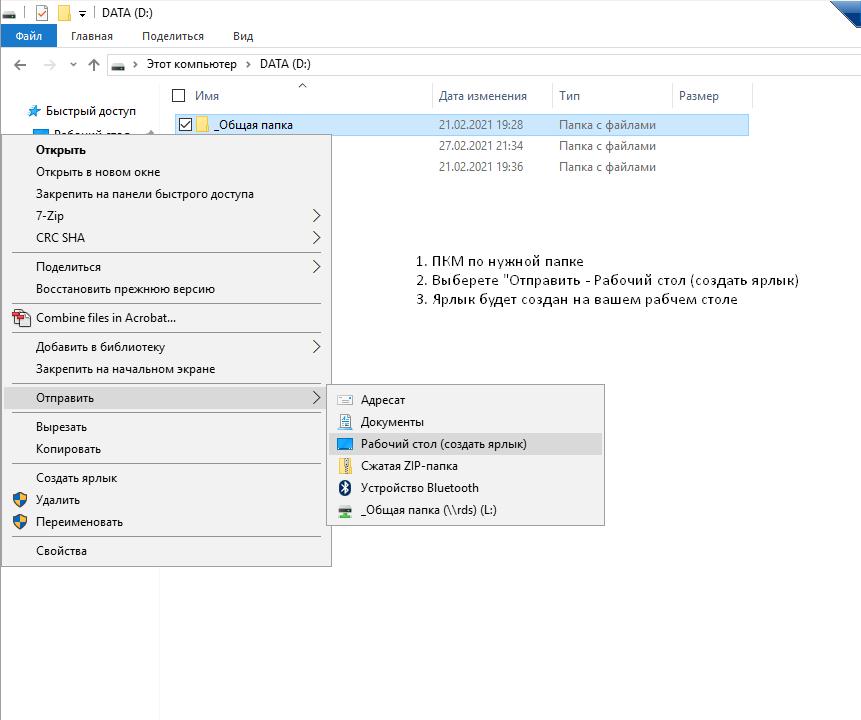
Теперь у вас есть ярлык папки на компьютере. Вы можете переименовать ярлык, изменив его имя, чтобы легче его находить. Для этого щелкните правой кнопкой мыши на ярлыке и выберите опцию «Переименовать».
Создание ярлыка папки на компьютере позволяет значительно упростить работу с нужными папками, экономя время и силы.
Шаг 1: Открытие проводника Windows
Для открытия проводника Windows вы можете выполнить одно из следующих действий:
1. Нажмите клавишу «Windows» на клавиатуре или на кнопку «Пуск» в левом нижнем углу экрана. В появившемся меню выберите «Проводник Windows».
2. Нажмите комбинацию клавиш «Windows + E» на клавиатуре. Это откроет проводник Windows непосредственно.
3. Щелкните правой кнопкой мыши на пустом месте рабочего стола или на любой папке и выберите опцию «Открыть проводник Windows».
По выполнении указанных действий, проводник Windows должен открыться, и вы будете готовы приступить к созданию ярлыка папки или файла.
Шаг 2: Поиск папки, для которой нужно создать ярлык
Прежде чем создать ярлык папки или файла на компьютере, необходимо найти нужный элемент на вашем устройстве. Для этого выполните следующие действия:
- Откройте проводник, щелкнув на значок папки в панели задач или выбрав «Проводник» в меню «Пуск».
- В верхней части окна проводника вы увидите строку поиска. Нажмите на нее и введите название папки или файла, для которого вы хотите создать ярлык.
- Нажмите клавишу Enter или щелкните на значок поиска рядом со строкой поиска.
- Проводник отобразит все папки и файлы, которые соответствуют вашему запросу. Прокрутите список и найдите нужный элемент.
Примечание: Если вы знаете точное местоположение папки или файла, то можете найти его вручную, просматривая различные диски и папки в проводнике.
Шаг 3: Создание ярлыка
Чтобы создать ярлык папки или файла на компьютере, выполните следующие действия:
- Выберите папку или файл, для которого вы хотите создать ярлык.
- Щелкните правой кнопкой мыши на выбранной папке или файле.
- В контекстном меню выберите опцию «Создать ярлык».
- На рабочем столе появится ярлык с названием «Ярлык на [название папки или файла]».
- Если вы хотите переместить ярлык в другую папку, просто перетащите его в нужное место.
Теперь у вас есть ярлык папки или файла, который можно использовать для быстрого доступа к нужным данным.
Создание ярлыка файла на компьютере
Чтобы создать ярлык файла на компьютере, выполните следующие действия:
1. Найдите файл, для которого вы хотите создать ярлык, на вашем компьютере.
2. Нажмите правой кнопкой мыши на файле и выберите опцию «Создать ярлык».
3. Появится ярлычный файл с таким же именем, но с расширением «.lnk».
4. Перетащите созданный ярлык в нужное место: на рабочий стол, в папку или на панель задач.
5. Дважды кликните на ярлыке, чтобы открыть оригинальный файл.
Теперь у вас есть удобный доступ к нужному файлу через созданный ярлык на вашем компьютере.
