Видеокарта является одной из ключевых компонентов компьютера, отвечающей за отображение графики. Знание модели видеокарты может быть полезным во многих ситуациях, включая покупку новых драйверов, установку и запуск игр, или диагностику проблем с изображением на экране. В этой пошаговой инструкции мы расскажем, как узнать модель видеокарты на вашем компьютере, используя несколько простых и эффективных способов.
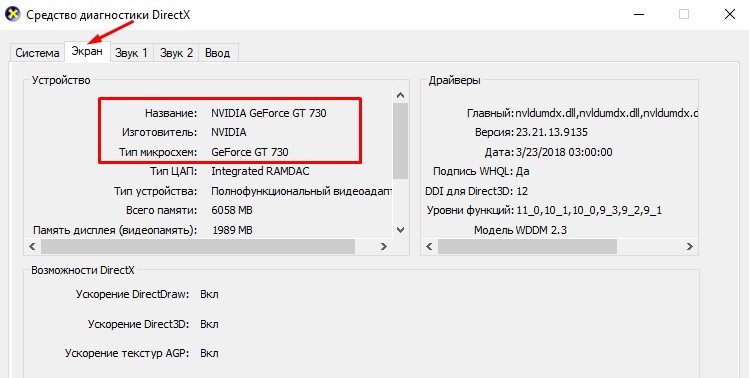
Первым способом является использование системной информации компьютера. Для этого нажмите комбинацию клавиш Win + R, чтобы открыть окно «Выполнить». Введите команду «dxdiag» и нажмите «ОК». В открывшемся окне «Сведения о системе» перейдите на вкладку «Отображение». Здесь вы увидите информацию о вашей видеокарте, включая модель и производителя.
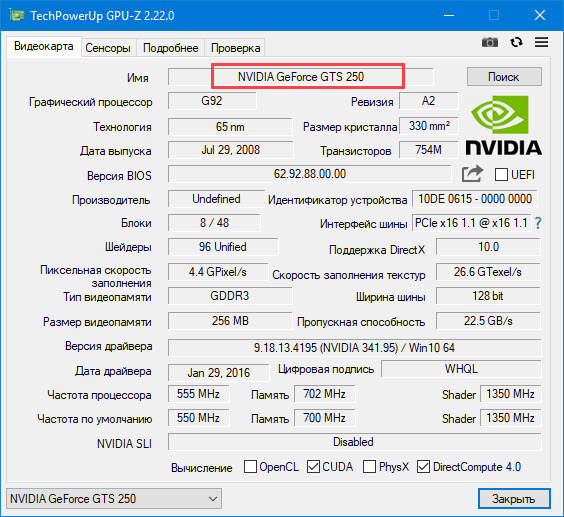
Если вы предпочитаете использовать сторонние программы, есть множество бесплатных инструментов, которые могут помочь вам узнать модель вашей видеокарты. Одним из таких инструментов является GPU-Z. Скачайте и установите программу, откройте ее и в разделе «Graphics Card» вы найдете информацию о модели вашей видеокарты. Кроме того, GPU-Z предоставляет дополнительные сведения о видеокарте, такие как температура, частота памяти и многое другое.
Другим способом является использование диспетчера устройств. Нажмите правой кнопкой мыши на значок «Пуск» и выберите «Диспетчер устройств». В открывшемся окне найдите раздел «Адаптеры дисплея» и щелкните на нем. Здесь вы увидите список установленных видеокарт, выберите нужную и нажмите правой кнопкой мыши на нее, затем выберите «Свойства». Во вкладке «Сведения» вы найдете информацию о модели видеокарты.
Теперь, когда вы знаете несколько способов узнать модель видеокарты на вашем компьютере, вы можете легко получить доступ к нужной информации. Эта информация может оказаться полезной не только для решения проблем и установки новых драйверов, но и для выбора оптимальных настроек в играх и программном обеспечении. Так что узнайте модель вашей видеокарты и наслаждайтесь оптимальной работой вашего компьютера!
Проверка в системных настройках
Если вы хотите быстро узнать модель видеокарты на своем компьютере, можно воспользоваться системными настройками операционной системы.
В Windows:
- Нажмите Win + R на клавиатуре, чтобы открыть окно «Выполнить».
- Введите в строку «Выполнить» команду dxdiag и нажмите Enter или кликните по кнопке «ОК».
- Откроется «Сведения о системе».
- Перейдите на вкладку Отображение.
- На этой вкладке вы сможете увидеть детали своей видеокарты, включая ее модель и производителя.
В macOS:
- Нажмите на значок «Яблока» в левом верхнем углу экрана и выберите пункт «Об этом Mac».
- Появится окно с информацией о вашем компьютере. Нажмите на кнопку «Системный отчет».
- В открывшемся окне перейдите в раздел «Графика/дисплеи».
- В этом разделе вы сможете увидеть информацию о вашей видеокарте, включая ее модель и производителя.
Таким образом, вы сможете узнать модель видеокарты на своем компьютере, используя системные настройки операционной системы.
Откройте «Панель управления» и выберите «Система»
Если у вас операционная система Windows, то для того чтобы узнать модель вашей видеокарты, вам потребуется открыть «Панель управления» и выбрать раздел «Система». Эта информация поможет вам определить точную модель вашей видеокарты и найти драйверы, необходимые для ее работы.
Для открытия «Панели управления» нажмите на кнопку «Пуск» в нижнем левом углу экрана, а затем выберите «Панель управления» в списке программ. В окне «Панель управления» вы найдете различные категории настроек и параметров для вашего компьютера.
В разделе «Панель управления» найдите и выберите раздел «Система и безопасность». В этом разделе вы найдете различные параметры безопасности и настроек вашей системы. Внутри этого раздела вы найдете ссылку на раздел «Система».
Выберите раздел «Система», чтобы открыть окно с основной информацией о вашем компьютере. В этом окне вы найдете различные сведения о вашем компьютере, включая модель процессора, объем оперативной памяти и модель видеокарты.
Обратите внимание на раздел «Дисплей» или «Видеоадаптер», где будет указана модель вашей видеокарты. Если нет конкретной информации о модели видеокарты, то можно воспользоваться программным обеспечением для выяснения подробной информации о вашей системе или обратиться к документации компьютера.
Теперь вы знаете, как узнать модель вашей видеокарты, используя «Панель управления» и раздел «Система». Эта информация поможет вам в поиске драйверов и других настроек для вашей видеокарты, а также в определении ее совместимости с определенными программами и играми.
В левом меню выберите «Диспетчер устройств»
Для того чтобы узнать модель видеокарты на компьютере, вам необходимо открыть «Диспетчер устройств». Начать можно с левого нижнего угла экрана, где находится значок «Пуск». Щелкните на нем правой кнопкой мыши и в открывшемся контекстном меню выберите пункт «Диспетчер устройств».
Если вместо «Пуск» используется пиктограмма «Лупа» для поиска, также можно кликнуть на этот символ и ввести в строке поиска «Диспетчер устройств».
Откроется окно «Диспетчер устройств», где будут перечислены все устройства, установленные на вашем компьютере. Здесь вы сможете увидеть информацию о видеокарте и других устройствах, а также узнать их модели и другие характеристики.
Если в левом меню не отображается пункт «Диспетчер устройств», попробуйте найти его в других разделах меню. Обычно он находится в разделе «Административные инструменты» или «Система».
Узнав модель видеокарты на вашем компьютере, вы сможете использовать эту информацию, например, для поиска драйверов или решения проблем с графикой.
Раскройте раздел «Адаптеры дисплея» и найдите свою видеокарту
Чтобы узнать модель вашей видеокарты на компьютере, вам необходимо пройти в специальный раздел с информацией об адаптерах дисплея. Пошаговая инструкция ниже поможет вам выполнить эту задачу:
- Нажмите правой кнопкой мыши на пустом месте рабочего стола компьютера.
- В выпадающем меню выберите пункт «Панель управления».
- В окне «Панель управления» найдите раздел «Аппаратное и звуковое оборудование» и кликните на него.
- В открывшемся разделе выберите пункт «Управление устройствами и принтерами».
- В окне «Устройства и принтеры» найдите раздел «Адаптеры дисплея» и кликните на него.
- В этом разделе вы увидите список установленных адаптеров дисплея на вашем компьютере. Найдите устройство, которое соответствует вашей видеокарте.
- Кликните правой кнопкой мыши на найденной видеокарте и выберите пункт «Свойства».
- В открывшемся окне вы найдете информацию о модели вашей видеокарты. Обычно она указана рядом с наименованием «Модель».
Теперь вы знаете, как найти модель вашей видеокарты на компьютере, используя раздел «Адаптеры дисплея». Эта информация может быть полезной, если вам потребуется обновить драйверы или проверить совместимость с определенными программами или играми.
Использование программы CPU-Z
Если вам неудобно искать модель вашей видеокарты в системе, можно воспользоваться программой CPU-Z. Это бесплатное приложение, которое поможет определить не только модель видеокарты, но и другие характеристики вашего компьютера.
- Перейдите на официальный сайт CPU-Z и скачайте программу для вашей операционной системы.
- Запустите установочный файл, следуя инструкциям на экране, чтобы установить программу на ваш компьютер.
- После установки запустите CPU-Z. Вы увидите основное окно программы с различными вкладками, содержащими информацию о вашем компьютере.
- Перейдите на вкладку «Graphics», где вы найдете подробную информацию о вашей видеокарте, включая модель, производителя, частоту и другие характеристики.
- Обратите внимание на поле «Name», где указана полная модель вашей видеокарты. Эта информация может быть полезна, если вам необходимо обновить драйверы или решить другие проблемы, связанные с видеокартой.
- Также стоит обратить внимание на вкладку «Sensors», где можно посмотреть текущую температуру и нагрузку видеокарты.
В целом, программа CPU-Z является надежным и простым инструментом для определения модели видеокарты и других характеристик вашего компьютера. Благодаря этому приложению вы сможете более точно настроить вашу видеокарту и получить максимальную производительность из вашего компьютера.
Скачайте и установите программу CPU-Z
Для определения модели видеокарты на компьютере мы рекомендуем использовать программу CPU-Z. Эта бесплатная утилита предоставляет подробную информацию о компонентах вашего компьютера, включая видеокарту.
Для того чтобы скачать CPU-Z, следуйте этим шагам:
| 1. | Откройте веб-браузер и перейдите на официальный сайт CPUID. |
| 2. | На главной странице сайта найдите раздел «Downloads» и выберите раздел «CPU-Z». |
| 3. | Выберите версию CPU-Z для вашей операционной системы и нажмите на ссылку для загрузки. |
| 4. | Сохраните загруженный файл на ваш компьютер. |
| 5. | Найдите скачанный файл и запустите его установку, следуя указаниям на экране. |
| 6. | После установки, запустите программу CPU-Z. |
Теперь у вас установлена программа CPU-Z, которую вы можете использовать для определения модели вашей видеокарты и других компонентов компьютера.
Запустите программу и перейдите на вкладку «Графика»
После установки программы для определения модели видеокарты на вашем компьютере, запустите ее. Обычно программа открывается автоматически после установки, однако, если это не произошло, вы можете найти ярлык программы на рабочем столе или в меню «Пуск».
Когда программа запустится, вы увидите главное меню с различными вкладками. Чтобы узнать модель вашей видеокарты, вам необходимо перейти на вкладку, которая называется «Графика» или «Видеокарта».
Обычно эта вкладка располагается в верхней части главного меню. Она может быть обозначена иконкой видеокарты или названа прямо — «Графика» или «Видеокарта». Нажмите на эту вкладку, чтобы перейти дальше.
После перехода на вкладку «Графика» вы увидите информацию о вашей видеокарте. В этом разделе могут быть указаны различные характеристики, такие как модель видеокарты, частота ядра и памяти, количество видеопамяти и другие. Поищите информацию о модели вашей видеокарты и запомните ее или сделайте скриншот для последующей обработки.
Найдите информацию о модели вашей видеокарты
Чтобы узнать модель видеокарты на вашем компьютере, вы можете воспользоваться несколькими способами:
1. Используйте программу CPU-Z. Это бесплатное приложение позволяет собрать информацию о вашем компьютере, включая модель видеокарты. Вы можете скачать программу с официального сайта и запустить ее. После запуска найдите раздел «Graphics» или «Видеоадаптер» и вы увидите модель вашей видеокарты.
2. Откройте «Диспетчер устройств». Чтобы это сделать, нажмите правой кнопкой мыши на значок «1С:Предприятие» в трее внизу экрана и выберите «Диспетчер устройств». В открывшемся окне найдите раздел «Видеоадаптеры» и раскройте его. Вы увидите модель вашей видеокарты.
3. Используйте команду «dxdiag». Нажмите на кнопку «Пуск» и в строке поиска введите «dxdiag». В открывшемся окне перейдите на вкладку «Отображение» или «Display». Здесь вы увидите информацию о видеокарте, включая модель.
Используя один из этих способов, вы сможете легко узнать модель вашей видеокарты и использовать эту информацию для обновления драйверов или определения совместимости с новыми играми и программами.
Использование программы GPU-Z
Если вы хотите более подробно узнать информацию о вашей видеокарте, вы можете воспользоваться программой GPU-Z, которая предоставляет множество технических данных о графической карте вашего компьютера. Вот пошаговая инструкция, как использовать GPU-Z:
- Скачайте и установите программу GPU-Z с официального сайта.
- Запустите программу GPU-Z.
- После запуска программы, вам будет предоставлена информация о вашей видеокарте. Вы увидите модель видеокарты, ее производителя, частоту ядра и памяти, количество шейдеров и многое другое.
- Чтобы сохранить информацию о вашей видеокарте, нажмите на кнопку «Save» и выберите место для сохранения файла.
Теперь вы знаете, как узнать модель видеокарты на вашем компьютере, используя программу GPU-Z. Это простой и удобный способ получить подробную информацию о вашей графической карте.
