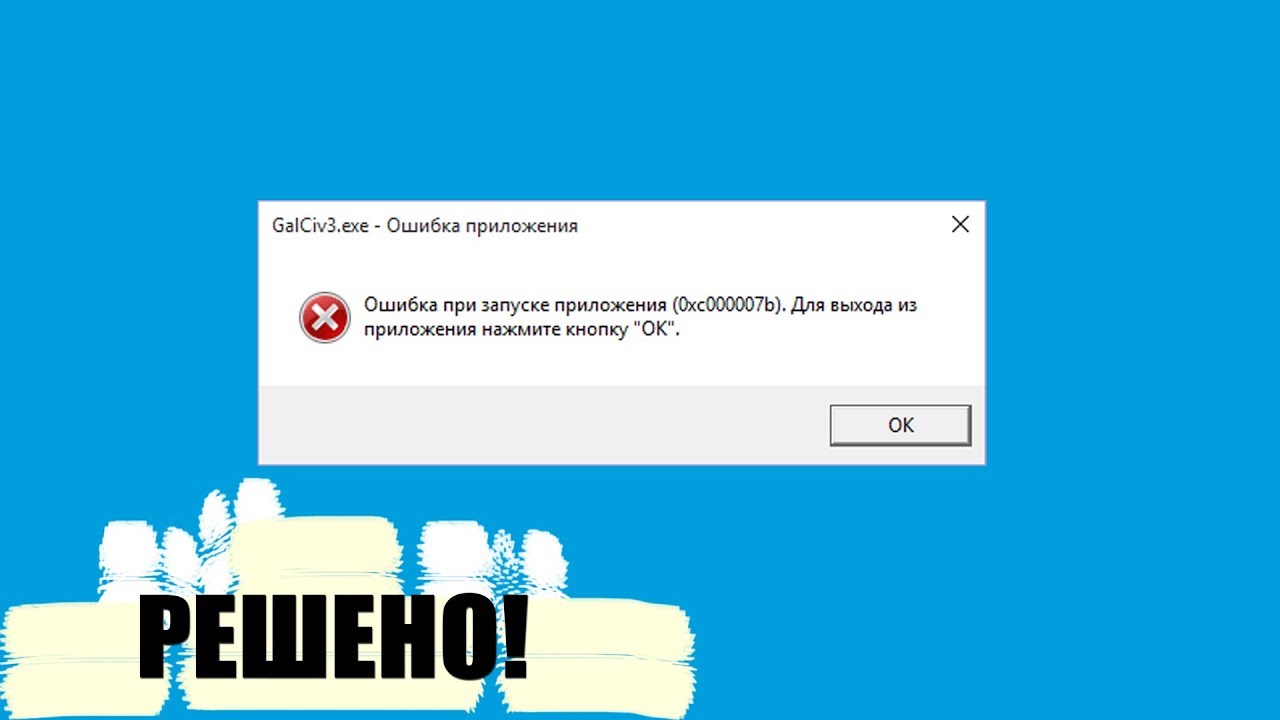
Ошибка 0xc000007b является одной из наиболее распространенных ошибок, с которой могут столкнуться пользователи Windows при запуске приложений или игр. Эта ошибка может возникнуть по разным причинам и может быть вызвана как проблемами с программным обеспечением, так и аппаратными проблемами.
Но не нужно отчаиваться! В этой статье мы рассмотрим несколько распространенных причин возникновения ошибки 0xc000007b и предложим решения, которые помогут вам избавиться от нее раз и навсегда. Мы также расскажем о способах предотвращения возникновения этой ошибки в будущем.
Одной из распространенных причин ошибки 0xc000007b является несовместимость между 32-битными и 64-битными версиями приложений и операционной системы Windows. Если вы пытаетесь запустить 64-битное приложение на 32-битной версии Windows или наоборот, возникает данная ошибка.
В других случаях ошибка может быть вызвана отсутствием или повреждением некоторых системных файлов, необходимых для выполнения приложений и игр. Повреждение библиотек DirectX или Visual C++ может быть причиной возникновения ошибки 0xc000007b. Кроме того, данный код ошибки может указывать на проблемы с драйверами видеокарты или другими компонентами системы.
Ошибка 0xc000007b при запуске приложения, игры и Windows – забудьте всё о ней

Ошибка 0xc000007b может возникать при запуске различных приложений, игр и даже операционной системы Windows. Она может стать причиной серьезных неудобств и помешать нормальной работе компьютера. Однако, не стоит отчаиваться, так как существуют способы борьбы с этой ошибкой.
Первым делом следует понять, что может стать причиной ошибки 0xc000007b. В большинстве случаев она возникает из-за неправильной установки или повреждения различных компонентов необходимых для запуска приложений или игр. Это может быть связано с отсутствием или неправильной версией библиотек Visual C++, DirectX, Net Framework и других.
Чтобы решить проблему с ошибкой 0xc000007b, следуйте следующим рекомендациям:
- Установите все обновления операционной системы Windows. Зачастую, разработчики выпускают исправления, которые могут решить проблемы с запуском приложений.
- Переустановите или обновите необходимые компоненты, такие как Visual C++, DirectX, Net Framevork. Это можно сделать через официальный сайт Microsoft или через инсталляторы приложений и игр.
- Проверьте наличие и правильность установки необходимых драйверов устройств, так как некорректные драйверы часто являются причиной возникновения ошибок.
- Запустите сканирование системы на наличие вредоносного программного обеспечения. Некоторые виды вирусов и вредоносных программ могут вызвать ошибку 0xc000007b.
- Если все вышеперечисленные меры не помогли, попробуйте переустановить или восстановить операционную систему Windows. Это может быть радикальным, но эффективным способом решения проблемы.
Не стоит сразу паниковать при возникновении ошибки 0xc000007b. Следуйте рекомендациям и вероятность успешного решения проблемы будет достаточно высока. Если же ничего не помогает, стоит обратиться к специалистам, которые смогут проанализировать ситуацию более глубоко и подобрать индивидуальное решение.
Помните, что ошибку 0xc000007b можно преодолеть, и после этого она больше не будет мешать вам пользоваться вашим компьютером и запускать любимые приложения и игры.
Вопрос №1: Что такое ошибка 0xc000007b?
Ошибку 0xc000007b можно описать как «Ошибка приложения. Не удалось правильно запустить приложение (0xc000007b)». Обычно она сопровождается сообщением об ошибке, которое указывает на проблему. В большинстве случаев причина ошибки связана с некорректной установкой или обновлением программного обеспечения, несовместимостью системных компонентов или отсутствием необходимых файлов.
Чтобы исправить ошибку 0xc000007b, необходимо проанализировать её и найти причину возникновения. В некоторых случаях может потребоваться обновление драйверов, переустановка программы, установка обновлений операционной системы или копирование недостающих файлов. В зависимости от конкретной ситуации необходимо принять соответствующие меры для решения проблемы и корректной работы приложения или игры.
Причины возникновения ошибки 0xc000007b
Ошибка 0xc000007b может возникать при запуске различных приложений, игр или операционной системы Windows. Её появление указывает на то, что приложение не может запуститься из-за некоторых проблем с библиотеками или зависимостями. Вот некоторые из основных причин возникновения этой ошибки:
- Отсутствие или повреждение необходимых системных файлов
- Несовместимость приложения или игры с операционной системой
- Неправильная установка или обновление приложения или игры
- Конфликт между разными версиями библиотек
- Некорректная работа антивирусных программ или брандмауэров
Чтобы исправить эту ошибку, можно использовать несколько методов, включая:
- Переустановка приложения или игры с последующей очисткой реестра
- Установка необходимых библиотек и зависимостей
- Обновление операционной системы и драйверов
- Отключение антивирусного программного обеспечения или брандмауэра для проверки наличия конфликтов
- Проведение проверки системных файлов и их восстановление
При возникновении ошибки 0xc000007b важно анализировать причины её появления и принимать соответствующие меры для исправления проблемы. Это поможет вам успешно запустить приложение или игру и избежать возникновения данной ошибки в будущем.
Способы устранения ошибки 0xc000007b:
Ошибка 0xc000007b при запуске приложения, игры или Windows может быть вызвана разными причинами, но есть несколько способов ее устранения.
1. Перезагрузка компьютера. Перезагрузка может помочь исправить временные проблемы, которые могут вызывать ошибку.
2. Обновление системы. Установка всех доступных обновлений для операционной системы может решить проблему.
3. Переустановка приложения или игры. Попробуйте удалить и снова установить приложение или игру, которая вызывает ошибку.
4. Проверка наличия обновлений для приложения или игры. Проверьте, есть ли новые версии приложения или игры, которые могут исправить ошибку.
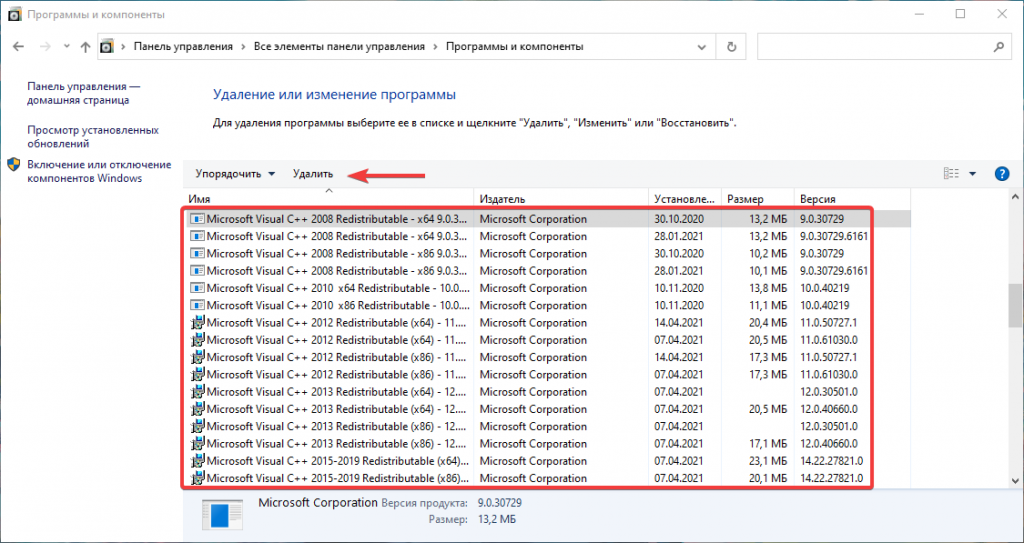
5. Установка необходимых библиотек. Возможно, ошибка связана с отсутствием или повреждением необходимых библиотек, таких как Visual C++ Redistributable или .NET Framework. Попробуйте установить или переустановить эти компоненты.
6. Проверка наличия вредоносного ПО. Вредоносное ПО может вызывать ошибки при запуске приложений. Проверьте компьютер на наличие вирусов и вредоносных программ, используя антивирусное программное обеспечение.
7. Запуск приложения или игры от имени администратора. Попробуйте запустить проблемное приложение или игру с правами администратора.
8. Изменение совместимости приложения. Попробуйте изменить режим совместимости для проблемного приложения или игры.
9. Переустановка операционной системы. Если все остальные способы не помогли, попробуйте переустановить операционную систему. Важно сделать резервные копии данных перед этим шагом.
Если ни один из этих способов не помогает устранить ошибку 0xc000007b, рекомендуется обратиться к специалисту, который может помочь вам с этой проблемой.
Предупреждающие сигналы о возможной ошибке 0xc000007b
Ошибка 0xc000007b при запуске приложений и игр в ОС Windows может вызвать массу неприятностей и стать причиной значительного неудобства. Возникает она из-за неправильной работы библиотек, неполадок со совместимостью различных компонентов, а также из-за конфликта разных версий ОС.
Вот несколько предупреждающих сигналов, которые могут указывать на возможность возникновения ошибки 0xc000007b:
| Сигнал | Описание |
|---|---|
| 1 | Появление сообщения об ошибке при запуске приложения или игры. |
| 2 | Отказ приложения и игры запуститься или работать верно. |
| 3 | Вылет приложения или игры без каких-либо предупреждений или отчетов об ошибке. |
| 4 | Неожиданное завершение работы компьютера. |
Если вы столкнулись с подобными сигналами, необходимо принять меры для устранения ошибки 0xc000007b. Самым простым решением может быть перезапуск компьютера и повторная попытка запуска приложения или игры. К сожалению, это не всегда помогает, поэтому необходимо приступить к более глубокому анализу проблемы.
Одним из способов исправления ошибки 0xc000007b является обновление Microsoft Visual C++ Redistributable. Для этого нужно загрузить и установить последние версии пакетов Visual C++, доступные на официальном сайте Microsoft.
Если обновление Visual C++ не помогло, можно попробовать установить необходимые библиотеки вручную. Для этого нужно найти отсутствующие компоненты, загрузить их с официального сайта разработчика и установить на компьютер. Часто требуемые библиотеки указаны в сообщении об ошибке.
Также возможна проблема совместимости разных версий ОС. Проверьте, что все приложения и игры, которые вы пытаетесь запустить, совместимы с вашей версией Windows. Если нет, попробуйте запустить их в совместимости с более старой версией ОС.
Надеемся, что эти рекомендации помогут вам определить и устранить причину ошибки 0xc000007b, и вы сможете продолжить пользоваться вашими приложениями и играми без проблем.
Вопрос №2: Как исправить ошибку 0xc000007b при запуске приложения?
Ошибка 0xc000007b при запуске приложения может быть вызвана различными причинами, включая поврежденные или отсутствующие системные файлы, неправильно установленные зависимости или несовместимость программного обеспечения. Чтобы исправить эту ошибку, можно попробовать следующие решения:
1. Перезагрузите компьютер. Простая перезагрузка может помочь в случае временной проблемы или конфликта программного обеспечения.
2. Установите все необходимые зависимости. Проверьте, требуются ли для запуска вашего приложения какие-либо дополнительные компоненты или программы. Если да, установите их с официальных источников.
3. Переустановите программу или игру. Если ошибка возникает только при запуске определенного приложения или игры, попробуйте переустановить ее. Убедитесь, что вы используете последнюю версию программы.
4. Обновите драйверы. Проверьте, установлены ли на вашем компьютере последние версии драйверов для видеокарты, звуковой карты и других устройств. Обновление драйверов может решить проблему совместимости.
5. Запустите приложение от имени администратора. Попробуйте запустить проблемное приложение с правами администратора. Для этого щелкните правой кнопкой мыши на ярлыке приложения и выберите «Запустить от имени администратора».
6. Проверьте системные файлы. Запустите командную строку от имени администратора и выполните команду «sfc /scannow», чтобы проверить целостность системных файлов и восстановить поврежденные файлы, если это необходимо.
7. Обновите систему. Убедитесь, что у вас установлена последняя версия операционной системы Windows и все доступные обновления установлены. Обновления могут содержать исправления ошибок и обновления для совместимости.
Если ни одно из перечисленных выше решений не помогло, рекомендуется обратиться к технической поддержке разработчика программы или игры, поскольку они могут предоставить более точные рекомендации и решения для данной ошибки.
Обновление операционной системы
Обновление операционной системы может исправить ошибку 0xc000007b при запуске приложения, игры или Windows. Важно регулярно устанавливать все доступные обновления, чтобы быть уверенным в актуальности системы и исправлении известных ошибок.
Чтобы обновить операционную систему, следуйте инструкциям:
- Откройте панель управления.
- Найдите раздел «Обновление и безопасность» и откройте его.
- Выберите раздел «Windows Update».
- Нажмите на кнопку «Проверить наличие обновлений».
- Если обновления доступны, нажмите на кнопку «Установить обновления».
- Подождите, пока процесс установки обновлений завершится.
- Перезагрузите компьютер, если это требуется.
После обновления операционная система должна стать более стабильной, и ошибка 0xc000007b может исчезнуть. Если проблема все еще не решена, попробуйте проверить наличие дополнительных обновлений или обратитесь к специалисту для получения помощи.
Установка необходимых компонентов
Для решения проблемы ошибки 0xc000007b при запуске приложений, игр и Windows требуется установка нескольких важных компонентов. В этом разделе мы расскажем о том, какие именно компоненты необходимо установить и как это сделать.
- Microsoft Visual C++ Redistributable Packages
- DirectX
- .NET Framework
- Microsoft Visual Studio
Это пакеты распространяемых компонентов Microsoft Visual C++, которые могут быть необходимы для запуска некоторых приложений и игр. Вы можете загрузить и установить эти пакеты с официального сайта Microsoft.
DirectX — это набор API, который предоставляет доступ к различным функциям и возможностям графики, звука и управления в Windows. Убедитесь, что у вас установлена последняя версия DirectX, которую можно загрузить с сайта Microsoft.
.NET Framework — это платформа разработки программного обеспечения, необходимая для запуска многих приложений Windows. Проверьте, что у вас установлена последняя версия .NET Framework, которую можно загрузить с сайта Microsoft.
Если у вас возникают проблемы со сторонними приложениями и играми, может потребоваться установка Microsoft Visual Studio. Это интегрированная среда разработки, которая обеспечивает необходимые компоненты для запуска и отладки приложений. Вы можете загрузить и установить Microsoft Visual Studio с официального сайта Microsoft.
Установка данных компонентов может помочь исправить ошибку 0xc000007b и обеспечить правильную работу приложений и игр. Однако, перед установкой рекомендуется прочитать инструкции и следовать рекомендациям разработчиков, чтобы избежать возможных проблем и конфликтов.
