
В наши дни социальные сети стали неотъемлемой частью нашей жизни. Мы проводим в них много времени, общаемся с друзьями и знакомимся с новыми людьми. Одна из самых популярных социальных сетей в России и СНГ – Вконтакте.
Однако, в некоторых случаях возникает необходимость удалить свою страницу в этой социальной сети. Может быть, вы решили сменить аккаунт или вам просто надоело проводить столько времени в Вконтакте. В любом случае, процесс удаления страницы в Вконтакте несложный, и мы расскажем вам, как это сделать.
Шаг 1: Войдите в свой аккаунт Вконтакте и перейдите в настройки, нажав на стрелку вверху справа.
Шаг 2: В открывшемся меню выберите раздел «Настройки». Это первый пункт в списке.
Шаг 3: В окне настроек найдите раздел «Удаление» и нажмите на него.
Шаг 4: Прочитайте внимательно информацию о последствиях удаления страницы. Если вы все еще уверены, что хотите удалить свою страницу, нажмите на кнопку «Удалить страницу».
Теперь ваша страница в Вконтакте удалена. Пожалуйста, имейте в виду, что после удаления страницы все ваши данные, сообщения и фотографии также будут удалены. Убедитесь, что у вас есть резервные копии или сохраненная информация, которую вы хотели бы сохранить перед удалением.
Удаление страницы в Вконтакте может быть немного сложным процессом для некоторых пользователей, но с помощью этой пошаговой инструкции у вас не возникнет никаких проблем.
Подготовка к удалению страницы
Проверьте важные связанные аккаунты
Перед удалением своей страницы Вконтакте обязательно проверьте, что она не является администратором группы или автором сообщества. Если такие связи имеются, укажите другого администратора и смените свою роль на обычного участника.
Сделайте резервную копию важных данных
Перед удалением страницы рекомендуется сделать резервную копию важной информации, которая может потребоваться в дальнейшем. Скачайте фотографии, видео, сообщения, контакты и прочие данные, чтобы не потерять их после удаления аккаунта.
Измените настройки приватности
Прежде чем удалить страницу, убедитесь, что все настройки приватности аккаунта установлены в желаемое положение. Возможно, вам захочется сделать свои данные недоступными для посторонних лиц или полностью скрыть аккаунт от других пользователей.
Проверьте все приложения и сервисы, связанные с аккаунтом
Если ваша страница Вконтакте была использована для регистрации в других приложениях или сервисах с использованием вашего профиля, зайдите в эти учетные записи и отвяжите страницу от них. Это поможет избежать проблем с доступом к приложениям после удаления аккаунта.
Сохраните важные данные
Перед удалением страницы в ВКонтакте, необходимо сохранить все необходимые данные, которые вы хотите сохранить:
- Скопируйте и сохраните переписку с друзьями и сообщения в группах или персональные сообщения;
- Скачайте важные фотографии или видео на свой компьютер или в облачное хранилище;
- Сохраните контактную информацию своих друзей или подписчиков в адресной книге или другом приложении;
- Экспортируйте список ваших друзей в CSV-файл или в другой формат, чтобы легко сохранить эти данные;
- Помните, что после удаления страницы вы не сможете восстановить доступ к ней и восстановить некоторые данные, поэтому важно предварительно сохранить все важные материалы.
После того, как вы сохранили все важные данные, вы можете приступить к удалению страницы ВКонтакте.
Очистите страницу от лишней информации
Чтобы полностью удалить свою страницу Вконтакте, важно предварительно удалить всю лишнюю информацию, которая может оставаться на вашей странице.
Вот несколько шагов, которые помогут вам очистить страницу Вконтакте:
- Удалите ненужные фотографии и видео. Просмотрите свою страницу и удалите все нежелательные изображения и видео. Нажмите на каждый элемент, выберите опцию «Удалить» и подтвердите свои действия.
- Удалите ненужные сообщества и группы. Перейдите в раздел «Сообщества» и удалите все группы и сообщества, к которым вы больше не принадлежите или не хотите иметь доступ.
- Удалите ненужные записи на стене. Откройте свою стену и удалите все записи, которые вы не хотите оставлять на своей странице. Нажмите на каждую запись, выберите опцию «Удалить» и подтвердите свои действия.
- Удалите ненужные контакты. Перейдите в раздел «Друзья» и удалите все ненужные контакты из вашего списка друзей. Нажмите на каждый контакт и выберите опцию «Удалить» или «Заблокировать».
- Отредактируйте информацию в профиле. Перейдите в раздел «Моя страница» и отредактируйте свою информацию в профиле. Удалите или обновите все устаревшие данные.
После всех этих действий ваша страница Вконтакте будет очищена от лишней информации и готова к удалению.
Уведомите друзей и подписчиков
После того, как вы приняли решение удалить свою страницу Вконтакте, важно уведомить своих друзей и подписчиков о вашем решении. Так вы сможете предотвратить недоразумения и объяснить причины удаления вашего аккаунта.
Есть несколько способов сообщить своим друзьям и подписчикам о том, что вы покидаете Вконтакте:
- Напишите публичный пост, в котором объясните свою причину удаления аккаунта и попрощайтесь со всеми, кого заинтересует ваше сообщение.
- Отправьте личные сообщения своим близким друзьям и объясните им причины вашего удаления. Таким образом, вы сможете поддержать связь с важными людьми без использования социальной сети.
- Обратитесь к функции «Статус» и внесите информацию о том, что вы покидаете Вконтакте. Это сообщение будет видно всем вашим друзьям и подписчикам на главной странице.
Выберите соответствующий способ уведомления в зависимости от вашей ситуации и отношений с людьми, с которыми вы хотите остаться на связи после удаления аккаунта Вконтакте.
Удаление страницы на Вконтакте

Удаление вашей страницы на Вконтакте может быть нужно по разным причинам. Возможно, вы хотите перестать использовать эту социальную сеть или создать новую аккаунт. В любом случае, вот пошаговая инструкция о том, как удалить вашу страницу на Вконтакте.
1. Зайдите на сайт Вконтакте и войдите в свой аккаунт, используя имя пользователя и пароль.
2. После входа вам необходимо перейти на страницу настроек, для этого в правом верхнем углу нажмите на иконку профиля и выберите пункт «Настройки».
3. В левом столбце страницы настроек найдите и кликните на пункт «Удаление страницы».
4. В окне «Удаление страницы» вам будет предложено выбрать причину удаления страницы. Выберите подходящую опцию из предложенного списка или укажите свою причину в поле «Другое».
5. После выбора причины удаления, нажмите на кнопку «Удалить страницу».
6. Вам будет предложено ввести пароль для подтверждения удаления страницы. Введите свой пароль и нажмите на кнопку «Подтвердить».
7. Ваша страница будет удалена навсегда. Процесс удаления может занять некоторое время, поэтому будьте терпеливы.
Обратите внимание, что после удаления страницы вы не сможете восстановить все свои данные и контент, включая сообщения, фотографии и видеозаписи. Поэтому перед удалением убедитесь, что вы сохранили все нужные вам материалы.
Теперь вы знаете, как удалить вашу страницу на Вконтакте. Помните, что удаление страницы — это окончательное действие, поэтому обдумайте свое решение перед тем, как приступить к удалению.
Зайдите на свою страницу
Чтобы удалить страницу Вконтакте, вам нужно сначала зайти на свою аккаунтную страницу.
Для этого откройте официальный сайт Вконтакте по ссылке vk.com в любом удобном для вас браузере.
Введите свой логин и пароль в соответствующие поля на главной странице Вконтакте и нажмите кнопку «Войти».
После этого вы будете перенаправлены на вашу страницу, где можно будет производить различные действия и редактировать настройки вашего аккаунта.
Откройте настройки аккаунта
- Войдите в свой аккаунт Вконтакте, используя логин и пароль.
- На верхней панели навигации найдите кнопку с именем вашего аккаунта.
- Нажмите на кнопку с именем аккаунта, чтобы открыть выпадающее меню с различными вариантами.
- В выпадающем меню найдите и выберите опцию «Настройки».
Когда вы выбрали опцию «Настройки», вы попадете на страницу настроек аккаунта, где вы сможете выполнить необходимые действия для удаления вашей страницы Вконтакте.
Найдите раздел «Удаление страницы»
Чтобы удалить свою страницу Вконтакте, вам необходимо найти раздел в настройках, который отвечает за удаление аккаунта. Вот шаги, которые помогут вам найти этот раздел:
Шаг 1: Зайдите на Вконтакте и авторизуйтесь на своей странице.
Шаг 2: Кликните на значок с изображением вашего профиля в правом верхнем углу экрана.
Шаг 3: В открывшемся меню выберите пункт «Настройки».
Шаг 4: Пролистайте страницу настройки вниз до раздела «Удаление страницы».
Шаг 5: Нажмите на ссылку «Удалить страницу».
Шаг 6: Вам будет предложено подтвердить свое решение удалить страницу. Прочтите предупреждение и, если вы уверены, что хотите удалить страницу, нажмите на кнопку «Удалить».
Обратите внимание, что после удаления страницы все ваши данные и контент будут безвозвратно удалены, включая все фотографии, видео и сообщения. Будьте внимательны при принятии решения удалить страницу!
Подтверждение удаления
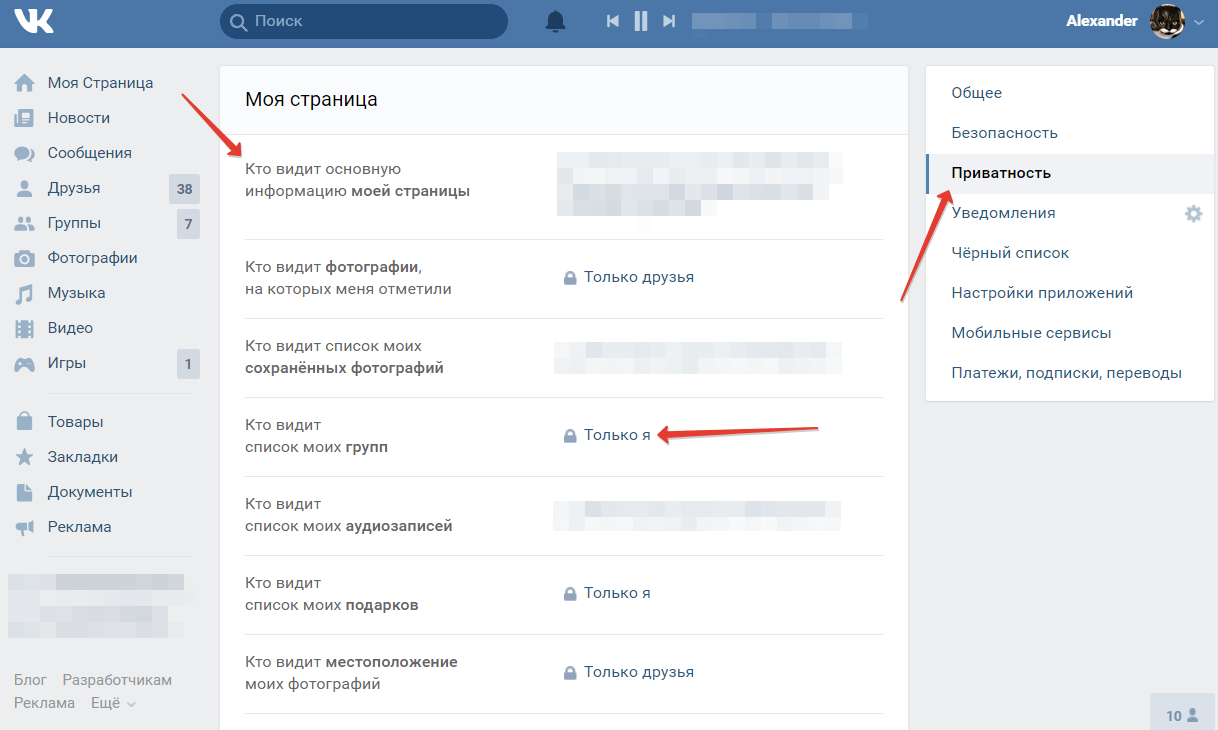
После того, как вы нажали на кнопку «Удалить страницу», появится всплывающее окно с просьбой подтвердить своё желание. Чтобы окончательно удалить страницу, необходимо внимательно прочитать и проверить информацию в этом окне.
Обратите внимание на следующую информацию в окне подтверждения удаления:
| Ваш логин | Укажите ваш логин, чтобы подтвердить, что вы действительно хотите удалить свою страницу. |
| Полное имя | Проверьте правильность написания вашего полного имени. Это поможет убедиться, что вы удаляете правильную страницу. |
| Адрес страницы | Проверьте, что указанный адрес страницы соответствует вашему профилю. Если адрес отличается, скорее всего, вы пытаетесь удалить чужую страницу. |
| Восстановление | Подумайте о последствиях удаления. После подтверждения удаления, вы не сможете восстановить свою страницу и все связанные с ней данные. |
Если вы уверены в своём решении, подтвердите удаление, нажав на соответствующую кнопку в окне подтверждения. Если вы изменили мнение, можно просто закрыть окно без подтверждения.
