
Мультизагрузочная флешка – это универсальное средство для установки различных операционных систем или программ на компьютер. Независимо от того, нужно ли вам переустановить операционную систему, восстановить поврежденные файлы или создать загрузочный диск с диагностическими инструментами, мультизагрузочная флешка может стать незаменимым помощником.
Создание мультизагрузочной флешки может показаться сложной задачей, но на самом деле это процесс довольно простой. В этом подробном руководстве мы расскажем вам о нескольких способах создания мультизагрузочной флешки – с использованием программного обеспечения, командной строки или специальных утилит. Мы также рассмотрим различные операционные системы, для которых вы можете создать мультизагрузочную флешку.
Перед тем, как приступить к процессу создания мультизагрузочной флешки, вам понадобится некоторое оборудование и программное обеспечение. Вам понадобится флеш-накопитель с достаточным объемом памяти, желательно не менее 8 ГБ, а также компьютер с доступом в интернет, на котором вы будете работать. Также вам потребуется образы операционных систем или программ, которые вы хотите разместить на флешке. И не забывайте делать резервные копии важных данных перед началом процесса, чтобы избежать потери информации.
Выбор необходимых инструментов

Для создания мультизагрузочной флешки вам понадобятся несколько инструментов:
| 1. | Флешка | Выберите флешку с достаточным объемом памяти, чтобы вместить все необходимые операционные системы и утилиты. |
| 2. | Компьютер | Для создания мультизагрузочной флешки вам понадобится компьютер, на котором установлена операционная система. |
| 3. | Утилита для создания загрузочной флешки | Вы можете выбрать одну из множества утилит, доступных в Интернете, таких как Rufus, UNetbootin, YUMI и другие. Утилита должна быть совместима с вашей операционной системой. |
| 4. | ISO-образы операционных систем и утилит | Скачайте ISO-образы операционных систем (например, Windows, Linux) и утилит, которые вы хотите включить на мультизагрузочную флешку. Убедитесь, что эти ISO-образы находятся на жестком диске вашего компьютера. |
После выбора необходимых инструментов вы будете готовы приступить к созданию мультизагрузочной флешки.
Выбор флешки
| Емкость | Определите, какое количество операционных систем или инструментов вы планируете записать на флешку. Убедитесь, что выбранная флешка имеет достаточную емкость для хранения всех файлов. |
| Скорость передачи данных | Чем выше скорость передачи данных флешки, тем быстрее будут загружаться операционные системы и инструменты. Наиболее эффективными считаются флешки с интерфейсом USB 3.0 или выше. |
| Надежность | Обратите внимание на отзывы и рейтинги флешек, чтобы выбрать надежную модель. Флешка должна быть изготовлена из прочных материалов и иметь защиту от случайных повреждений. |
| Совместимость | Убедитесь, что выбранная флешка совместима с вашим компьютером или ноутбуком. Обычно флешки подключаются через порт USB, поэтому убедитесь, что ваш компьютер имеет соответствующий порт. |
При выборе флешки рекомендуется обратиться к специалистам или проконсультироваться с продавцом, чтобы быть уверенным в правильном выборе носителя информации. Помните, что качественная флешка является одним из ключевых факторов успешного создания мультизагрузочной флешки.
Подготовка образов ОС
Прежде чем создать мультизагрузочную флешку, необходимо подготовить образы операционных систем, которые вы хотите загрузить на флешку. Вам понадобятся:
- Образы ОС в формате ISO или IMG. Обычно их можно скачать с официальных сайтов операционных систем.
- Программа для создания мультизагрузочной флешки. На рынке существует множество инструментов для этого, таких как Rufus или Unetbootin.
Когда у вас есть все необходимые образы ОС и программа для создания мультизагрузочной флешки, вы можете приступить к следующим шагам:
- Запустите программу для создания мультизагрузочной флешки. Обычно вам понадобится права администратора для этого.
- Выберите флешку, на которую вы хотите записать образы ОС. Обратите внимание, что все данные на флешке будут удалены, поэтому перед этим убедитесь, что важная информация сохранена в другом месте.
- Добавьте образы ОС в программу. Каждая программа имеет свой способ добавления образов, поэтому следуйте инструкциям на экране.
- Укажите порядок загрузки операционных систем. Вы можете выбрать, какую ОС загружать по умолчанию и какие операционные системы отобразить в меню загрузки.
- Если программа позволяет, настройте файловую систему флешки. Часто рекомендуется выбрать FAT32, чтобы флешка была совместима с большинством компьютеров.
- Нажмите «Записать» или аналогичную кнопку, чтобы начать процесс создания мультизагрузочной флешки. Это может занять некоторое время, поэтому будьте терпеливы.
После завершения процесса вы получите мультизагрузочную флешку, которую можно использовать для установки или восстановления различных операционных систем.
Установка программы-загрузчика
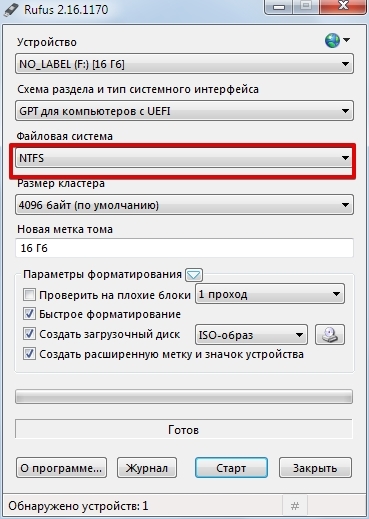
Шаг 1: Скачайте программу-загрузчик Rufus с официального сайта разработчика. Убедитесь, что вы загружаете последнюю версию программы, совместимую с вашей операционной системой.
Шаг 2: Подключите флешку к компьютеру. Убедитесь, что на ней нет важных данных, так как весь ее содержимое будет удалено в процессе создания мультизагрузочной флешки.
Шаг 3: Запустите программу Rufus. Она не требует инсталляции, поэтому просто откройте скачанный файл.
Шаг 4: В разделе «Устройство» выберите подключенную флешку из списка доступных устройств.
Шаг 5: В разделе «Схема разделов» выберите «MBR», если ваш компьютер использует BIOS, или «GPT», если компьютер использует UEFI (EFI).
Шаг 6: В разделе «Создать загрузочный диск» выберите «Образ ISO». Нажмите на кнопку, чтобы выбрать образ ISO-файла, который вы хотите установить на флешку.
Шаг 7: Проверьте, что все настройки выбраны правильно. Если все готово, нажмите на кнопку «Начать». Внимание: этот процесс может занять некоторое время, в зависимости от размера образа ISO и скорости вашего компьютера.
Шаг 8: После завершения процесса создания загрузочной флешки, вы получите готовый мультизагрузочный носитель, способный загружаться с нескольких операционных систем.
Теперь вы готовы использовать свою мультизагрузочную флешку для установки различных операционных систем или программ!
Создание мультизагрузочной флешки

Мультизагрузочная флешка представляет собой носитель информации, с помощью которого можно загрузить несколько операционных систем или программ. Это очень удобно, если вы работаете с различными ОС или программами и хотите иметь возможность выбора при загрузке компьютера.
Чтобы создать мультизагрузочную флешку, вам понадобятся следующие инструменты:
| 1. | Флешка с достаточной емкостью для хранения файлов операционных систем и программ. |
| 2. | Образы операционных систем или программ, которые вы хотите загрузить. |
| 3. | Специальное программное обеспечение для создания мультизагрузочной флешки, например, Rufus или XBoot. |
После того как у вас есть все необходимые инструменты, следуйте этим шагам:
- Подготовьте флешку. Перед началом процесса создания мультизагрузочной флешки, убедитесь, что на ней нет важных данных, так как весь ее содержимое будет удалено. Вставьте флешку в компьютер и откройте программу для создания мультизагрузочной флешки.
- Выберите флешку в программе. В программе выберите флешку, которую вы хотите использовать для создания мультизагрузочной флешки. Убедитесь, что выбрана правильная флешка, чтобы не удалить важные данные с неправильного носителя.
- Выберите операционные системы или программы. В программе выберите операционные системы или программы, которые вы хотите загрузить на мультизагрузочную флешку. Для этого вам придется указать путь к образам операционных систем или программ на вашем компьютере.
- Настройте параметры загрузки. Некоторые программы для создания мультизагрузочной флешки позволяют настроить параметры загрузки. Например, вы можете задать порядок загрузки операционных систем или программ, указать параметры автоматической установки и тому подобное.
- Начните процесс создания мультизагрузочной флешки. Когда все настройки выполнены, вы можете нажать на кнопку «Старт» или аналогичную, чтобы начать процесс создания мультизагрузочной флешки. Дождитесь окончания процесса и не отключайте флешку до его завершения.
После завершения процесса создания мультизагрузочной флешки, вы можете использовать ее для загрузки операционных систем или программ на других компьютерах. Просто вставьте флешку в нужный компьютер, выберите необходимую операционную систему или программу при загрузке и следуйте инструкциям на экране.
Теперь вы знаете, как создать мультизагрузочную флешку и можете использовать эту удобную функцию для работы с различными операционными системами или программами.
Подготовка флешки
Перед тем как приступить к созданию мультизагрузочной флешки, необходимо правильно подготовить сам накопитель:
1. Вставьте флешку в свободный USB-порт компьютера.
2. Обратите внимание, что перед использованием флешки на ней не должно быть важных данных, так как весь контент будет удален в процессе создания мультизагрузочной флешки.
3. Проверьте, что флешка корректно определяется вашим компьютером. Для этого откройте проводник или Мой компьютер и убедитесь, что флешка отображается в списке доступных дисков.
4. Если флешка отображается с неправильным объемом, прежде чем продолжить, необходимо отформатировать ее. Для этого щелкните правой кнопкой мыши по флешке в проводнике или Моем компьютере, выберите опцию «Форматировать» и следуйте инструкциям, чтобы выполнить форматирование.
5. После форматирования флешка будет готова к созданию мультизагрузочной копии операционной системы или другого источника загрузки на ней.
Копирование образов ОС
После того как вы выбрали и скачали образы операционных систем, необходимо скопировать их на мультизагрузочную флешку. Для этого вам понадобятся следующие инструменты и шаги:
- Форматирование флешки: Подготовьте флешку к работе, отформатировав ее в FAT32 или NTFS файловую систему. Это можно сделать с помощью специальной программы для форматирования или средствами операционной системы (например, через проводник Windows).
- Выбор программы для записи образов: Определитесь с программой, которую вы будете использовать для копирования образов на флешку. Среди популярных инструментов можно выделить Rufus, UNetbootin, WinToFlash и другие. Установите и запустите выбранное ПО.
- Выбор и загрузка образа ОС: В программе для записи образов выберите нужный образ операционной системы и укажите его источник. Обычно это файл .iso или .img.
- Выбор места и запуск копирования: Укажите место назначения — вашу мультизагрузочную флешку. Обратите внимание, что все данные на ней будут удалены. Затем запустите процесс копирования образа на флешку и дождитесь его завершения.
- Проверка и использование: После успешного копирования образа на флешку, вы можете проверить ее работоспособность. Подключите флешку к компьютеру и перезагрузите его. Зайдите в BIOS или меню загрузки, выберите флешку в списке доступных устройств и запустите операционную систему с нее. Если все выполнено правильно, вы сможете увидеть экран установки выбранной ОС.
Обратите внимание, что некоторые операционные системы или дистрибутивы могут требовать дополнительных настроек или процедуры для успешной загрузки с мультизагрузочной флешки. В таком случае, обратитесь к соответствующей документации или форумам сообщества, где вы их скачали.
Настройка программы-загрузчика

После создания мультизагрузочной флешки, необходимо настроить программу-загрузчик, чтобы выбрать операционную систему для загрузки при старте компьютера. Это очень важный шаг, так как от этих настроек зависит успешная загрузка системы.
Для настройки программы-загрузчика вам понадобится воспользоваться специальным инструментом, который устанавливается на флешку вместе с операционными системами. Этот инструмент позволяет изменять настройки загрузчика и выбрать операционную систему по умолчанию.
Чтобы открыть программу-загрузчик, вставьте мультизагрузочную флешку в компьютер и перезагрузите его. При старте компьютера нажмите специальную клавишу (обычно это F8, F12 или Del), чтобы открыть меню выбора загрузки. В этом меню выберите вашу флешку и нажмите Enter, чтобы загрузиться с нее.
Настройки программы-загрузчика обычно представлены в виде меню, где вы можете выбрать операционную систему для загрузки. Также, вы можете установить время задержки перед автоматической загрузкой, если не выбрана ни одна операционная система. Измените настройки по вашему усмотрению и сохраните их.
После настройки программы-загрузчика перезагрузите компьютер без флешки, чтобы убедиться, что операционная система загружается корректно. Если все работает исправно, вы успешно настроили программу-загрузчик на мультизагрузочной флешке.
Проверка работоспособности
После создания мультизагрузочной флешки, очень важно проверить ее работоспособность перед использованием. В этом разделе мы обсудим несколько способов, как можно проверить работу флешки и убедиться, что она готова к использованию.
- Вставьте мультизагрузочную флешку в свободный USB-порт компьютера.
- Перезагрузите компьютер и настройте его на загрузку с USB-устройства.
- После загрузки проверьте список доступных операционных систем или программ на флешке.
- Выберите одну из операционных систем или программ и запустите ее.
- Убедитесь, что выбранная операционная система или программа загружаются и работают корректно.
- Повторите процесс загрузки и проверки для каждой операционной системы или программы на мультизагрузочной флешке.
Если все операционные системы и программы успешно загружаются и работают без проблем, то ваша мультизагрузочная флешка готова к использованию. В противном случае, возможно, вам потребуется пересоздать флешку и повторить процесс создания снова.
