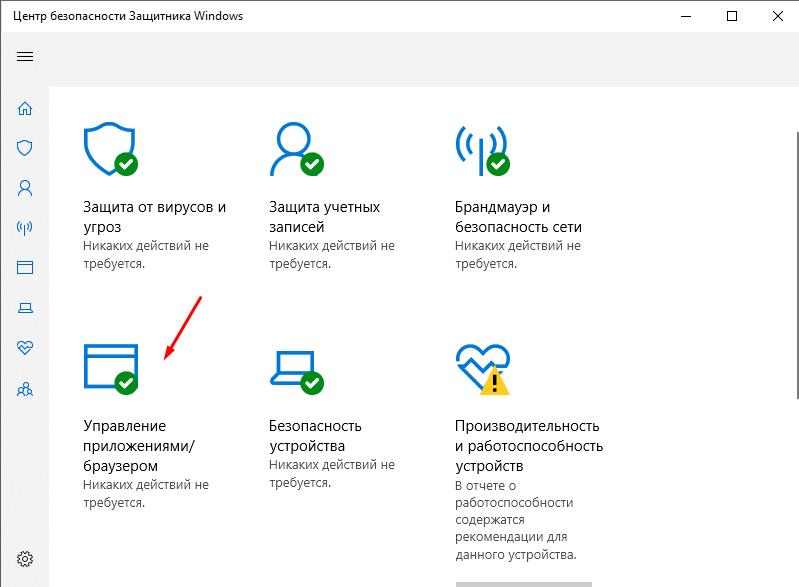
Smartscreen — это функция безопасности, встроенная в операционную систему Windows 10, которая предназначена для защиты компьютера от вредоносных программ и потенциально опасных файлов. Однако, некоторым пользователям может потребоваться отключить Smartscreen по различным причинам.
Итак, если вы решили отключить Smartscreen в Windows 10, следуйте этой подробной инструкции:
Шаг 1: Перейдите в «Настройки» (Settings) через панель управления вашего компьютера или щелкните правой кнопкой мыши на значок «Пуск» (Start) в левом углу экрана и выберите «Настройки» (Settings) в контекстном меню.
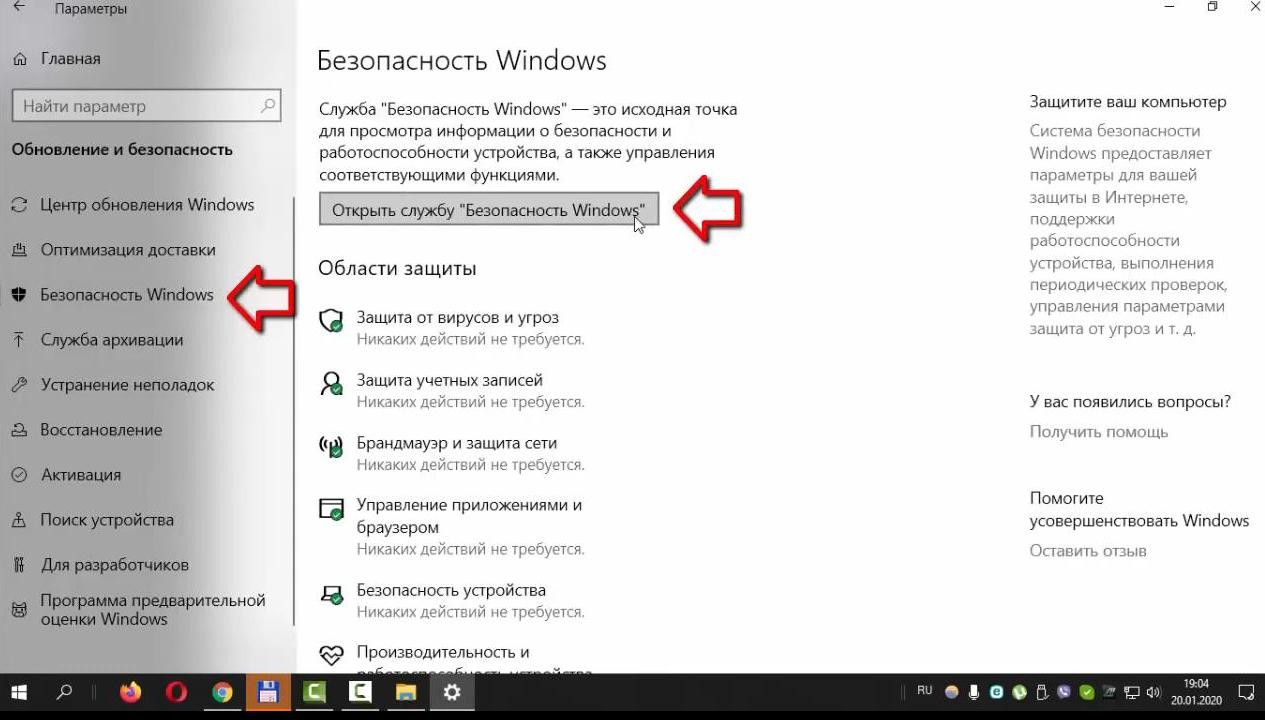
Шаг 2: В окне «Настройки» (Settings) выберите «Обновление и безопасность» (Update & Security).
Шаг 3: В верхнем меню выберите вкладку «Защита от вирусов и угроз» (Windows Security).
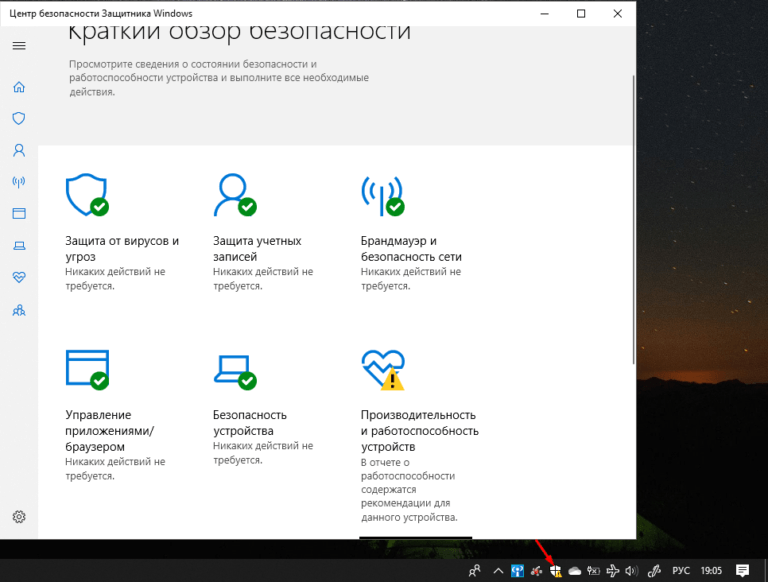
Шаг 4: Прокрутите страницу вниз и найдите раздел «Настроить защитник Windows» (Windows Defender Security Center). Щелкните на этой ссылке.
Шаг 5: В левой части окна выберите «App & browser control» (Защитник приложений и браузера).
Шаг 6: Прокрутите страницу вниз до раздела «Проверка приложений и файлов» (Check apps and files) и выберите опцию «Выключено» (Off).
Поздравляю, вы успешно отключили Smartscreen в Windows 10! Теперь ваш компьютер будет свободен от проверок файлов и приложений, но имейте в виду, что это может повлиять на безопасность вашей системы. Будьте осторожны при загрузке и запуске файлов из ненадежных источников.
Настройки безопасности Smartscreen
Для настройки уровня безопасности Smartscreen в Windows 10 выполните следующие действия:
| Шаг | Инструкции |
|---|---|
| Шаг 1 | На рабочем столе нажмите правой кнопкой мыши на значок «Пуск» в левом нижнем углу. |
| Шаг 2 | В контекстном меню выберите пункт «Панель управления». |
| Шаг 3 | В окне «Панель управления» найдите и выберите пункт «Система и безопасность». |
| Шаг 4 | В разделе «Действие Центра обеспечения безопасности Windows» нажмите на ссылку «Настройки безопасности Smartscreen». |
| Шаг 5 | Выберите одну из следующих опций:
|
| Шаг 6 | Нажмите кнопку «ОК». |
После выполнения этих шагов вы сможете настроить безопасность Smartscreen в соответствии с вашими потребностями и предпочтениями.
Откройте панель управления
1. Нажмите на кнопку «Пуск» в левом нижнем углу экрана или нажмите клавишу Win на клавиатуре.
2. В появившемся меню выберите пункт «Панель управления».
3. В открывшемся окне убедитесь, что в правом верхнем углу установлены значки «Категории». Если значки установлены как «Крупные или мелкие значки», измените вид отображения, щелкнув на них и выбрав «Категории».
4. В разделе «Программы» щелкните на ссылке «Программы и компоненты».
5. В левой части окна выберите пункт «Включение или отключение компонентов Windows».
6. В открывшемся окне прокрутите список компонентов до нахождения строки «Windows Defender SmartScreen».
7. Снимите флажок справа от этой строки и нажмите кнопку «ОК».
8. Подождите некоторое время, пока Windows выполнит изменения. Когда процесс завершится, нажмите кнопку «Закрыть».
Теперь Smartscreen будет отключен на вашем компьютере с операционной системой Windows 10.
Выберите «Система и безопасность»
Чтобы отключить Smartscreen в Windows 10, вам необходимо выполнить несколько простых шагов. В первую очередь, откройте меню «Пуск», нажав на кнопку «Пуск» или нажав клавишу с логотипом Windows на клавиатуре.
Далее выберите «Настройки». Это значок шестеренки в левом нижнем углу меню «Пуск».
В открывшемся окне настройки выберите «Систему и безопасность». Это будет пункт с иконкой щита с замком.
В разделе «Система и безопасность» выберите «Защитник Windows». Это будет первый пункт в верхней части списка.
После открытия Защитника Windows, выберите «Параметры приложения и браузера». Он должен находиться прямо под секцией «Проверка на вредоносные программы».
Здесь вы увидите опции для управления Smartscreen в Windows 10. Чтобы полностью отключить его, снимите флажок с опции «Проверять или не проверять загружаемые файлы и веб-сайты».
После этого Smartscreen будет отключен на вашем компьютере. Обратите внимание, что отключение Smartscreen может повысить уязвимость вашей системы, поэтому будьте осторожны и загружайте только проверенные файлы и посещайте надежные сайты.
Нажмите на «Смарт-фильтр»
|
|

После выполнения этих действий, откроется окно с настройками «Смарт-фильтра». Здесь у вас будет возможность отключить данную функцию.
Отключение Smartscreen через реестр
Если вы хотите отключить Smartscreen в Windows 10, вы можете внести необходимые изменения в реестр операционной системы. Следуйте указанным ниже шагам, чтобы выполнить эту задачу.
| Шаг 1: | Нажмите комбинацию клавиш Win + R, чтобы открыть окно «Выполнить». |
| Шаг 2: | Введите команду regedit и нажмите клавишу Enter, чтобы открыть редактор реестра. |
| Шаг 3: | Перейдите к следующему пути:HKEY_LOCAL_MACHINE\SOFTWARE\Policies\Microsoft\Windows\System. Если ветки System нет, создайте ее. |
| Шаг 4: | Щелкните правой кнопкой мыши по пустому месту в правой панели редактора реестра и выберите «Создать» > «DWORD-значение (32-разрядное)». |
| Шаг 5: | Назовите новое значение как EnableSmartScreen и установите его значение в 0. |
| Шаг 6: | Нажмите клавишу F5, чтобы обновить редактор реестра. |
| Шаг 7: | Теперь Smartscreen будет отключен на вашем компьютере. |
Обратите внимание, что изменение реестра может повлиять на другие функции системы, поэтому будьте осторожны и делайте резервные копии перед внесением изменений.
Запустите редактор реестра
Для того чтобы отключить Smartscreen в Windows 10, вам нужно открыть редактор реестра. Для этого следуйте инструкциям:
| Шаг 1: | Нажмите комбинацию клавиш Win + R, чтобы открыть окно выполнения. |
| Шаг 2: | Введите команду regedit и нажмите Enter, чтобы запустить редактор реестра. |
При открытии редактора реестра обязательно будьте осторожны, так как любые неправильные изменения могут привести к недостаточной работе или неправильной работе вашей операционной системы. Делайте бэкап системы перед внесением изменений в реестр, чтобы всегда иметь возможность восстановления системы в случае непредвиденных проблем.
Найдите раздел «HKEY_LOCAL_MACHINE»

1. Нажмите клавишу Win + R на клавиатуре, чтобы открыть окно «Выполнить».
2. Введите в окно «Выполнить» команду «regedit» и нажмите Enter.
3. В открывшемся редакторе реестра перейдите к разделу «HKEY_LOCAL_MACHINE» в дереве каталогов слева.
4. Щелкните на стрелке рядом с «HKEY_LOCAL_MACHINE», чтобы развернуть его и отобразить подразделы.
5. В разделе «HKEY_LOCAL_MACHINE» найдите подраздел «SOFTWARE».
6. Щелкните на стрелке рядом с «SOFTWARE», чтобы развернуть его и отобразить подразделы.
7. В подразделе «SOFTWARE» найдите подраздел «Policies».
8. Щелкните на стрелке рядом с «Policies», чтобы развернуть его и отобразить подразделы.
9. В подразделе «Policies» найдите подраздел «Microsoft».
10. Щелкните на стрелке рядом с «Microsoft», чтобы развернуть его и отобразить подразделы.
11. В подразделе «Microsoft» найдите подраздел «Windows».
12. Щелкните на стрелке рядом с «Windows», чтобы развернуть его и отобразить подразделы.
13. В подразделе «Windows» найдите подраздел «CurrentVersion».
14. Щелкните на стрелке рядом с «CurrentVersion», чтобы развернуть его и отобразить подразделы.
15. В подразделе «CurrentVersion» найдите подраздел «AppHost».
16. Щелкните на стрелке рядом с «AppHost», чтобы развернуть его и отобразить подразделы.
17. В подразделе «AppHost» найдите подраздел «SmartScreenEnabled».
18. Щелкните правой кнопкой мыши на «SmartScreenEnabled» и выберите «Изменить».
19. Измените значение на «Off» и нажмите «OK».
20. Закройте редактор реестра и перезагрузите компьютер.
Откройте «Software» и выберите «Policies»
Чтобы отключить Smartscreen в Windows 10, следуйте указанным ниже инструкциям:
Шаг 1: Откройте Панель управления, нажав на значок «Пуск» в левом нижнем углу экрана, а затем выберите пункт «Панель управления».
Шаг 2: В Панели управления найдите и выберите раздел «Программы».
Шаг 3: В разделе «Программы» найдите и выберите опцию «Программы и компоненты».
Шаг 4: В окне «Программы и компоненты» найдите и выберите пункт «Включение или отключение компонентов Windows».
Шаг 5: В открывшемся окне «Включение или отключение компонентов Windows» прокрутите список компонентов вниз и найдите раздел «Internet Explorer 11».
Шаг 6: Разверните раздел «Internet Explorer 11», чтобы увидеть подкомпоненты.
Шаг 7: В разделе «Internet Explorer 11» найдите пункт «Smartscreen Filter» и снимите флажок с него.
Шаг 8: После снятия флажка с опции «Smartscreen Filter», нажмите кнопку «ОК» и подождите, пока Windows применит изменения.
Теперь Smartscreen должен быть отключен на вашем компьютере с операционной системой Windows 10.
Запрещение Smartscreen через групповую политику
Шаг 1: Откройте редактор групповой политики Windows, нажав комбинацию клавиш Win + R. В появившемся окне введите «gpedit.msc» и нажмите Enter.
Шаг 2: В панели навигации слева найдите раздел «Компьютерная конфигурация» и разверните его.
Шаг 3: Далее найдите раздел «Административные шаблоны» и разверните его.
Шаг 4: В разделе «Административные шаблоны» найдите папку «Компоненты Windows» и разверните ее.
Шаг 5: Продолжите поиск в подпапке «Компоненты Windows» папку «SmartScreen» и разверните ее.
Шаг 6: В папке «SmartScreen» вы увидите список доступных опций. Найдите опцию «Включить SmartScreen» и дважды щелкните на нее.
Шаг 7: В открывшемся окне выберите «Отключено» и нажмите «ОК».
Шаг 8: После завершения всех шагов закройте редактор групповой политики и перезагрузите компьютер, чтобы изменения вступили в силу.
После выполнения этих действий Smartscreen будет отключен на вашем компьютере, и вам больше не будут показываться предупреждения о потенциально небезопасном контенте. Однако, будьте осторожны при посещении незнакомых сайтов или скачивании файлов из Интернета, так как отключение Smartscreen может повысить риск заражения вредоносным ПО.
