
Презентации PowerPoint являются неотъемлемой частью современных деловых коммуникаций. Они помогают наглядно представить информацию, сделать выступление более убедительным и запоминающимся. Вставка нового слайда может быть необходима во многих случаях: от добавления дополнительной информации до смены темы презентации.
Хорошая новость состоит в том, что вставка слайда в PowerPoint – простая задача, доступная каждому пользователю. Даже новичок справится с этим в несколько щелчков мышью. В этом руководстве мы расскажем о простых шагах, которые позволят вам быстро вставить новый слайд в вашу презентацию.
Перед тем, как начать вставлять слайды в презентацию, убедитесь, что вы загрузили вашу презентацию в PowerPoint и открыли ее на своем компьютере. Теперь вы готовы к приступлению к работе!
Как вставить слайд в презентацию PowerPoint: пошаговое руководство
Шаг 1: Откройте презентацию PowerPoint, к которой вы хотите добавить новый слайд.
Шаг 2: В верхней панели инструментов выберите «Вставка».
Шаг 3: Нажмите на кнопку «Слайд» в выпадающем меню. Вам будет предложено несколько вариантов расположения слайда, выберите подходящий для вашей презентации.
Шаг 4: После выбора расположения слайда, вы увидите, что он появится в презентации. Теперь у вас есть пустой слайд, который можно заполнить контентом.
Шаг 5: Добавьте контент на слайд. Например, вы можете вставить текст, изображения, таблицы, диаграммы и другие элементы. Для этого выберите соответствующие вкладки и инструменты в верхней панели инструментов.
Шаг 6: Повторите шаги 3-5 для добавления дополнительных слайдов в презентацию. Вы можете создавать слайды различных типов и расположений, чтобы сделать вашу презентацию более интересной и информативной.
Подсказка: Если вам необходимо вставить слайд сразу после определенного слайда, выберите его в области «Слои» и затем выполните шаги 3-5.
Теперь, когда вы знаете, как вставить слайд в презентацию PowerPoint, вы можете легко создавать и настраивать свои слайды в соответствии с целями и требованиями вашего проекта. Это отличный способ сделать вашу презентацию более убедительной и профессиональной.
Шаг 1: Открыть презентацию
Перед тем, как вставлять слайды в презентацию PowerPoint, необходимо открыть саму презентацию, с которой вы собираетесь работать.
Для этого выполните следующие простые шаги:
- Запустите программу PowerPoint на вашем компьютере. Обычно она доступна через меню «Пуск» или на рабочем столе.
- Выберите «Открыть» в окне программы или нажмите сочетание клавиш Ctrl+O.
- В открывшемся диалоговом окне найдите и выберите файл презентации, который нужно открыть. Нажмите кнопку «Открыть».
После выполнения этих шагов программа PowerPoint загрузит выбранную презентацию и откроет ее в режиме редактирования.
Вход в программу PowerPoint
Для начала работы с программой PowerPoint необходимо выполнить следующие шаги:
- Запустите программу PowerPoint, кликнув на соответствующую иконку на рабочем столе или в меню «Пуск».
- После запуска программы откроется стартовый экран PowerPoint, на котором можно выбрать один из предложенных шаблонов или создать новую презентацию с пустого слайда.
- Если вы выбираете шаблон, просто кликните по нему, чтобы начать работу с готовой структурой слайдов.
- Если вы предпочитаете создать новую презентацию с пустого слайда, выберите соответствующий шаблон или кликните на пункт «Пустая презентация».
- После выбора шаблона или создания новой презентации вы будете перенаправлены на главную страницу PowerPoint, где вы можете начать работу с добавлением слайдов, текста, картинок и других элементов презентации.
Теперь вы знаете, как войти в программу PowerPoint и начать создание презентации. Не бойтесь экспериментировать, добавлять разнообразные элементы и делать вашу презентацию более эффективной и запоминающейся!
Выбор нужной презентации
Прежде чем приступить к вставке слайда в презентацию PowerPoint, необходимо выбрать нужную презентацию, в которую вы хотите добавить новый слайд. Для этого:
- Откройте программу PowerPoint на вашем компьютере.
- На главном экране выберите «Открыть» или «Создать новую презентацию», в зависимости от того, хотите ли вы изменить уже существующую презентацию или создать новую.
- Если вы открываете уже существующую презентацию, найдите и выберите файл презентации в диалоговом окне «Открыть».
- Если вы создаете новую презентацию, выберите тип презентации и нажмите «Создать».
Теперь у вас открыта или создана нужная презентация, и вы можете приступить к вставке слайда. Обратите внимание, что в PowerPoint можно вставить слайды из других презентаций, так что если вам требуется слайд из другого файла, вы можете выбрать «Вставить слайд» и указать путь к нужному файлу.
Шаг 2: Выбрать место для вставки слайда
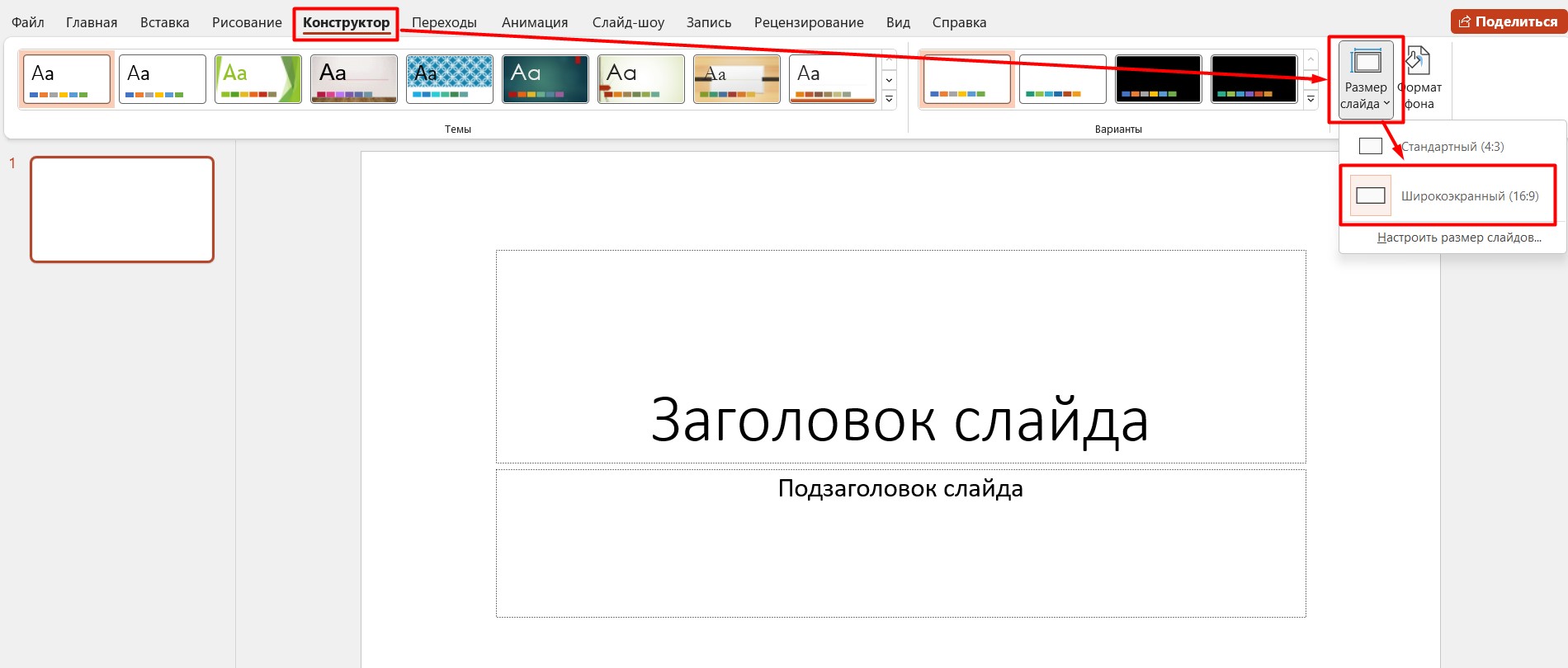
При создании презентации в PowerPoint, вставка слайда выполняется на определенном месте в последовательности слайдов. Слайды могут быть добавлены как в начало, так и в конец презентации, а также в любое другое место, что позволяет вам эффективно организовать ваш материал.
Для выбора места, где вы хотите вставить новый слайд, выполните следующие действия:
- Откройте презентацию в режиме «Редактирование слайдов» или «Обычном виде».
- На панели слайдов, расположенной обычно по левому краю окна PowerPoint, выберите слайд, после которого хотите вставить новый слайд.
- Щелкните правой кнопкой мыши на выбранном слайде и выберите опцию «Вставить слайд» из контекстного меню.
После выполнения этих шагов новый слайд будет вставлен после выбранного слайда в вашей презентации. Теперь вы можете продолжить добавление контента и редактирование слайда, чтобы он соответствовал вашим целям и задачам.
Определение места в презентации

Вставка нового слайда в презентацию PowerPoint может быть весьма полезной, чтобы добавить дополнительную информацию или изменить последовательность слайдов. Однако важно определить место, где новый слайд будет находиться.
При определении места в презентации, следует учитывать следующие факторы:
- Тема и структура презентации: Если презентация имеет определенную структуру, например, начало, развитие и заключение, то новый слайд может быть логично вставлен в соответствующую часть презентации.
- Потребности и ожидания аудитории: При вставке нового слайда, следует учитывать потребности и ожидания аудитории. Например, если аудитория ожидает дополнительной информации о конкретной теме, то новый слайд с этой информацией может быть вставлен перед или после существующих слайдов на эту тему.
- Плавный поток презентации: Новый слайд должен органично вписываться в общий поток презентации. Он не должен вызывать скачки в логике или ритме презентации.
- Визуальная привлекательность: Вставка нового слайда также может быть обоснована визуальной необходимостью. Например, если в презентации есть слишком много текста, новый слайд с графиками или изображениями может сделать презентацию более привлекательной и наглядной для аудитории.
Учитывая эти факторы, определение места для нового слайда в презентации поможет создать более эффективную и увлекательную презентацию для вашей аудитории.
Подготовка слайда вставки
Перед тем, как вставить новый слайд в презентацию PowerPoint, необходимо подготовить контент, который будет размещен на этом слайде. Важно уделить достаточно времени для создания информативного и привлекательного слайда, который будет эффективно коммуницировать ваше сообщение. Вот несколько шагов, которые помогут вам подготовить слайд перед его вставкой:
| 1. Определите основные идеи Прежде чем приступить к созданию слайда, определите основные идеи, которые вы хотели бы передать. Это поможет вам организовать информацию и выбрать наиболее подходящую структуру слайда. | 2. Соберите необходимые материалы Соберите все необходимые материалы для слайда, такие как текст, изображения, графики или видео. Убедитесь, что все материалы соответствуют вашим основным идеям и будут усиливать ваше сообщение. |
| 3. Определите стиль и дизайн Выберите подходящий стиль и дизайн для слайда, который будет соответствовать вашей теме и поможет привлечь внимание аудитории. Размышляйте о цветах, шрифтах и макете слайда. | 4. Создайте содержание слайда Вставьте текст, изображения или другие элементы на слайд, чтобы передать свои основные идеи. Обратите внимание на читаемость и ясность информации на слайде. |
| 5. Проверьте и отредактируйте Перед вставкой слайда в презентацию, внимательно проверьте его на ошибки и опечатки. Убедитесь, что слайд четко передает ваше сообщение и является логическим продолжением предыдущих слайдов. | 6. Сохраните и подготовьте слайд Сохраните слайд в формате, поддерживаемом PowerPoint, таком как .pptx. Подготовьте свежий слайд с готовым контентом, готовый к вставке в вашу презентацию. |
Шаг 3: Вставить слайд
После открытия презентации в программе PowerPoint, чтобы вставить новый слайд, выполните следующие шаги:
- Выберите ту позицию, на которую нужно вставить новый слайд.
- На верхней панели инструментов, нажмите на вкладку «Вставка».
- В появившемся меню выберите тип слайда, который хотите вставить. Существует несколько типов слайдов, включая слайд с заголовком, слайд с изображением, слайд с таблицей и т.д. Выберите тот тип слайда, который лучше всего подходит для ваших нужд.
- После выбора типа слайда, новый слайд автоматически вставится в презентацию. Вы можете добавить текст, изображения, графики или другой контент на этот слайд, сделав его более информативным и интересным для аудитории.
- Повторите эти шаги, чтобы вставить в презентацию столько слайдов, сколько вам нужно.
Вставка слайда в презентацию PowerPoint является простой и удобной функцией, которая позволяет легко создавать интерактивные и профессиональные презентации. Попробуйте использовать различные типы слайдов, чтобы делать свои презентации более разнообразными и динамичными.
