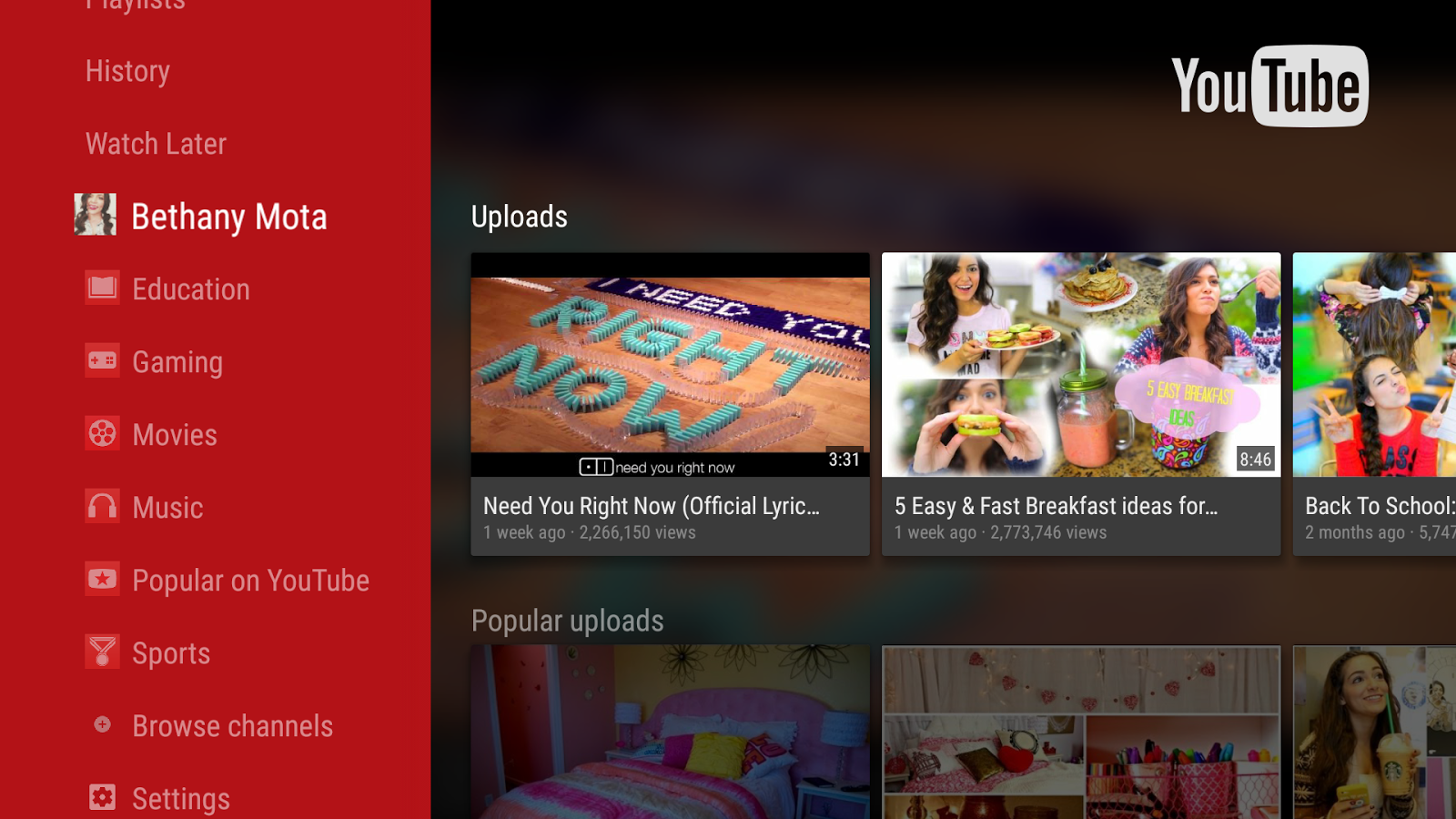
YouTube – популярная видеохостинг-платформа, которая позволяет пользователям загружать, просматривать и обмениваться видео. С момента своего запуска YouTube завоевал множество пользователей по всему миру благодаря широкому разнообразию контента.
Версия YouTube для Android предоставляет удобный способ доступа к вашим любимым видео на мобильном устройстве. Обновления приложения регулярно добавляют новые функции, улучшают интерфейс и обеспечивают стабильную работу.
Скачать YouTube для Android версии 04.2017 можно прямо сейчас, чтобы насладиться всеми преимуществами этого приложения на вашем смартфоне или планшете. Следуйте инструкциям для установки и наслаждайтесь просмотром видео на YouTube в любое время и в любом месте!
Инструкция по установке YouTube на Android
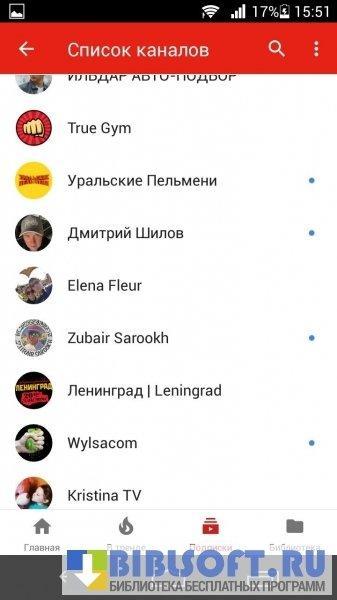
Для установки YouTube на устройство с Android выполните следующие шаги:
- Откройте Google Play Store на своем устройстве.
- Введите «YouTube» в строку поиска и нажмите «Найти».
- Найдите приложение YouTube в результате поиска и нажмите на него.
- Нажмите кнопку «Установить», чтобы начать загрузку приложения.
- После загрузки приложения нажмите «Открыть», чтобы запустить YouTube на вашем устройстве.
- Пройдите процедуру регистрации или войдите в свой аккаунт Google, если у вас уже есть.
- Наслаждайтесь просмотром видео и использованием YouTube на своем устройстве Android.
Как скачать приложение
Чтобы скачать YouTube для Android версия 04.2017, выполните следующие шаги:
| 1. | Откройте Google Play Маркет на вашем устройстве Android. |
| 2. | В поисковой строке введите «YouTube». |
| 3. | Найдите приложение YouTube от Google LLC и нажмите на кнопку «Установить». |
| 4. | Дождитесь завершения загрузки и установки приложения. |
| 5. | После установки откройте приложение и войдите в свою учетную запись Google, если у вас есть. |
Шаги по установке
1. Скачайте файл установки YouTube для Android с официального сайта или другого доверенного источника.
2. Перейдите в настройки вашего устройства Android и разрешите установку приложений из неизвестных источников.
3. Откройте файл загрузки YouTube.apk и следуйте инструкциям установки приложения.
4. После завершения установки откройте приложение YouTube и войдите в свой аккаунт Google, если требуется.
5. Наслаждайтесь просмотром видео на YouTube с обновленной версией приложения на вашем Android устройстве!
Основные функции

1. Просмотр видеороликов: С помощью приложения YouTube для Android вы сможете просматривать разнообразные видеоролики на удобном мобильном устройстве.
2. Поиск и сортировка видео: Вы можете легко найти интересующие вас видеоролики с помощью удобной системы поиска и сортировки
3. Подписка на каналы: С приложением YouTube для Android вы можете подписываться на интересные каналы и получать уведомления о новых видео
4. Делиться видео: Вы можете легко поделиться понравившимся видео с друзьями через социальные сети или мессенджеры
5. Сохранение видео для офлайн-просмотра: YouTube для Android позволяет сохранять видеоролики для просмотра без доступа к интернету
Просмотр видео без интернета
Загруженные видеоролики можно посмотреть в любое удобное время, не прикладывая усилий к поиску и загрузке. Эта функция позволяет наслаждаться контентом без проблем и зависимости от интернета.
Возможности редактирования
YouTube для Android предоставляет широкие возможности для редактирования видео прямо с вашего мобильного устройства. С помощью приложения вы можете обрезать видео, добавлять фильтры и эффекты, использовать музыкальные фоны, вставлять текст и многое другое. Это позволяет создавать качественный и креативный контент прямо на своем смартфоне или планшете без необходимости использовать дополнительные программы.
| Основные функции | Видеоредактирование |
| Обрезка | Да |
| Добавление фильтров | Да |
| Эффекты | Да |
| Текст | Да |
Советы по использованию
1. Обновляйте приложение
Чтобы получить доступ к новым функциям и исправлениям ошибок, регулярно обновляйте приложение YouTube для Android до последней версии.
2. Настройте качество видео
В настройках приложения укажите предпочтительное качество видео для просмотра или загрузки, чтобы оптимизировать использование интернет-трафика.
3. Создайте плейлисты
Организуйте видео по темам в плейлисты, чтобы легко находить и смотреть интересные контенты без необходимости искать их каждый раз.
4. Воспользуйтесь функцией офлайн
Скачайте видео на устройство, чтобы смотреть их без доступа к интернету. Это особенно удобно для поездок и путешествий.
5. Используйте функцию Picture-in-Picture
При просмотре видео выведите его в режим Picture-in-Picture, чтобы продолжать просмотр даже при использовании других приложений на устройстве.
Настройка качества видео
В приложении YouTube для Android вы можете легко изменить качество видео, чтобы улучшить просмотр видеоконтента. Для этого выполните следующие шаги:
- Откройте приложение YouTube на своем устройстве.
- Выберите видео, которое вы хотите посмотреть.
- Нажмите на значок трех точек (меню).
- Выберите «Качество» из меню.
- Выберите желаемое качество видео (например, 360p, 720p, 1080p).
- После выбора качества видео, оно будет автоматически применено к просматриваемому видео.
Теперь вы можете наслаждаться просмотром видео с оптимальным качеством на вашем устройстве Android!
Работа с плейлистами
Приложение YouTube для Android позволяет удобно управлять плейлистами. Для создания нового плейлиста нажмите на кнопку «Добавить в список воспроизведения» под видео и выберите «Создать плейлист».
Для добавления видео в плейлист откройте плейлист, нажмите на кнопку с тремя точками рядом с видео и выберите «Добавить в список воспроизведения».
Вы также можете редактировать и удалять плейлисты, открыв плейлист и выбрав соответствующий пункт в меню. Пользуйтесь функцией плейлистов, чтобы удобно организовать видео и наслаждаться просмотром контента на YouTube.
