
Операционная система Windows — это наиболее распространенная и популярная ОС в мире. Однако, есть случаи, когда пользователи решают удалить ее полностью с компьютера. Причины могут быть разными — от желания установить другую ОС до проблем с работой и искажением данных. В этой статье мы рассмотрим пошаговую инструкцию по удалению Windows с компьютера.
Шаг 1. Создайте резервные копии данных
Перед удалением операционной системы Windows важно создать резервные копии всех важных данных. Вы можете использовать внешний накопитель, облачное хранилище или любую другую подходящую для вас методику. Это поможет вам избежать потери данных, если что-то пойдет не так во время процесса удаления.
Шаг 2. Подготовьте загрузочное устройство
Для удаления Windows с компьютера вам понадобится загрузочное устройство, такое как USB-флеш-накопитель или DVD-диск с установочным образом ОС, которую вы собираетесь установить вместо Windows. Убедитесь, что вы создали загрузочное устройство и имеете все необходимые файлы и программы для установки новой ОС.
Шаг 3. Загрузитесь с загрузочного устройства
Чтобы удалить Windows с компьютера, вам нужно будет загрузиться с загрузочного устройства. После подключения флеш-драйва или вставки DVD-диска вам необходимо перезагрузить компьютер и выбрать загрузку с этого устройства вместо жесткого диска. Как правило, это можно сделать, нажав определенную клавишу (например, F12 или ESC) при запуске компьютера.
Шаг 4. Удаление Windows
После загрузки с загрузочного устройства откроется меню установки новой ОС. Вам нужно будет выбрать опцию «Удаление Windows» или «Переустановка ОС». Затем следуйте инструкциям на экране, чтобы удалить Windows и установить новую операционную систему. В ходе процесса у вас может быть запрошен серийный номер или ключ активации новой ОС, поэтому убедитесь, что у вас есть подходящий номер издания.
Следуйте этой пошаговой инструкции, чтобы удалить Windows полностью с компьютера. Не забудьте регулярно делать резервные копии важных данных и быть внимательными во время удаления, чтобы избежать потери информации или проблем с компьютером после процесса удаления.
Подготовка к удалению Windows
Перед тем, как приступить к удалению Windows с вашего компьютера, необходимо выполнить несколько важных шагов. Следуйте этим рекомендациям, чтобы избежать потери важных данных и обеспечить безопасное удаление операционной системы:
- Создайте резервную копию всех важных файлов и папок с вашего компьютера. Вы можете использовать внешний жесткий диск, облачное хранилище или другие средства для создания копий данных.
- Убедитесь, что у вас есть установочный диск или загрузочная флешка с альтернативной операционной системой. Это позволит вам установить новую ОС после удаления Windows.
- Сделайте список всех программ, которые вам необходимо переустановить после удаления Windows. Обратите внимание на программы, для которых вам потребуются ключи активации или установочные файлы.
- Сохраните все важные данные, которые вы хотите сохранить, на внешний носитель или в облачное хранилище. Проверьте, что вы не забыли сохранить никакие важные файлы или документы.
- Отключите все устройства, подключенные к компьютеру, включая принтеры, сканеры и внешние накопители. Удалите все внешние носители данных, чтобы предотвратить случайное удаление или повреждение данных.
После выполнения данных шагов вы будете готовы к удалению Windows с вашего компьютера.
Резервное копирование данных

Перед удалением операционной системы Windows с компьютера необходимо сделать резервную копию всех важных данных. Это позволит избежать их потери и обеспечить возможность восстановления в случае необходимости.
Существует несколько способов создания резервной копии данных:
1. Копирование на внешний накопитель: подключите внешний жесткий диск, флешку или другое устройство хранения информации к компьютеру и скопируйте на него все нужные файлы и папки.
2. Использование облачного хранилища: загрузите данные в облачные сервисы, такие как Google Диск, Яндекс.Диск или Dropbox. Это обеспечит доступ к копиям файлов с любого устройства с подключением к интернету.
3. Программное резервное копирование: используйте специализированные программы для создания полного или инкрементного резервного копирования. Некоторые из них позволяют настроить автоматическое резервное копирование по расписанию.
В любом случае, перед началом процесса резервного копирования убедитесь, что вы перенесли все необходимые файлы и данные на выбранный носитель или сервис хранения.
Выбор варианта резервного копирования

Перед удалением операционной системы Windows полностью с компьютера необходимо создать резервную копию важных данных. Вариант резервного копирования может быть выбран в зависимости от предпочтений и доступных устройств.
Вот несколько возможных вариантов резервного копирования:
- Внешний накопитель-флешка или жесткий диск: подключите внешнее устройство к компьютеру и скопируйте важные файлы и папки.
- Облачное хранилище: используйте специальные сервисы в интернете, такие как Google Диск, Яндекс.Диск или Dropbox, чтобы загрузить важные файлы и папки на удаленный сервер.
- Локальная сеть: если у вас есть другой компьютер в локальной сети, вы можете сделать резервную копию, передав файлы на другой компьютер.
Не забудьте проверить резервную копию на целостность данных перед удалением операционной системы Windows.
Выбор места хранения резервных копий
При выборе места хранения резервных копий следует учитывать несколько факторов. Во-первых, выбранное место должно быть надежным и доступным только вам, чтобы предотвратить потерю или несанкционированный доступ к данным.
Рекомендуется использовать внешний жесткий диск или сетевое хранилище для сохранения резервных копий. Внешний жесткий диск обеспечивает физическую отделенность от компьютера и может быть хранен в безопасном месте, а сетевое хранилище позволяет создавать резервные копии удаленно, что особенно полезно для ноутбуков или компьютеров без внешних портов.
Не рекомендуется хранить резервные копии на том же самом диске, где находится удаляемая операционная система. Если произойдет сбой этого диска, все ваши данные и резервные копии могут быть недоступными.
Не забудьте защитить свою резервную копию паролем или шифрованием, чтобы предотвратить несанкционированный доступ к ней. Это особенно важно при использовании сетевых хранилищ, где данные могут быть доступными через интернет.
Запуск и проверка резервного копирования
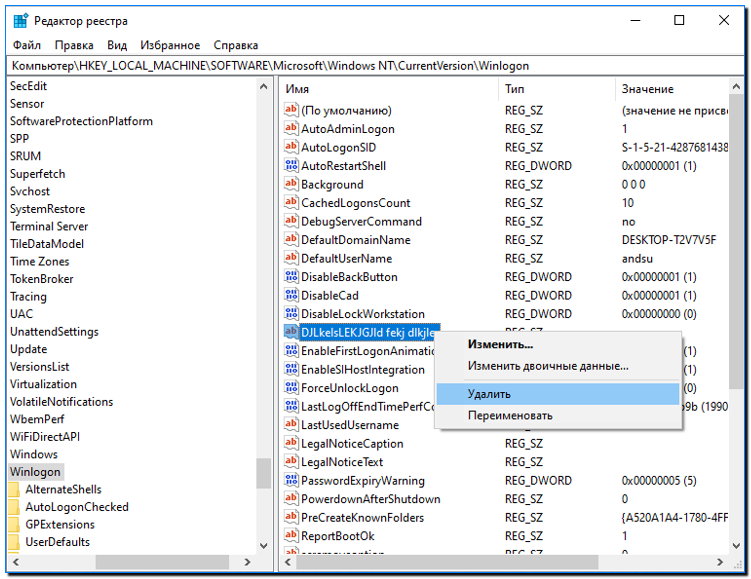
Шаг 1: Перед тем, как удалять Windows с компьютера, важно создать резервную копию всех важных данных. Для этого можно воспользоваться встроенной в Windows программой резервного копирования или сторонними программами, такими как Acronis True Image или Macrium Reflect.
Шаг 2: Запустите выбранную программу резервного копирования и выберите нужные файлы и папки для резервного копирования. Убедитесь, что вы сохраните копию всех важных документов, медиафайлов, программ и других данных.
Шаг 3: Если вы используете внешний жесткий диск или сетевое хранилище для резервного копирования, подключите его к компьютеру. Если вы используете программу резервного копирования с поддержкой облачного хранения, введите свои учетные данные для доступа к облачным сервисам.
Шаг 4: Запустите процесс резервного копирования и дождитесь его завершения. Время выполнения может зависеть от объема данных, скорости компьютера и выбранной программы резервного копирования.
Шаг 5: Проверьте, что резервная копия создана успешно. Откройте папку с резервными копиями или войдите в облачный сервис, чтобы убедиться, что все важные файлы правильно скопированы и доступны для восстановления.
После завершения резервного копирования вы можете приступить к удалению Windows с компьютера согласно дальнейшей инструкции.
Подготовка загрузочного USB-накопителя
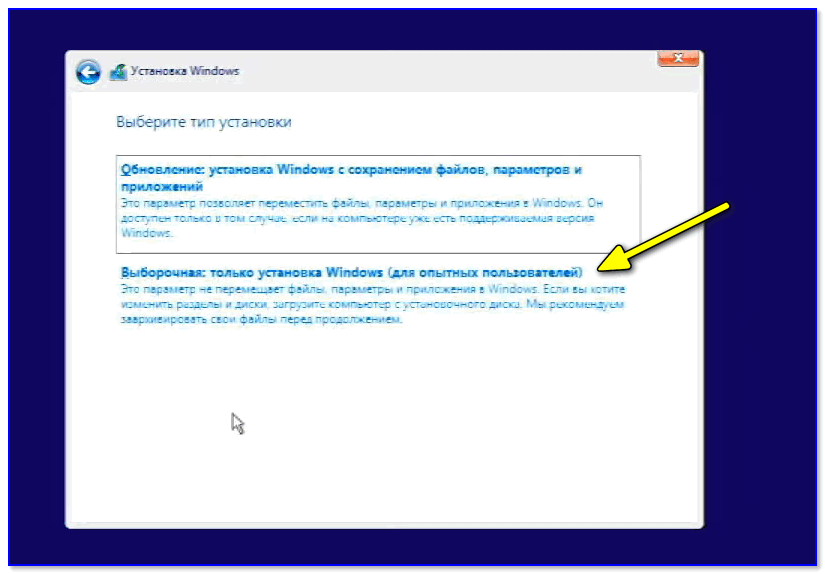
Вот как подготовить загрузочный USB-накопитель:
- Выберите надежный и проверенный программный инструмент для создания загрузочного USB-накопителя. Рекомендуется использовать программы, такие как Rufus или Windows USB/DVD Download Tool.
- Подключите пустой USB-накопитель со свободным пространством, обычно от 8 Гб, к компьютеру.
- Запустите выбранный инструмент для создания загрузочного USB-накопителя и следуйте инструкциям на экране.
- Настройте параметры загрузочного USB-накопителя согласно вашим потребностям и требованиям операционной системы, которую вы собираетесь установить.
- Убедитесь, что все необходимые файлы и драйверы для установки операционной системы находятся на загрузочном USB-накопителе.
- Подтвердите начало процесса создания загрузочного USB-накопителя и дождитесь его завершения.
- Проверьте созданный загрузочный USB-накопитель, чтобы убедиться, что он правильно работает и может загрузиться без проблем.
После завершения всех этих шагов ваш загрузочный USB-накопитель будет готов к использованию. Он позволит вам установить новую операционную систему или выполнить другие действия, связанные с удалением Windows с компьютера полностью.
Выбор способа создания загрузочного накопителя
Перед удалением Windows с компьютера вам потребуется создать загрузочный накопитель. Загрузочный накопитель позволит вам загрузиться с него и выполнить необходимые операции удаления операционной системы. Для его создания есть несколько способов:
- С использованием утилиты Windows USB/DVD Download Tool. Этот способ подходит для создания загрузочного накопителя с помощью флеш-накопителя или DVD-диска. Утилита позволяет создать загрузочный накопитель на основе образа операционной системы. Для этого вам потребуется скачать образ операционной системы с официального сайта Microsoft и следовать инструкциям утилиты.
- С использованием программы Rufus. Это свободно распространяемая утилита, которая позволяет создавать загрузочный накопитель с различными операционными системами, включая Windows. Работа с программой Rufus простая и интуитивно понятная. Вам потребуется скачать программу с официального сайта и следовать инструкциям.
- С использованием командной строки. Если вы предпочитаете работать с командной строкой, то вы можете воспользоваться командами для создания загрузочного накопителя. Для этого вам потребуется образ операционной системы, доступный через официальный сайт Microsoft, и права администратора.
Выберите тот способ создания загрузочного накопителя, который вам наиболее удобен, и переходите к следующему шагу.
