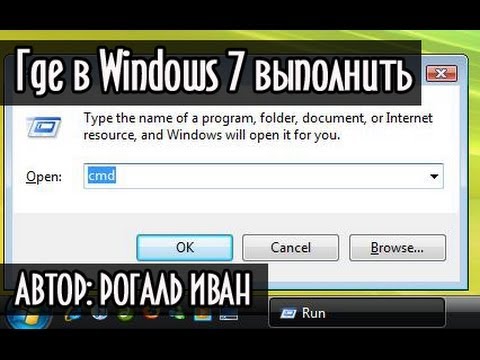
Windows 7 – это одна из самых популярных операционных систем, которую используют миллионы пользователей по всему миру. Она предлагает широкие возможности и функции, которые помогают пользователям работать более эффективно и удобно. Но чтобы полностью освоить Windows 7, необходимо знать, где находятся основные места для выполнения различных задач.
Одним из основных мест в Windows 7 является панель задач. Это полоска, которая расположена внизу экрана и содержит кнопки для запущенных программ, значки системных уведомлений и другие полезные элементы. Панель задач позволяет быстро переключаться между запущенными приложениями, а также выполнять другие операции, такие как открытие новых окон или перезагрузка системы.
Еще одним важным местом в Windows 7 является рабочий стол. Здесь пользователи могут разместить ярлыки к программам и файлам, а также настроить фоновое изображение или заставку. Рабочий стол – это место, где пользователи проводят большую часть времени, поэтому важно настроить его в соответствии с личными предпочтениями и потребностями.
Если вам нужно выполнить какую-то конкретную операцию, например, изменить настройки системы или установить новую программу, вам пригодится меню «Пуск». Меню «Пуск» представляет собой центральное место, где расположены ссылки на основные функции и приложения. Отсюда можно открыть Панель управления, поиск файлов и папок, настройки системы и многое другое.
В Windows 7 есть много других мест, где можно выполнить основные задачи, такие как проводник, контекстное меню, панель управления и другие. Важно знать, где искать те функции и инструменты, которые вам нужны, чтобы максимально эффективно использовать операционную систему Windows 7.
Какие места в Windows 7 для выполнения важных операций
- Панель управления: Здесь вы можете настроить различные параметры вашей системы, включая сеть, программы и оборудование. Вы можете изменить настройки безопасности, управлять пользователями и работать с устройствами
- Проводник: Это основной файловый менеджер в Windows 7. Вы можете использовать проводник для поиска файлов и папок, копирования, перемещения и удаления файлов, а также для создания новых папок
- Меню «Пуск»: Это центральное место, где вы можете найти все важные приложения и функции операционной системы Windows 7. Вы можете запускать программы, открывать папки и настраивать систему через меню «Пуск»
- Центр обновления: Здесь вы можете проверить наличие доступных обновлений для вашей системы и установить их. Это важно для обеспечения безопасности и устранения ошибок
- Диспетчер устройств: Если у вас возникают проблемы с оборудованием, вы можете использовать диспетчер устройств, чтобы идентифицировать проблемные драйверы и устройства и принять соответствующие меры
Это лишь некоторые из основных мест, в которых вы можете выполнять важные операции в Windows 7. Операционная система предлагает широкий спектр инструментов и функций, чтобы упростить вашу работу и настройку системы под ваши потребности.
Раздел «Пуск»
В разделе «Пуск» можно найти пункты меню «Программы», «Документы», «Компьютер» и «Свойства». Пункт «Программы» содержит список установленных приложений, которые можно запустить. Пункт «Документы» отображает список последних открытых документов, облегчая их быстрый доступ. Пункт «Компьютер» позволяет получить доступ к различным дискам и периферийным устройствам. Пункт «Свойства» позволяет изменять настройки операционной системы.
В разделе «Пуск» также находятся поисковая строка и кнопка «Выключение», позволяющая быстро найти необходимые файлы или папки и выключить компьютер соответственно.
Использование раздела «Пуск» делает работу с Windows 7 очень удобной и эффективной, позволяя быстро находить нужные приложения и файлы, а также настраивать систему.
Поиск программ и файлов
В операционной системе Windows 7 есть удобный инструмент для поиска программ и файлов. Вам не придется тратить много времени на поиск нужного приложения или документа в глубинах меню «Пуск».
Для того чтобы воспользоваться поиском программ и файлов в Windows 7, просто откройте меню «Пуск» и начните вводить название или ключевые слова. Операционная система будет автоматически искать соответствующие результаты по вашему запросу.
Поиск программ и файлов Windows 7 позволяет искать не только по названию, но и по содержимому файлов. Это очень удобно, если вы не помните точное название программы или файла, но помните часть содержимого.
Если вы хотите выполнить более точный поиск, используйте дополнительные параметры, такие как тип файла, дата создания или изменения и другие фильтры.
Использование поиска программ и файлов в Windows 7 поможет вам значительно сэкономить время и нервы, особенно если у вас много установленных программ или большой объем файлов.
Выполнение команды «Выключить компьютер»
Для выполнения команды «Выключить компьютер» в операционной системе Windows 7, можно воспользоваться различными способами:
| Метод | Описание |
|---|---|
| Использование меню «Пуск» | Нажмите на кнопку «Пуск» в левом нижнем углу экрана. В открывшемся меню выберите пункт «Выключение» и затем «Выключение». Компьютер будет выключен. |
| Использование комбинации клавиш | Нажмите одновременно клавиши «Alt», «F4» на клавиатуре. В открывшемся окне выберите пункт «Выключение» из списка доступных действий и нажмите на кнопку «OK». Компьютер будет выключен. |
| Использование командной строки | Откройте командную строку, нажав кнопку «Пуск» и в поисковой строке введите «cmd». В результате поиска выберите «cmd.exe» и нажмите на него правой кнопкой мыши. В контекстном меню выберите пункт «Запуск от имени администратора». В командной строке введите команду «shutdown /s» и нажмите клавишу «Enter». Компьютер будет выключен. |
Выберите удобный для вас способ выполнения команды «Выключить компьютер» в операционной системе Windows 7.
Открытие панели управления
Панель управления в Windows 7 предоставляет доступ к различным настройкам и функциям операционной системы. Чтобы открыть панель управления, можно использовать несколько способов:
1. Через меню «Пуск»:
— Нажмите на кнопку «Пуск» в левом нижнем углу экрана.
— В открывшемся меню выберите пункт «Панель управления».
2. Через «Проводник»:
— Откройте «Проводник» (например, нажмите на значок папки на панели задач).
— В адресной строке «Проводника» введите «Панель управления» и нажмите клавишу «Enter».
3. Через поиск:
— Нажмите на кнопку «Пуск» в левом нижнем углу экрана.
— В поле поиска введите «Панель управления» и нажмите клавишу «Enter».
После выполнения одного из этих способов, откроется панель управления, где вы сможете настроить различные параметры своей операционной системы.
Проводник Windows
В окне проводника можно найти несколько важных разделов:
— «Компьютер» — здесь отображаются все логические и физические диски компьютера;
— «Документы» — эта папка содержит все документы пользователя;
— «Загрузки» — в этой папке хранятся все загруженные файлы с Интернета;
— «Музыка», «Видео», «Фотографии» — в этих разделах хранятся файлы соответствующих типов;
— «Рабочий стол» — здесь располагаются ярлыки и файлы, относящиеся к рабочему столу;
— «Запуск» — в этой папке содержатся ярлыки на программы, которые автоматически запускаются при включении компьютера;
— «Управление учетными записями» — здесь можно изменить настройки пользователя;
Проводник Windows также предоставляет возможность открыть новые окна и вкладки, чтобы легко переключаться между различными директориями и файлами. Он обладает удобным интерфейсом, позволяющим выполнить все необходимые действия с файлами, включая копирование, перемещение, удаление и изменение их атрибутов.
Поиск и открытие файлов и папок
Windows 7 предлагает несколько способов для того, чтобы найти и открыть нужные вам файлы и папки на вашем компьютере. В этой статье мы рассмотрим основные места, где вы можете выполнить поиск и открыть нужные вам элементы.
Одним из наиболее удобных способов поиска файлов и папок в Windows 7 является использование функции «Пуск». Для этого вы можете просто нажать на кнопку «Пуск» в левом нижнем углу экрана и начать вводить название файла или папки в строке поиска. Windows 7 автоматически начнет искать нужные вам элементы и выведет соответствующие результаты.
Еще одним способом поиска и открытия файлов и папок в Windows 7 является использование проводника. Чтобы открыть проводник, вы можете нажать на значок папки на панели задач или открыть любую папку на рабочем столе. Затем вы можете использовать поиск в проводнике, который расположен в правом верхнем углу окна. Введите название файла или папки в поле поиска и нажмите клавишу «Enter» или щелкните на кнопке поиска.
Также в Windows 7 вы можете использовать команду «Поиск» в меню «Пуск». Чтобы воспользоваться этой командой, нажмите на кнопку «Пуск», выберите в меню команду «Поиск» и введите название файла или папки в поле поиска. Затем нажмите клавишу «Enter» или щелкните на кнопке поиска, чтобы найти нужные вам элементы.
В целом, Windows 7 предоставляет несколько удобных способов для поиска и открытия файлов и папок на вашем компьютере. Вы можете выбрать наиболее удобный для вас способ и использовать его для выполнения своих задач.
Запуск программ или файловой операции
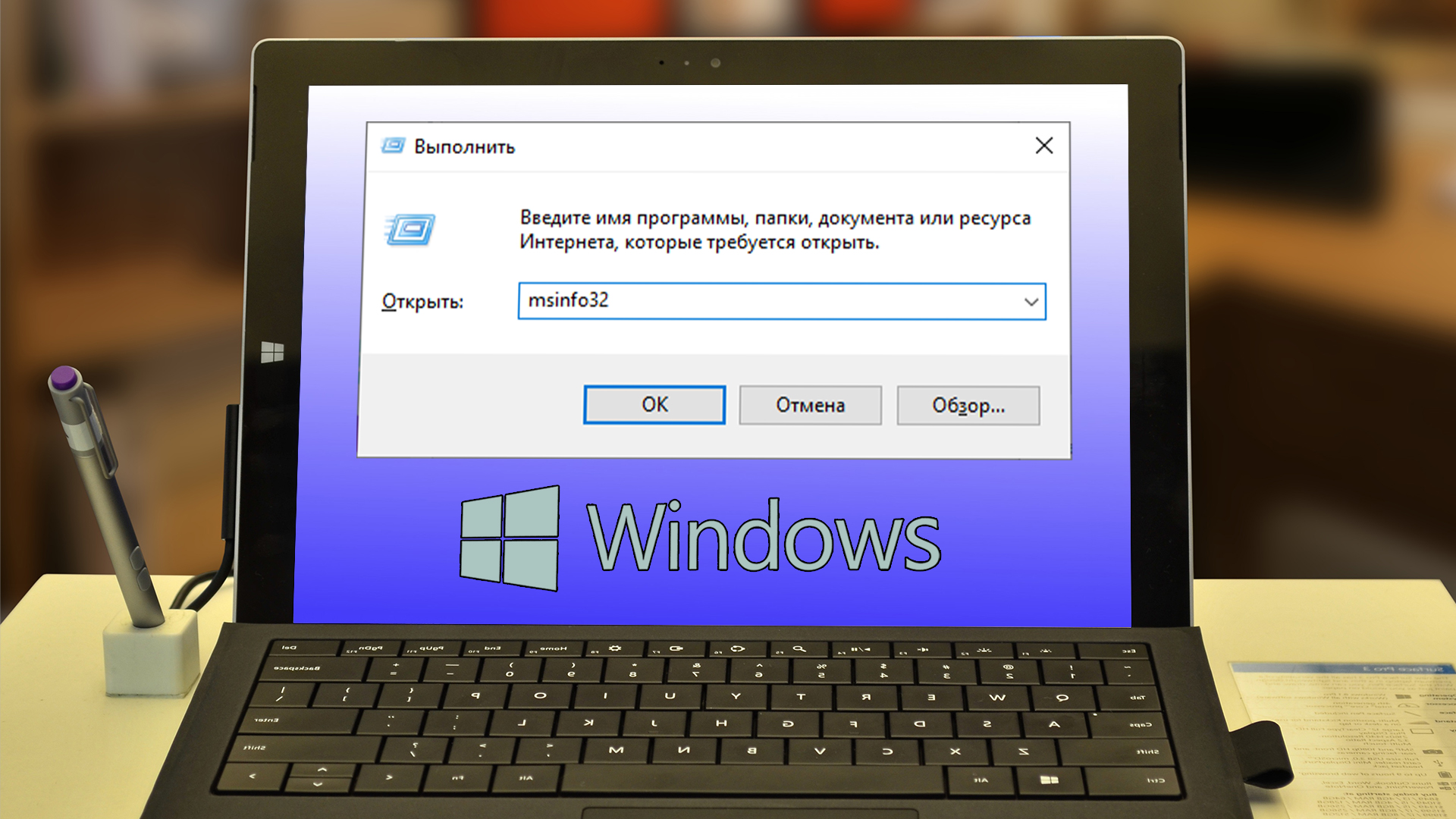
Windows 7 предлагает несколько способов запуска программ или файловых операций, чтобы обеспечить максимальную удобность для пользователя.
1. Через меню «Пуск»:
- Щелкните на кнопке «Пуск» в левом нижнем углу экрана.
- В открывшемся меню выберите программу, которую хотите запустить, или перейдите к нужной папке.
2. Через поиск:
- Нажмите на кнопку «Пуск» и в строке поиска введите название программы или файла.
- Найденные результаты появятся в списке под полем поиска. Выберите нужный файл или программу для запуска.
3. Через ярлыки на рабочем столе или панели задач:
- Если у вас есть ярлык нужной программы на рабочем столе или в панели задач, просто щелкните на нем, чтобы запустить программу или файл.
- Вы также можете добавить ярлык на рабочий стол или в панель задач для быстрого доступа к программе или файлу.
4. Через проводник:
- Откройте проводник, щелкнув на значке папки на панели задач или нажав клавишу Win + E.
- Перейдите в нужную папку, найдите нужный файл и дважды щелкните на нем, чтобы запустить.
- Вы также можете щелкнуть правой кнопкой мыши на файле или папке и выбрать нужное действие из контекстного меню.
Запуск программ или файловой операции в Windows 7 стал еще проще и удобнее благодаря разнообразным методам доступа к программам и файлам. Используя указанные выше способы, вы сможете быстро найти и запустить нужные вам программы или файлы без лишних усилий.
Десктоп
На десктопе также отображается панель задач, на которой находятся кнопки запущенных приложений. С помощью панели задач пользователь может переключаться между открытыми программами и быстро перейти к нужному окну или задаче.
Для персонализации десктопа пользователь может изменять его фон, добавлять виджеты или гаджеты, а также настраивать различные параметры отображения.
Десктоп предоставляет удобный и интуитивно понятный интерфейс для работы в операционной системе Windows 7. Он позволяет пользователям быстро и эффективно выполнять основные задачи, такие как запуск программ, открытие файлов и переключение между приложениями.
Используйте десктоп для организации рабочего пространства и быстрого доступа к нужным файлам и программам.
