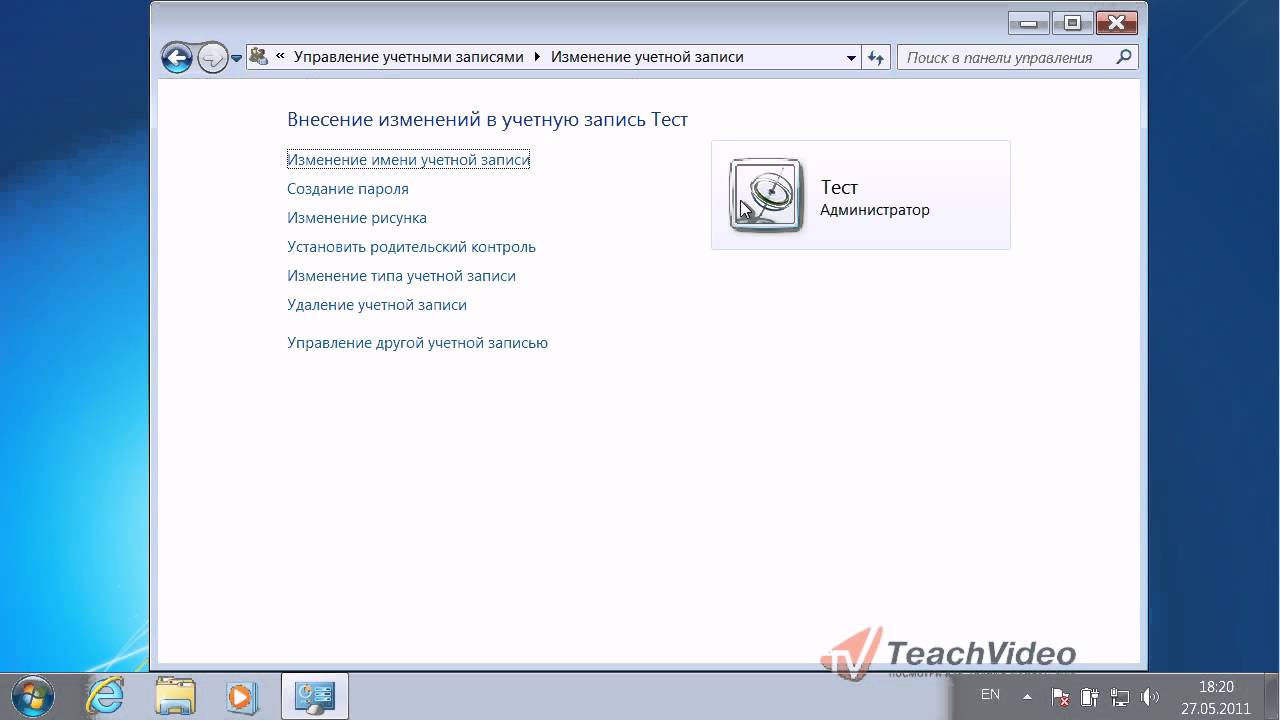
Защита персональной информации на компьютере – это важная задача современного пользователя. Одним из способов обеспечить безопасность данных является установка паролей на BIOS и загрузку компьютера. Пароль на BIOS позволяет защитить настройки и запретить доступ к ним без ввода соответствующего кода. Пароль на загрузку компьютера обеспечивает защиту от несанкционированного доступа к вашей операционной системе. В этой статье мы подробно рассмотрим, как установить пароль на BIOS и загрузку компьютера.
Прежде чем начать процесс установки пароля, важно иметь в виду некоторые вещи. Во-первых, не забудьте пароль, который установите, так как потеря пароля может привести к блокировке компьютера. В случае утери пароля на BIOS может потребоваться высталение на заводах-изготовителях. Во-вторых, установка пароля делает ваш компьютер защищенным, но и вам становится сложнее получить доступ к системе в случае, если забудете пароль. Поэтому рекомендуется хранить пароль в надежном месте.
Шаг первый – установка пароля на BIOS. Для начала вам потребуется войти в BIOS. Для этого при включении компьютера необходимо нажать определенную клавишу (обычно F2, F12, Delete), отдельная строка с инструкцией может появиться на экране. В меню BIOS найдите раздел «Security» (Безопасность) или подобное название и выберите пункт «Set Supervisor Password» (Установить пароль администратора). Введите новый пароль и повторите его для подтверждения. Нажмите «Enter» для сохранения изменений и выхода из меню BIOS.
Установка пароля на BIOS
Для установки пароля на BIOS следуйте следующим шагам:
- Запустите компьютер и нажмите специальную клавишу для входа в BIOS. Обычно это клавиша Del или F2. Вы можете узнать, какая клавиша нужна для входа в BIOS, в руководстве пользователя компьютера или на сайте производителя.
- После входа в BIOS найдите раздел «Security» или «Security Settings» с помощью клавиш навигации.
- В разделе «Security» найдите опцию «Set Supervisor Password» или «Set BIOS Password». Выберите эту опцию и нажмите Enter.
- В появившемся окне введите новый пароль и подтвердите его. Обратите внимание на требования к паролю, например, использование цифр, букв в верхнем и нижнем регистре, специальных символов.
- После ввода и подтверждения пароля нажмите Enter и сохраните изменения в BIOS.
Теперь при каждом запуске компьютера или входе в BIOS потребуется вводить пароль для доступа к настройкам системы. Будьте внимательны и сохраняйте пароль в надежном месте, чтобы не потерять его.
Откройте BIOS на вашем компьютере

Для того чтобы установить пароль на BIOS или загрузку компьютера, вам необходимо выполнить следующие шаги:
- Перезагрузите компьютер. Во время загрузки нажмите кнопку, указанную на экране, чтобы войти в BIOS.
- Настройки BIOS могут различаться в зависимости от производителя компьютера. В основном, это либо кнопка DEL, F2 или F10. Обычно, эта информация отображается на экране при загрузке компьютера.
- Используя клавиши со стрелками, найдите вкладку «Security» или «Security Settings» в меню BIOS и выберите ее.
- В этой вкладке, вы должны увидеть опцию «Set Supervisor Password» или «Set System Password». Выберите эту опцию и нажмите клавишу Enter.
- Вам будет предложено ввести новый пароль. Введите пароль и подтвердите его. Обязательно запомните или запишите пароль в безопасном месте.
- После того как вы установили пароль, сохраните изменения и выйдите из BIOS. Обычно, для сохранения изменений, вы должны выбрать опцию «Save and Exit» или нажать клавишу F10.
Теперь у вас есть установленный пароль на BIOS или загрузку компьютера, что повышает безопасность вашей системы.
Найдите раздел «Security» или «Security Settings»
После входа в BIOS навигируйтесь по меню, используя клавиши-стрелки на клавиатуре. Основные разделы обычно отображаются в верхней части экрана.
Найдите раздел «Security» или «Security Settings» и выберите его, нажав соответствующую клавишу. Обратите внимание, что расположение разделов может различаться в зависимости от модели и производителя BIOS.
После выбора раздела «Security», вам может потребоваться ввести пароль администратора BIOS, если такой установлен. Если вы забыли пароль, вам придется выяснить специфичную информацию для вашей модели компьютера или обратиться к производителю за инструкциями по сбросу пароля.
Внутри раздела «Security» вы найдете различные опции безопасности, включая установку пароля для доступа к BIOS или пароля для загрузки компьютера. Используйте клавиши на клавиатуре для перемещения по опциям и выбора нужных вам параметров.
После выбора опции установки пароля вам могут быть доступны следующие параметры:
| Параметр | Описание |
|---|---|
| Set Supervisor Password | Позволяет установить или изменить пароль администратора BIOS. |
| Set User Password | Позволяет установить или изменить пароль пользователя, который имеет ограниченные права доступа к BIOS. |
| Set HDD Password | Позволяет установить или изменить пароль для жесткого диска компьютера, чтобы предотвратить несанкционированный доступ к данным. |
| Set Boot Password | Позволяет установить или изменить пароль на загрузку компьютера, чтобы предотвратить запуск операционной системы без ввода пароля. |
Выберите параметр, который соответствует вашим требованиям, и введите новый пароль. После завершения настройки пароля сохраните изменения и выйдите из BIOS. Теперь ваш компьютер будет защищен паролем на уровне BIOS и/или при загрузке операционной системы.
Введите новый пароль для BIOS и подтвердите его
1. Включите компьютер и нажмите соответствующую кнопку (например, DEL, F2 или ESC) для входа в BIOS.
2. Перейдите в раздел Security или Security Settings.
3. Найдите опцию Set Supervisor Password или Set User Password, в зависимости от того, какой пароль вы хотите установить.
4. Введите новый пароль и нажмите Enter.
5. Повторите ввод нового пароля для его подтверждения.
6. Нажмите клавишу F10 или выберите опцию Save and Exit для сохранения настроек и выхода из BIOS.
Теперь пароль для BIOS успешно установлен и будет запрашиваться при входе в BIOS или при загрузке компьютера.
Установка пароля на загрузку компьютера
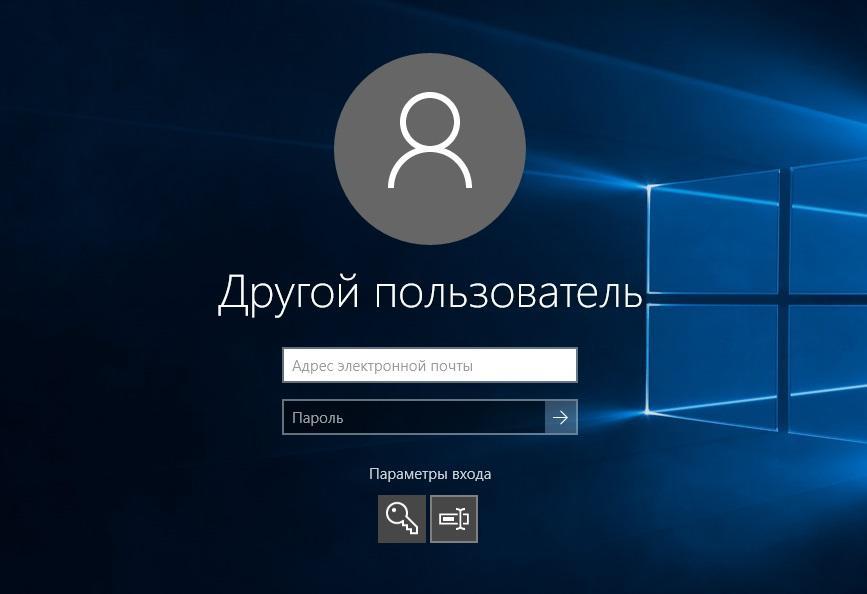
Для обеспечения безопасности вашего компьютера рекомендуется установить пароль на процесс загрузки системы. Это предотвратит несанкционированный доступ к вашим данным и защитит компьютер от злоумышленников.
Вот пошаговая инструкция по установке пароля на загрузку компьютера:
- Шаг 1: Запустите компьютер и нажмите нужную клавишу (обычно это Del, F2 или F10), чтобы войти в BIOS.
- Шаг 2: Внутри BIOS найдите раздел, отвечающий за безопасность или пароли. Название может варьироваться в зависимости от производителя вашей материнской платы.
- Шаг 3: Введите новый пароль, который будет нужен для загрузки компьютера, и подтвердите его.
- Шаг 4: Сохраните изменения и выйдите из BIOS. Обычно это делается через опцию «Save and Exit» или аналогичную.
Теперь, при следующем включении компьютера, вам будет предложено ввести пароль, чтобы продолжить загрузку системы. Будьте осторожны и не забывайте свой пароль, так как он необходим для доступа к вашим данным.
Войдите в меню загрузки компьютера
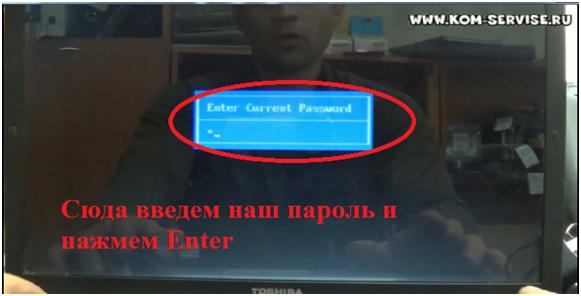
Для настройки BIOS и установки пароля на загрузку компьютера, вам необходимо войти в меню загрузки. Это можно сделать следующими шагами:
Шаг 1: Перезагрузите компьютер или включите его, если он выключен.
Шаг 2: Когда появится первое изображение на экране (обычно логотип производителя компьютера или материнской платы), нажмите соответствующую клавишу для входа в BIOS или меню загрузки. Обычно это Del, F2, F12 или Esc. Клавиша может быть указана на экране или в документации компьютера.
Шаг 3: После нажатия на нужную клавишу, вам будет открыто меню BIOS или меню загрузки.
Примечание: Если вы не успеваете нажать нужную клавишу, можете попробовать перезагрузить компьютер и повторить шаги заново.
Найдите раздел «Boot» или «Boot Settings»
После входа в BIOS вы увидите разделы, которые содержат информацию о различных настройках компьютера. Один из таких разделов может называться «Boot» или «Boot Settings». Его название может немного отличаться в зависимости от производителя вашей материнской платы или версии BIOS. Однако, обычно этот раздел располагается в верхней части списка.
Чтобы найти этот раздел, используйте клавиши со стрелками на клавиатуре для перемещения по разделам и клавишу «Enter» для выбора нужного раздела.
Внутри раздела «Boot» или «Boot Settings» вы найдете настройки, связанные с загрузкой компьютера. Здесь вы сможете изменить порядок загрузки устройств (например, жесткий диск, CD/DVD-ROM, USB-устройства) и выбрать, с какого устройства будет производиться загрузка операционной системы.
Важно обратить внимание на настройку «Boot Priority» или «Boot Order», которая определяет, с какого устройства компьютер будет загружаться в первую очередь. После изменения настроек сохраните изменения и выйдите из BIOS. Обычно для сохранения изменений нужно нажать клавишу «F10» или выбрать соответствующую опцию в меню.
Если вы устанавливаете пароль на загрузку компьютера, убедитесь, что настройка «Password on Boot» или «Boot Password» включена. Эта настройка запрашивает пароль при каждой загрузке или перезагрузке компьютера.
