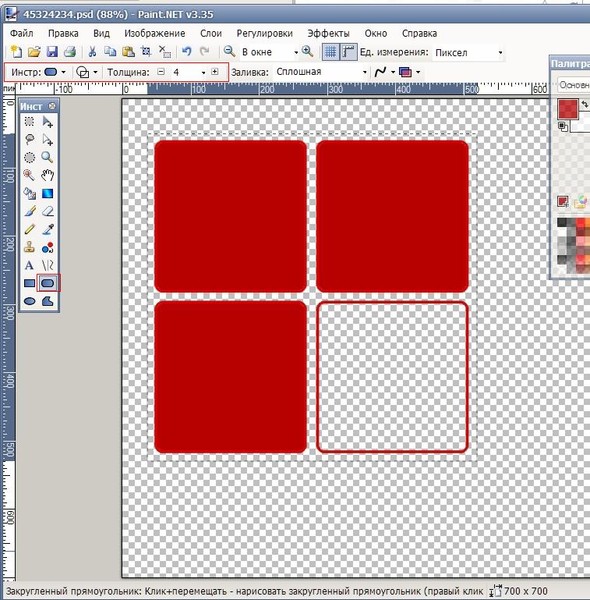
Фотошоп — мощный графический редактор, который часто используется для создания и редактирования различных изображений. Он предлагает множество инструментов и функций, позволяющих достичь профессиональных результатов. Один из таких инструментов — рисование прямоугольника без заливки. В этой статье я расскажу вам, как правильно нарисовать прямоугольник такого типа.
Первым шагом является запуск программы Фотошоп и открытие изображения, на котором вы хотите нарисовать прямоугольник. Затем выберите инструмент «Прямоугольник» на панели инструментов (обычно находится в левой части экрана) или используйте сочетание клавиш «U».
При выборе инструмента «Прямоугольник» в верхней части экрана появится панель параметров инструмента. В этой панели вы можете настроить различные параметры рисования прямоугольника, включая цвет границы, толщину линии и другие опции.
Теперь, когда вы выбрали инструмент «Прямоугольник» и настроили его параметры, наведите курсор на изображение и щелкните левой кнопкой мыши в том месте, где вы хотите начать рисование прямоугольника. Затем, удерживая нажатой левую кнопку мыши, перетащите курсор до необходимых размеров прямоугольника и отпустите кнопку мыши.
Поздравляю, вы только что нарисовали прямоугольник без заливки в Фотошопе! Теперь вы можете использовать другие инструменты и функции программы для дальнейшей обработки и редактирования вашего изображения.
Шаг 1: Открытие Фотошопа

Прежде чем начать рисовать прямоугольник без заливки в Фотошопе, убедитесь, что у вас установлена программа Adobe Photoshop на вашем компьютере. Если приложение уже установлено, приступим к первому шагу. Если же оно еще не установлено, сначала необходимо загрузить и установить Photoshop с официального сайта Adobe.
1. Запустите программу, нажав на ярлык Фотошопа на рабочем столе или в меню «Пуск». Процесс запуска может занять несколько секунд, поскольку приложение требует определенное время для загрузки.
2. После того, как Фотошоп полностью загрузится, вы увидите стартовое окно программы. Здесь вы можете открыть уже существующий документ или создать новый файл.
3. Чтобы создать новый документ, нажмите на кнопку «Создать новый файл» или выберите вкладку «Файл» в верхней панели и выберите «Создать».
4. В появившемся окне с параметрами нового документа вы можете указать нужные вам настройки, такие как размеры документа, разрешение и цветовое пространство. Для создания простого прямоугольника без заливки можно выбрать любые значения, но рекомендуется задать размеры, чтобы легче было работать. Нажмите кнопку «ОК», чтобы создать новый документ.
5. После создания нового документа вы увидите пустую рабочую область, на которой вы сможете рисовать прямоугольник без заливки.
Теперь вы готовы перейти ко второму шагу — созданию прямоугольника.
Запуск программы
Для начала работы с программой Adobe Photoshop необходимо выполнить несколько простых шагов:
- Откройте папку, в которой находится установленный Adobe Photoshop.
- Дважды щелкните на ярлыке программы, чтобы запустить ее.
- После запуска программы на экране появится основной интерфейс Adobe Photoshop.
Теперь вы готовы приступить к созданию прямоугольника без заливки в Photoshop и наслаждаться всеми возможностями этой программы.
Создание нового проекта
Шаг 1: Откройте программу Adobe Photoshop на вашем компьютере.
Шаг 2: В верхнем меню выберите «Файл» и затем «Создать».
Шаг 3: В появившемся окне выберите размер и разрешение для вашего нового проекта. Например, вы можете выбрать ширину 800 пикселей и высоту 600 пикселей.
Шаг 4: Задайте название для вашего проекта и выберите папку, в которой хотите сохранить его.
Шаг 5: Нажмите кнопку «Создать».
Шаг 6: Теперь у вас открыт новый пустой проект в Adobe Photoshop.
Шаг 2: Создание прямоугольника
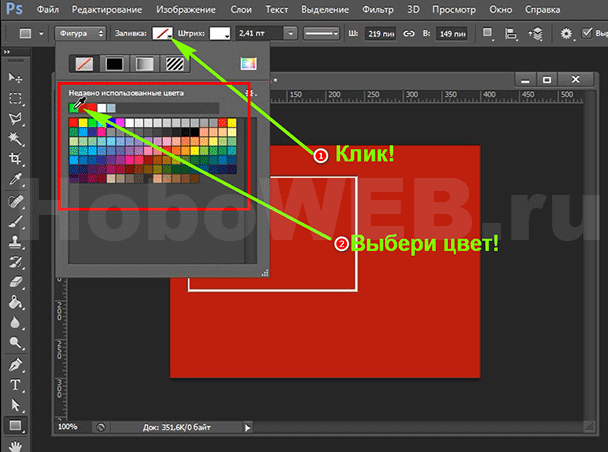
После открытия программы Adobe Photoshop и создания нового документа, необходимо выбрать инструмент «Прямоугольник» из панели инструментов слева. Если вы не видите панель инструментов, вы можете открыть ее, нажав на пункт меню «Окно» и выбрав «Инструменты».
После выбора инструмента «Прямоугольник» вы можете настроить его параметры в верхней панели настроек. Здесь вы можете выбрать цвет линии, толщину и стиль.
После настройки параметров инструмента вы можете начать создавать прямоугольник. Щелкните и удерживайте левую кнопку мыши на холсте и, не отпуская ее, перетаскивайте указатель в нужном направлении, чтобы задать размеры прямоугольника.
Если вы хотите создать прямоугольник с определенными размерами,
Выбор инструмента «Прямоугольник»
Для рисования прямоугольника в фотошопе без заливки необходимо использовать соответствующий инструмент. В фотошопе этот инструмент называется «Прямоугольник», и вам потребуется следовать нескольким шагам, чтобы его правильно выбрать:
- Откройте программу Adobe Photoshop на вашем компьютере. Для этого щелкните на иконке программы на рабочем столе или найдите ее в меню «Пуск».
- После открытия программы выберите инструмент «Прямоугольник» из панели инструментов, которая обычно расположена слева на экране. Если вы не видите панели инструментов, щелкните на меню «Окно» в верхней части экрана, а затем выберите «Панели инструментов».
- В палитре параметров, которая обычно расположена над панелью инструментов, выберите параметры для прямоугольника, такие как цвет линии и толщина. Если палитра параметров не отображается, щелкните на меню «Окно» в верхней части экрана, а затем выберите «Параметры».
После выполнения этих шагов вы будете готовы к нарисованию прямоугольника без заливки в фотошопе с помощью выбранного инструмента «Прямоугольник».
Установка параметров прямоугольника
Чтобы нарисовать прямоугольник без заливки в Adobe Photoshop, вам необходимо установить определенные параметры перед созданием фигуры.
1. Откройте программу Adobe Photoshop и выберите инструмент «Прямоугольник» из панели инструментов. Вы также можете использовать горячую клавишу «U» для быстрого доступа к инструменту.
2. В верхней панели инструментов найдите секцию «Параметры формы». Эта секция позволяет настраивать параметры фигуры перед ее созданием.
3. Нажмите на раскрывающийся список рядом с значком прямоугольника в секции «Параметры формы». Здесь вы можете выбрать различные типы фигур, такие как прямоугольник, эллипс, многоугольник и т. д. Для создания прямоугольника выберите «Rectangle Tool» (Инструмент прямоугольника).
4. После выбора инструмента прямоугольника вы можете настроить другие параметры, такие как толщина и цвет контура, а также наличие или отсутствие заливки. Для этого используйте опции, расположенные в верхней панели инструментов.
5. Чтобы установить толщину контура прямоугольника, щелкните на значке «Stroke» (Контур) в верхней панели инструментов. Затем введите нужное значение в поле «Weight» (Толщина).
6. Чтобы выбрать цвет контура прямоугольника, щелкните на квадрате с текущим цветом в верхней панели инструментов. В появившейся палитре выберите нужный цвет или используйте инструмент «Eyedropper» (Пипетка) для выбора цвета из изображения.
7. Если вы не хотите заполнять прямоугольник цветом, убедитесь, что опция «Fill» (Заливка) в верхней панели инструментов отключена.
Теперь, когда вы установили нужные параметры прямоугольника, вы можете начинать рисовать его на вашем рабочем пространстве в Adobe Photoshop без заливки.
Нарисовать прямоугольник на холсте
Если вы хотите нарисовать прямоугольник на холсте в фотошопе без заливки, следуйте этим шагам:
- Откройте фотошоп и создайте новый документ.
- Выберите инструмент «Прямоугольник» или нажмите клавишу «U».
- Настройте параметры прямоугольника в панели инструментов: выберите нужную толщину линии и цвет.
- Наведите курсор на холст и удерживайте левую кнопку мыши, чтобы начать рисовать прямоугольник.
- Проведите мышью, чтобы нарисовать прямоугольник нужного размера.
- Отпустите кнопку мыши, когда закончите рисовать.
Теперь вы нарисовали прямоугольник на холсте в фотошопе без заливки и можете приступить к дальнейшей работе с изображением.
