Microsoft Excel – это программа для работы с таблицами, которая широко используется в офисной среде и в личных делах. Одним из основных действий при работе с таблицами является выделение ячеек. И это необходимо, чтобы внести данные, применить форматирование или выполнить другие операции с выбранными ячейками.
Выделение ячеек в Excel можно выполнить с помощью нескольких способов. В этой инструкции мы расскажем вам о наиболее удобных методах, которые помогут сэкономить время и выполнить эту задачу без лишних сложностей.
Для начала, откройте программу Excel и выберите нужную таблицу. Затем удерживайте левую кнопку мыши и проведите курсором по ячейкам, которые вы хотите выделить. Если нужно выделить несколько ячеек одновременно, вы можете провести курсором по всем ячейкам, изменяя их размер с помощью мыши.
Шаг 1: Выделение ячейки с помощью мыши
Для того чтобы выделить ячейку или группу ячеек в Excel с помощью мыши, следуйте этим шагам:
Шаг 1: Запустите Excel и откройте рабочую книгу, в которой находится таблица, в которой вы хотите выделить ячейку.
Шаг 2: Наведите курсор мыши на ячейку, которую вы хотите выделить. Курсор должен измениться на стрелку в форме перекрестья.
Шаг 3: Щелкните левой кнопкой мыши и удерживайте ее, чтобы выделить ячейку. При необходимости выделить группу ячеек, удерживайте левую кнопку мыши и перетягивайте курсор, чтобы выбрать нужную область.
Шаг 4: Отпустите левую кнопку мыши, чтобы завершить выделение ячеек. Теперь выбранная ячейка или группа ячеек будет видна как выделенная.
Выделение ячеек в Excel с помощью мыши — это простой и удобный способ работы с данными в таблице. Это основа для выполнения других операций, таких как копирование, вставка, форматирование и многое другое.
Откройте документ Excel
Прежде всего, убедитесь, что у вас установлен Microsoft Excel на вашем компьютере. Если у вас его нет, вы можете скачать и установить программу с официального сайта Microsoft.
Когда Excel установлен, откройте программу, щелкнув на значок Excel на рабочем столе или в меню «Пуск».
После запуска Excel вы увидите пустую рабочую книгу или последнюю открытую книгу, если вы работали с программой ранее.
Если вам нужно открыть конкретный документ, щелкните на кнопку «Открыть» в верхнем левом углу экрана или выберите эту опцию из меню «Файл».
Выберите нужный файл Excel в окне «Открыть», а затем нажмите кнопку «Открыть». Документ Excel откроется и будет готов для редактирования.
Перейдите на лист, на котором находится нужная ячейка
Для выделения нужной ячейки в Excel, необходимо сначала перейти на лист, на котором она находится. Вот пошаговая инструкция:
- Откройте файл Excel, в котором находится нужная таблица.
- В нижней части окна Excel найдите названия листов. Листы представлены в виде вкладок.
- Щелкните на вкладке с названием нужного листа, чтобы перейти на этот лист.
После выполнения этих шагов вы будете находиться на нужном листе Excel и сможете выбрать нужную ячейку для дальнейшей работы. Учитывайте, что названия вкладок листов могут быть разными, поэтому обратите внимание на название нужного листа перед переходом.
Наведите курсор мыши на ячейку, которую хотите выделить
Для выделения ячейки в Microsoft Excel достаточно навести курсор мыши на выбранную ячейку. При этом ячейка будет подсвечена, что позволяет легко определить выбранную область. Этот метод особенно удобен при работе с отдельными ячейками или небольшими диапазонами данных.
| Шаг 1: | Откройте программу Microsoft Excel и откройте нужную книгу или создайте новую. |
| Шаг 2: | Перейдите на рабочий лист, где находится нужная ячейка. |
| Шаг 3: | Найдите ячейку, которую хотите выделить, и наведите на нее курсор мыши. |
| Шаг 4: | Когда ячейка будет выделена, она подсветится цветом. Выделенная ячейка готова для редактирования или применения других операций. |
По умолчанию, выделение происходит по одной ячейке. Если вы хотите выделить диапазон ячеек, например, группу смежных ячеек или всю строку/столбец, просто зажмите левую кнопку мыши и проведите курсор через нужные ячейки. Когда весь диапазон будет выделен, отпустите кнопку мыши.
Кликните на ячейку левой кнопкой мыши
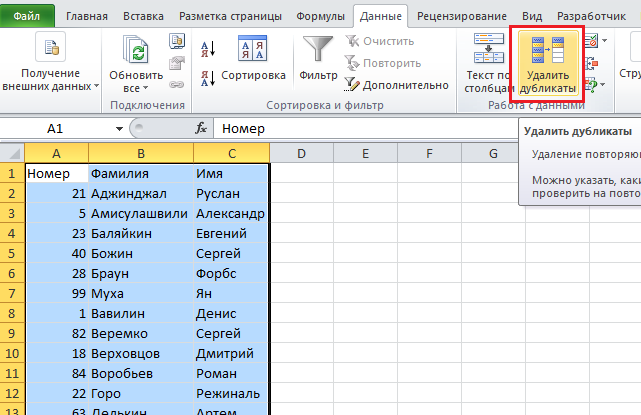
Чтобы выделить ячейку в Excel, выполните следующие шаги:
- Откройте документ Excel, содержащий нужную таблицу.
- Найдите нужную ячейку, на которую вы хотите кликнуть.
- Наведите курсор мыши на эту ячейку.
- Кликните на ячейку, нажав левую кнопку мыши один раз.
После выполнения этих действий, выбранная ячейка будет выделена и готова для редактирования или применения каких-либо действий.
Ячейка будет выделена
Выделение ячейки в Excel позволяет установить активное положение курсора и сосредоточить внимание на конкретном элементе таблицы. Следуйте этой пошаговой инструкции, чтобы выделить ячейку в Excel:
- Откройте таблицу Excel, в которой находится желаемая ячейка.
- Наведите указатель мыши на ячейку, которую хотите выделить.
- Кликните на ячейку, чтобы установить в ней курсор.
- Ячейка будет автоматически выделена, и вы увидите, что она станет выделенной темным цветом или рамкой.
Теперь вы знаете, как выделить ячейку в Excel. Выделение ячеек помогает работать с таблицей более эффективно и концентрироваться на нужных данных. Удачной работы в Excel!
Шаг 2: Выделение ячейки с помощью клавиатуры
1. Установите курсор в нужной ячейке с помощью клавиш со стрелками на клавиатуре.
2. Если необходимо выделить несколько ячеек, удерживайте клавишу Shift и перемещайте курсор с помощью стрелок на клавиатуре.
3. Чтобы выделить всю строку или столбец, установите курсор на заголовок строки или столбца и нажмите клавишу Shift+Пробел (для выделения строки) или Ctrl+Пробел (для выделения столбца).
4. Чтобы выделить диапазон ячеек, установите курсор в начальной ячейке, удерживайте клавишу Shift и перемещайте курсор к конечной ячейке с помощью стрелок на клавиатуре.
5. Чтобы выделить всю таблицу, установите курсор на любую ячейку и нажмите клавишу Ctrl+A.
Откройте документ Excel
- Запустите программу Microsoft Excel на вашем компьютере.
- В верхнем левом углу экрана найдите кнопку «Открыть» и щелкните на ней.
- Обозреватель файлов откроется, позволяя вам выбрать нужный файл Excel. Откройте требуемый документ, дважды кликнув на его названии или выбрав его и нажав кнопку «Открыть».
После выполнения указанных шагов вам будет доступен документ Excel, и вы сможете приступить к выделению ячейки или диапазона ячеек.
Перейдите на лист, на котором находится нужная ячейка
Для того чтобы выделить ячейку в Excel, вам необходимо перейти на лист, на котором находится нужная ячейка. Для этого выполните следующие шаги:
- Откройте файл Excel, в котором находится нужная вам ячейка.
- Находите название листа, на котором находится нужная ячейка. Названия листов обычно располагаются внизу окна программы.
- Кликните на название листа, чтобы активировать его.
- Прокрутите страницу, если это необходимо, чтобы найти нужную ячейку.
Теперь вы находитесь на листе, на котором находится нужная ячейка и готовы выделить ее.
