В нашем современном мире сеть Интернет стала неотъемлемой частью нашей повседневной жизни. Она предоставляет нам доступ к огромному количеству информации, развлечений и возможностей. Однако, вместе с этим, Интернет также может представлять опасность, особенно для детей и подростков.
Просмотр запрещенного контента может вызвать множество проблем, включая блокировку компьютера. Это безопасное средство предотвращения нежелательного доступа к контенту, который может быть вредным для вашего устройства или ваших личных данных. Однако, иногда такие блокировки могут произойти случайно или ошибочно, и вам может понадобиться знать, как разблокировать компьютер после просмотра запрещенного контента.
Существует несколько способов разблокировки компьютера. Один из самых простых способов — восстановление системы до предыдущей рабочей точки. Это позволяет отменить изменения, которые могли возникнуть в результате просмотра запрещенного контента. Для этого вам потребуется перезагрузить компьютер и нажать клавишу F8 перед тем, как появится экран загрузки операционной системы. Затем выберите опцию «Восстановление системы» и следуйте инструкциям на экране.
Если вам не удалось разблокировать компьютер с помощью метода восстановления системы, вы также можете попробовать использовать антивирусное программное обеспечение для сканирования вашего устройства на предмет вредоносного ПО. Антивирусные программы могут помочь обнаружить и удалить любое вредоносное ПО, которое могло быть загружено на ваш компьютер в результате просмотра запрещенного контента.
Как снять блокировку компьютера после просмотра запрещенного контента
В связи с развитием интернета и доступностью контента, иногда пользователи могут столкнуться с ситуацией, когда после просмотра запрещенного контента их компьютер блокируется. Это может быть вызвано различными факторами: вирусной атакой, действием популярных программ или аппаратным сбоем. К счастью, снять блокировку компьютера в большинстве случаев можно достаточно просто.
Первым шагом следует попробовать перезагрузить компьютер. Для этого нужно подержать кнопку питания на корпусе компьютера в течение нескольких секунд до полной остановки работы. После просто снова нажмите на кнопку питания, чтобы включить компьютер в обычном режиме.
Если перезагрузка не помогла, следует попробовать запустить компьютер в безопасном режиме. Для этого, при включении компьютера нужно нажимать клавишу F8 несколько раз, пока не появится меню восстановления операционной системы. В этом меню нужно выбрать пункт «Безопасный режим» и нажать Enter. После загрузки в безопасном режиме, можно попытаться удалить или деактивировать программу или файлы, вызвавшие блокировку.
| Если компьютер все еще заблокирован, стоит попробовать использовать антивирусное ПО. Загрузите обновленную версию антивирусной программы на флеш-накопитель или другой переносной носитель информации на другом компьютере. Затем подключите этот носитель к заблокированному компьютеру и запустите антивирусное сканирование. После того как вирус будет найден и удален, следует перезагрузить компьютер и проверить, удалось ли снять блокировку. Если все указанные выше методы не сработали, следует обратиться к специалистам. Проконсультируйтесь с технической поддержкой или обратитесь в сервисный центр. Они смогут провести детальный анализ проблемы и найти подходящее решение. |
Разблокировка через безопасный режим
Безопасный режим — это режим операционной системы, который загружает компьютер с минимальным набором драйверов и служб, что позволяет избежать проблем, связанных с вредоносными программами или некорректной работой системы.
Вот как разблокировать компьютер через безопасный режим:
- Перезагрузите компьютер и нажмите и удерживайте клавишу F8, пока не появится меню выбора загрузки.
- Используя клавиши со стрелками, выберите «Безопасный режим» и нажмите клавишу Enter.
- Подождите, пока операционная система загрузится в безопасном режиме.
- Когда вы будете в безопасном режиме, войдите в свою учетную запись пользователя.
- Разблокируйте компьютер, используя обычные методы, например, введя пароль входа.
- Выполните проверку компьютера на наличие вредоносных программ или потенциально опасных файлов.
После выполнения этих шагов ваш компьютер должен быть разблокирован и готов к использованию.
Запомните, что использование безопасного режима может быть полезным при различных ситуациях, связанных с блокировкой компьютера, поэтому всегда помните о нем как о возможности разблокировки системы.
Включите компьютер в безопасном режиме
Если вы столкнулись с проблемой блокировки компьютера после просмотра запрещенного контента, то одним из возможных способов разблокировки может быть включение компьютера в безопасном режиме.
Безопасный режим — это специальный режим работы компьютера, в котором запускаются только самые необходимые системные службы и драйверы. Он помогает обнаружить и устранить проблемы, вызванные вредоносным или некорректным программным обеспечением.
Чтобы включить компьютер в безопасном режиме, следуйте следующим инструкциям:
- Перезагрузите компьютер, нажав на кнопку перезагрузки или выбрав соответствующую опцию в меню «Пуск».
- После того как компьютер начнет загружаться, нажимайте клавишу F8 несколько раз, пока не появится экран с меню выбора режима загрузки.
- Используйте стрелки на клавиатуре, чтобы выбрать пункт «Безопасный режим», и нажмите клавишу Enter.
- Дождитесь, пока компьютер загрузится в безопасном режиме. Здесь вы сможете увидеть только самые необходимые программы и службы, а установленное запрещенное программное обеспечение будет отключено.
Когда вы находитесь в безопасном режиме, попробуйте найти и удалить запрещенное программное обеспечение, либо выполните полное сканирование вашего компьютера антивирусной программой. После этого вы сможете перезагрузить компьютер в обычном режиме работы.
Безопасный режим может быть полезным инструментом для разблокировки компьютера после просмотра запрещенного контента. Помните, что безопасность вашего компьютера и личных данных важны, поэтому регулярно проверяйте систему на наличие вредоносного программного обеспечения и следуйте рекомендациям по обеспечению безопасности в Интернете.
Отключите автозагрузку запрещенного контента
Если вы столкнулись с проблемой автоматической загрузки запрещенного контента на вашем компьютере, то существует несколько способов, как вы можете отключить эту функцию.
Во-первых, проверьте настройки браузера. В большинстве современных браузеров есть возможность блокировать автоматическую загрузку контента, такого как изображения, видео или звуковые файлы. Перейдите в настройки браузера и установите соответствующие параметры блокировки.
Во-вторых, вы можете использовать специальные программы для блокировки автозагрузки запрещенного контента. Такие программы обычно позволяют установить фильтры или правила для блокировки определенных типов контента. Установите такую программу на ваш компьютер и настройте ее согласно своим потребностям.
В-третьих, вы можете отключить автозагрузку контента на уровне операционной системы. Для этого откройте панель управления и найдите раздел «Автозапуск». В этом разделе вы найдете список программ и служб, которые автоматически запускаются при включении компьютера. Найдите программу, которая отвечает за загрузку запрещенного контента, и отключите ее.
Независимо от выбранного способа, помните, что важно принять меры для защиты вашего компьютера и данных от потенциально опасного или нежелательного контента. Будьте осторожны при посещении веб-сайтов и не разрешайте автоматическую загрузку непроверенного контента, особенно если вы не знакомы с его источником.
Удалите вредоносные программы

После просмотра запрещенного контента, ваш компьютер может быть заражен вирусами и другими вредоносными программами. Чтобы разблокировать компьютер, необходимо удалить все вредоносные программы, которые могут быть на нем.
Вот несколько шагов, которые вы можете выполнить для удаления вредоносных программ:
- Используйте антивирусное программное обеспечение. Запустите полное сканирование системы с помощью надежного антивирусного программного обеспечения. Если у вас нет антивирусной программы, загрузите и установите одну из проверенных компаний.
- Обновите свою операционную систему. Многие вредоносные программы используют уязвимости в операционных системах для взлома компьютера. Убедитесь, что у вас установлены последние обновления операционной системы, чтобы предотвратить атаки.
- Удалите подозрительные программы. Проверьте список установленных программ на компьютере и удалите все, что вы не узнаете или что может показаться подозрительным. Возможно, некоторые вредоносные программы могут скрыться под именем легального приложения.
- Измените пароли. Если вы посещали запрещенные веб-сайты, рекомендуется изменить пароли для всех своих онлайн-аккаунтов. Это поможет предотвратить доступ злоумышленников к вашей личной информации.
Следуя этим шагам, вы сможете удалить вредоносные программы с вашего компьютера и вернуть его к нормальной работе.
Разблокировка с помощью Live-CD
Чтобы разблокировать компьютер с помощью Live-CD, следуйте этим шагам:
- Скачайте подходящий для вас дистрибутив Live-CD с официального сайта операционной системы.
- Запишите дистрибутив на DVD или создайте загрузочную флэшку с помощью специальной утилиты.
- Вставьте загрузочный DVD или подключите загрузочную флэшку к заблокированному компьютеру.
- Перезагрузите компьютер и настройте его на загрузку с DVD или флэшки.
- Запустите компьютер с Live-CD. Это может занять некоторое время.
- Когда операционная система Live-CD загрузится, откройте файловый менеджер или проводник.
- Найдите раздел, где установлена операционная система на жестком диске.
- Удалите файлы, отвечающие за блокировку компьютера. Обычно это файлы с расширениями .exe, .dll или .sys, содержащие в своем имени ключевые слова, связанные с запрещенным контентом.
- После удаления файлов перезагрузите компьютер в обычном режиме. Это позволит проверить, удалось ли вам успешно разблокировать компьютер.
Обратите внимание, что использование Live-CD может потребовать некоторых навыков работы с компьютером, поэтому, если вы не уверены в своих способностях, рекомендуется обратиться к специалистам.
Загрузите компьютер с Live-CD
Первым шагом является загрузка Live-CD на другом компьютере, у которого нет блокировки. Множество операционных систем, таких как Ubuntu или Linux Mint, предлагают «живые» версии своих систем на своих официальных веб-сайтах.
После загрузки «живого» диска вам необходимо вставить его в компьютер, который заблокирован. Затем перезагрузите компьютер и убедитесь, что компьютер запускается с диска.
Когда компьютер загрузится с Live-CD, вы сможете получить доступ к файлам и приложениям, хранящимся на компьютере, а также к браузеру. Вам понадобится подключение к Интернету, чтобы загрузить антивирусное программное обеспечение и просканировать систему на наличие вредоносных программ, вызвавших блокировку.
Обратите внимание: Загрузка компьютера с Live-CD не гарантирует полной защиты от вредоносных программ. Важно принять меры для защиты вашей системы в дальнейшем, такие как установка антивирусного программного обеспечения и системных обновлений.
Загрузив компьютер с Live-CD, вы сможете временно обойти блокировку и восстановить работоспособность системы. Однако рекомендуется обратиться к специалисту по компьютерной безопасности для исследования и устранения причины блокировки, чтобы избежать подобных проблем в будущем.
Откройте файловый менеджер и удалите запрещенный контент
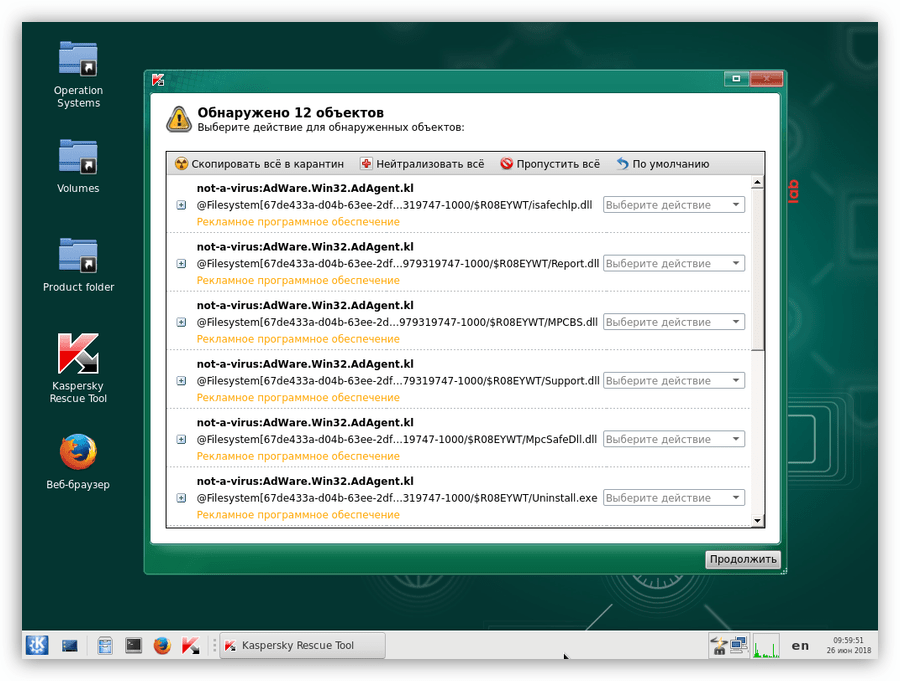
Вот как это сделать:
- Найдите значок «Файлы» на рабочем столе или в меню «Пуск».
- Щелкните по значку, чтобы открыть файловый менеджер.
- Найдите папку или директорию, в которой хранится запрещенный контент.
- Щелкните правой кнопкой мыши на файле или папке, содержащем запрещенный контент.
- Выберите опцию «Удалить» или «Переместить в корзину».
- Подтвердите удаление, если система запросит подтверждение.
После выполнения этих шагов запрещенный контент будет удален с вашего компьютера и больше не будет отображаться. Важно помнить, что проведение таких действий должно соответствовать политике безопасности вашей организации или родительского контроля, если компьютер используется ребенком.
Убедитесь, что система работает без проблем и была полностью очищена
После просмотра запрещенного контента на компьютере может возникнуть ряд проблем, связанных с безопасностью и нарушением работы системы. Поэтому важно убедиться в том, что ваш компьютер работает без проблем и был полностью очищен от любых следов запрещенного контента.
Первым шагом для восстановления работы вашей системы является выполнение полной проверки на наличие вредоносных программ. Для этого необходимо использовать антивирусное программное обеспечение с актуальными базами данных.
После завершения проверки антивирусом и удаления всех обнаруженных угроз, рекомендуется провести дополнительную очистку компьютера с помощью специализированных программ, таких как CCleaner или Malwarebytes. Эти программы помогут удалить временные файлы, кэши и другие ненужные данные, которые могут замедлить работу вашей системы.
Дополнительно, для восстановления безопасности вашего компьютера, рекомендуется обновить все установленные программы и операционную систему до последних версий. Уязвимости, которые могут быть использованы злоумышленниками, часто исправляются в новых обновлениях.
Помимо этого, стоит обратить внимание на свои пароли и логины. Возможно, были украдены или скомпрометированы, поэтому рекомендуется сменить пароли на всех важных учетных записях.
Кроме того, полезно периодически делать резервные копии важных данных, чтобы иметь возможность восстановить систему в случае возникновения проблем.
Прежде чем снова начать пользоваться вашим компьютером после просмотра запрещенного контента, важно убедиться, что все необходимые меры безопасности были приняты и ваша система полностью очищена от нежелательного контента и вредоносных программ.
