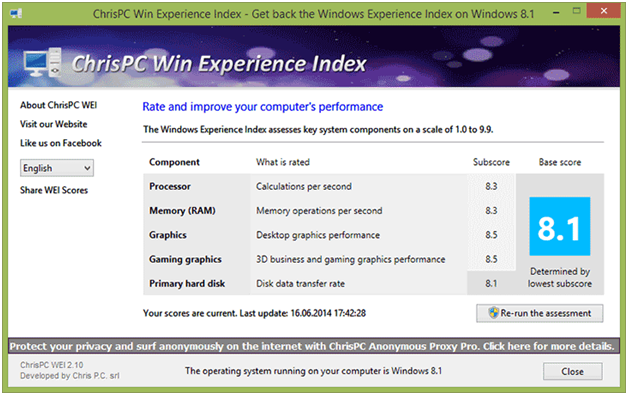
Windows 7 — одна из самых популярных операционных систем, которая использовалась многими пользователями на протяжении долгого времени. Однако, со временем, ваша система может начать работать медленнее из-за различных причин, например, из-за установленных программ, ошибок реестра или недостатка оперативной памяти. Для определения производительности и оптимизации работы вашей системы может быть использован индекс производительности Windows 7.
Индекс производительности Windows 7 — это численное значение, которое представляет собой оценку производительности вашей операционной системы. Оно основывается на скорости работы вашего процессора, объеме оперативной памяти, графической подсистеме, скорости передачи данных на жестком диске и других характеристиках вашего компьютера.
Чем выше значение индекса производительности Windows 7, тем быстрее и эффективнее ваша операционная система будет работать. Поэтому, зная этот показатель, вы сможете определить, нужно ли вам произвести оптимизацию вашей системы или улучшить ее производительность.
Windows 7: как измерить и оптимизировать работу ОС
Чтобы измерить производительность Windows 7 и оптимизировать работу ОС, можно использовать индекс производительности. Этот инструмент позволяет получить числовую оценку производительности компьютера в целом и его отдельных компонентов. Установка новых драйверов, апгрейд компонентов и удаление ненужных программ могут существенно повлиять на этот показатель.
Для измерения индекса производительности Windows 7 нужно перейти в раздел «Система» в «Панели управления» и выбрать «Оценка производительности и состояния компьютера». Затем следует нажать на кнопку «Выполнить оценку». Через некоторое время будет получена числовая оценка производительности компьютера на шкале от 1 до 7,9.
Оптимизация работы ОС Windows 7 включает использование различных методов для улучшения производительности. Например, можно запустить дисковый дефрагментатор, чтобы ускорить работу жесткого диска. Также регулярная очистка системных файлов и удаление ненужных программ помогут освободить место на диске и улучшить общую производительность системы.
Кроме того, рекомендуется обновить все драйверы и программное обеспечение, чтобы гарантировать их совместимость с Windows 7 и исправить возможные проблемы, которые могут замедлять работу ОС. Настройка автоматического обновления программ и операционной системы также может помочь поддерживать Windows 7 в актуальном состоянии.
Наконец, хорошим методом оптимизации работы ОС Windows 7 является отключение неиспользуемых служб и эффектов визуализации. Это позволит освободить ресурсы компьютера и ускорить его работу.
Все эти шаги помогут измерить и оптимизировать работу ОС Windows 7, что приведет к повышению производительности компьютера и улучшению пользовательского опыта.
Измерение производительности
Индекс производительности представляет собой числовое значение от 1 до 7, которое отражает производительность различных компонентов системы, включая процессор, память, графику и жесткий диск. Чем выше индекс, тем лучше производительность соответствующего компонента.
Для измерения производительности операционной системы Windows 7 необходимо выполнить следующие шаги:
- Откройте Панель управления: Нажмите кнопку «Пуск» и выберите «Панель управления» из списка программ.
- Выберите «Система и безопасность»: В разделе «Панель управления» найдите и выберите «Система и безопасность».
- Выберите «Система»: В разделе «Система и безопасность» найдите и выберите «Система».
- Найдите раздел «Оценка производительности»: В разделе «Система» найдите и выберите ссылку «Оценка производительности вашего компьютера».
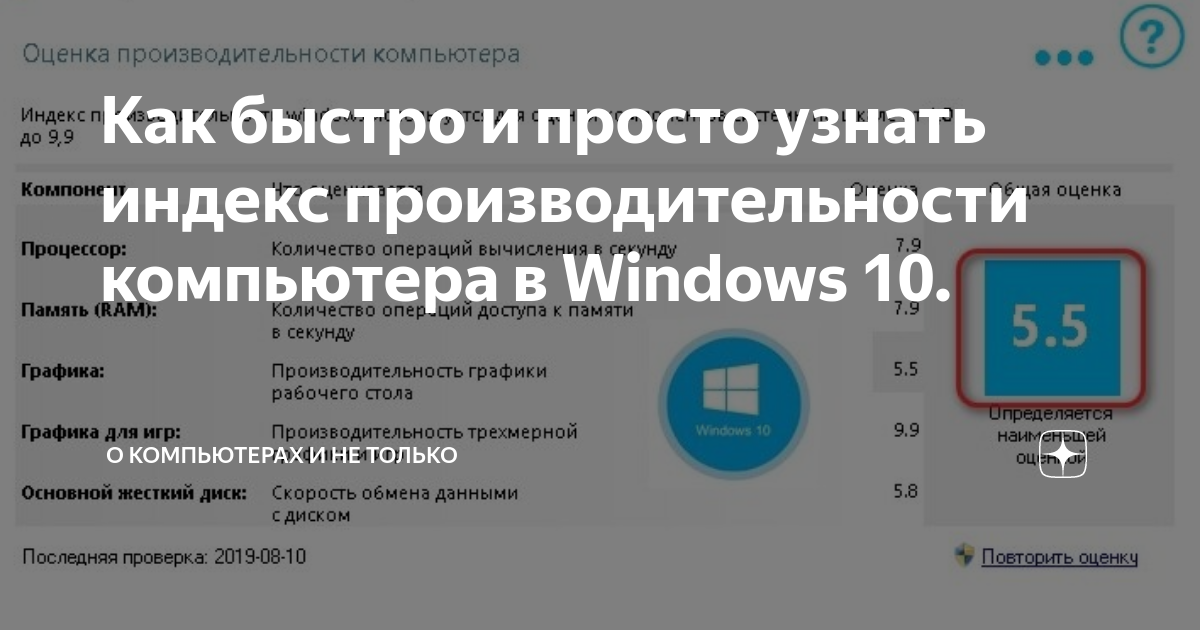
- Посмотрите значение индекса производительности: В окне «Оценка производительности» будет отображено значение индекса для каждого компонента системы и общий индекс производительности.
После измерения производительности можно приступить к оптимизации работы компьютера. Индекс производительности поможет определить, какие компоненты системы нуждаются в улучшении, например, добавлении оперативной памяти или замене устаревших компонентов.
Оптимизация производительности операционной системы Windows 7 позволяет улучшить скорость работы компьютера, сократить время загрузки системы и программ, а также повысить стабильность работы системы в целом. Поэтому регулярное измерение и оптимизация производительности являются важными задачами для поддержания эффективной работы вашей операционной системы.
Оценка возможностей системы

Для оптимизации работы операционной системы важно понимать ее текущие возможности и ограничения. Windows 7 предлагает инструмент под названием «Индекс производительности», который позволяет оценить различные компоненты вашей системы и определить их производительность на шкале от 1 до 10.
Индекс производительности оценивает следующие компоненты:
- Процессор: оценка скорости обработки данных и выполнения задач.
- Оперативная память: оценка скорости доступа к данным и выполнения операций с памятью.
- Графика: оценка производительности видеокарты и графического интерфейса.
- Графика для игр и подобных приложений: оценка производительности видеокарты при выполнении требовательных графических задач.
- Жесткий диск: оценка скорости чтения и записи данных.
Оценка производительности является одним из способов определить, какие компоненты вашей системы можно улучшить для повышения ее производительности. После оценки каждого компонента вы можете просмотреть советы по оптимизации и рекомендации от Microsoft.
Используя индекс производительности и следуя рекомендациям, вы сможете улучшить работу Windows 7 и увеличить ее производительность, что повысит общее качество работы вашей операционной системы.
Использование встроенных инструментов
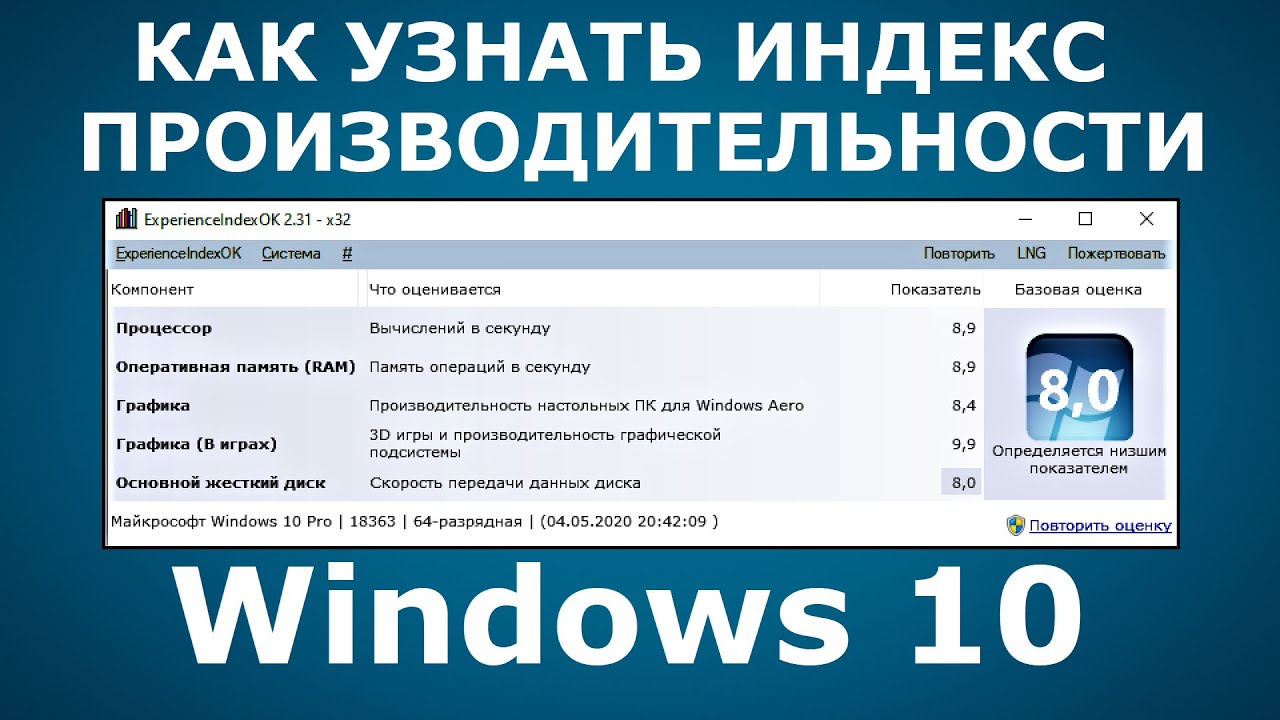
Windows 7 предлагает ряд встроенных инструментов, которые помогут вам измерить и оптимизировать производительность вашей операционной системы.
- Индекс производительности Windows: Один из самых полезных инструментов, представленных в Windows 7, — это индекс производительности. Индекс производительности оценивает вашу систему на основе пяти основных компонентов: процессор, оперативная память, графический процессор, графика с интерфейсом Aero и скорость жесткого диска. Он предоставляет численное значение оценки производительности, которое может быть использовано для сравнения с другими системами или для определения слабых мест вашей текущей конфигурации.
- Монитор ресурсов: Другой полезный инструмент — это Монитор ресурсов. Он предоставляет детальную информацию о производительности вашей системы, позволяя вам отслеживать использование процессора, оперативной памяти, диска и сети. Монитор ресурсов может быть особенно полезен, когда вам нужно узнать, какие приложения или процессы используют больше ресурсов и могут вызывать задержки или замедлить работу системы.
- Диспетчер задач: Диспетчер задач является стандартным инструментом Windows, который помогает вам отслеживать и управлять активными процессами, программами и службами. В диспетчере задач вы можете закрыть нежелательные или зависшие процессы, управлять приоритетом задач и перезагрузить систему, если это необходимо.
Использование этих встроенных инструментов поможет вам лучше понять и оптимизировать производительность вашей системы под Windows 7.
Популярные сторонние программы для измерения
Если вы хотите более точно измерить производительность вашей операционной системы Windows 7, существует множество сторонних программ, которые помогут вам с этим. Вот некоторые из самых популярных:
- PassMark PerformanceTest: Эта программа позволяет провести обширное тестирование производительности вашего компьютера и операционной системы. Она включает в себя такие функции, как тестирование производительности процессора, видеокарты, жесткого диска и памяти.
- CrystalDiskMark: Если вам интересует производительность вашего жесткого диска, то этот инструмент предоставляет детальную информацию о скорости чтения и записи данных на вашем диске.
- 3DMark: Если вы занимаетесь компьютерными играми или работаете с трёхмерной графикой, то 3DMark поможет вам определить, насколько хорошо ваша система справляется с такой нагрузкой.
- Geekbench: Эта программа предоставляет полное тестирование производительности вашего компьютера, включая процессор, память и другие компоненты. Она также позволяет сравнить результаты с другими системами.
- PCMark: Если вам нужно узнать производительность вашего компьютера в повседневных задачах, таких как работа с офисными приложениями и просмотр веб-страниц, то PCMark будет полезным инструментом.
Выбирая программу для измерения производительности Windows 7, обратите внимание на ее функциональность, удобство использования и отзывы других пользователей. Ответы на эти вопросы помогут вам выбрать наиболее подходящий инструмент для ваших нужд.
Оптимизация работы операционной системы
- Удаление ненужных программ и файлов. Очистка жесткого диска от ненужных файлов поможет освободить место и повысить производительность системы.
- Обновление драйверов. Регулярное обновление драйверов позволит исправить возможные ошибки и сбои в работе системы.
- Отключение автозапуска программ. Отключение автоматического запуска ненужных программ при старте системы поможет ускорить время загрузки.
- Настройка визуальных эффектов. Отключение некоторых визуальных эффектов, таких как анимация окон или прозрачность, также способствует повышению производительности системы.
- Очистка реестра. Удаление ненужных записей в реестре поможет устранить возможные ошибки и улучшить производительность системы.
- Установка антивирусного программного обеспечения. Установка надежного антивирусного ПО поможет защитить систему от вредоносных программ и повысить ее производительность.
Следуя этим рекомендациям, вы сможете оптимизировать работу операционной системы Windows 7 и повысить ее производительность.
Управление автозагрузкой программ
Запуск программ при загрузке операционной системы может замедлять работу компьютера и увеличивать время запуска. Поэтому важно управлять списком программ, которые автоматически запускаются вместе с Windows 7.
Чтобы проверить список автозагрузки, можно воспользоваться инструментом «Системная конфигурация». Чтобы его открыть, следуйте инструкциям:
- Нажмите кнопку «Пуск».
- В поисковой строке введите «Системная конфигурация».
- Выберите соответствующий результат поиска.
После открытия «Системной конфигурации» перейдите на вкладку «Автозагрузка». Здесь вы увидите список всех программ, которые запускаются вместе с операционной системой.
Совет: Отключайте автозапуск только тех программ, которые вы уверены, что не используете постоянно. Но будьте осторожны, чтобы не отключить важные системные службы или программы.
Для отключения автозагрузки программы:
- Снимите галочку напротив названия программы.
- Нажмите кнопку «Применить» и «ОК».
- Перезагрузите компьютер, чтобы изменения вступили в силу.
Подобным образом вы можете включать или отключать автозагрузку программ по своему усмотрению. Это поможет оптимизировать работу вашей операционной системы и ускорить запуск компьютера.
