iCUE (iCUE) — это программное обеспечение для управления RGB-подсветкой и настройкой устройств, выпущенное Corsair. Однако, некоторые пользователи могут столкнуться с ошибкой «Не обнаружено устройство», что может привести к невозможности контролировать свои устройства через iCUE.
Эта проблема может возникнуть из-за различных причин, таких как неправильная установка драйверов, несовместимость оборудования или проблемы с самим программным обеспечением. Несмотря на то, что это может быть раздражающим, есть несколько простых способов решения этой проблемы.
В этой статье мы рассмотрим несколько шагов, которые помогут вам легко исправить ошибку «Не обнаружено устройство» в iCUE и вернуть контроль над вашим оборудованием.
Решение проблемы
Для устранения ошибки «No Device Detected» в iCUE рекомендуется принять следующие шаги:
- Перезапустить компьютер и переподключите устройства.
- Убедитесь, что все драйверы и обновления программного обеспечения установлены на вашем компьютере.
- Проверьте порты USB на наличие повреждений или переходов.
- Отключите все другие устройства, подключенные к компьютеру, и попробуйте повторно подключить устройства iCUE.
- Проверьте конфигурацию iCUE и убедитесь, что устройства правильно настроены в программе.
- Попробуйте обновить программное обеспечение iCUE до последней версии и выполните перезагрузку компьютера.
Как исправить ошибку
Для устранения ошибки «iCUE Не обнаружено устройство» следуйте указанным ниже шагам:
- Убедитесь, что ваше устройство подключено к компьютеру правильным образом и работает исправно.
- Перезагрузите компьютер и запустите приложение iCUE повторно.
- Обновите iCUE до последней версии, чтобы исправить возможные ошибки и совместимости.
- Попробуйте подключить устройство к другому USB-порту на компьютере, чтобы исключить проблемы с текущим портом.
- Выполните полное удаление iCUE и переустановите его заново, чтобы исправить любые возможные ошибки в установочном файле.
- Если проблема не решена после всех вышеперечисленных действий, обратитесь в службу поддержки Corsair для получения дальнейшей помощи.
Обновление iCUE
Если вы столкнулись с ошибкой «iCUE не обнаруживает устройство», попробуйте обновить программное обеспечение iCUE на вашем компьютере. Для этого перейдите на официальный сайт Corsair и загрузите последнюю версию iCUE. Установите обновление и перезапустите компьютер, чтобы убедиться, что программное обеспечение корректно работает и обнаруживает подключенные устройства.
Проверка подключения
Прежде всего, убедитесь, что ваше устройство iCUE правильно подключено к компьютеру. Проверьте кабель USB и убедитесь, что он надежно соединен с портом на компьютере. Попробуйте подключить устройство к другому порту USB на компьютере и убедитесь, что он функционирует.
Также, проверьте состояние самого устройства iCUE. Убедитесь, что оно включено и не имеет физических повреждений. Попробуйте перезагрузить устройство и компьютер для устранения возможных проблем с подключением.
| Если проблема с подключением продолжается: | 1. Попробуйте использовать другой кабель USB. |
| 2. Убедитесь, что драйверы устройства iCUE установлены правильно. |
Проверка устройств
Прежде чем приступить к устранению ошибки «iCUE не обнаружен», убедитесь, что все устройства подключены правильно и работают корректно. Вот несколько шагов, которые помогут вам проверить ваше оборудование:
1. Проверьте подключение: Убедитесь, что все устройства подключены к компьютеру корректно. Проверьте кабели и разъемы на наличие повреждений.
2. Перезагрузите устройства: Попробуйте перезагрузить все устройства, связанные с iCUE. Перезагрузка может иногда помочь восстановить соединение.
3. Проверьте обновления: Убедитесь, что у ваших устройств и программного обеспечения iCUE установлены последние обновления. Устаревшие версии могут вызывать конфликты.
Следуя этим простым шагам, вы сможете провести базовую проверку вашего оборудования и выявить возможные проблемы, мешающие iCUE работать корректно.
Подключение к USB-порту
Также стоит убедиться, что USB-порт функционирует нормально, попробуйте подключить другое устройство, чтобы исключить проблемы с самим портом. В случае если ни один из портов не обнаруживает устройство, возможно проблема в USB-кабеле или устройстве самом.
После выполнения этих шагов перезапустите компьютер и запустите iCUE заново, возможно это поможет обнаружить устройство и избавиться от ошибки «No Device Detected».
Переподключение устройства
Если iCUE не распознает ваше устройство, попробуйте переподключить его. Следуйте этим шагам:
| 1. | Отключите устройство iCUE от компьютера. |
| 2. | Перезагрузите компьютер. |
| 3. | Подключите устройство iCUE снова. |
| 4. | Запустите программу iCUE и проверьте, распознала ли она устройство. |
Переустановка драйверов
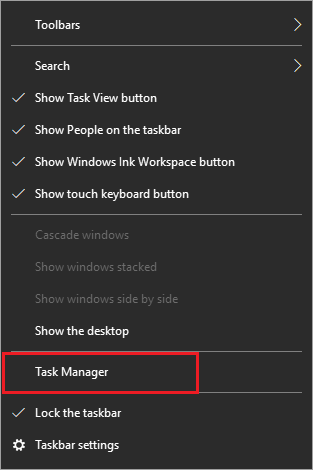
Шаг 1: Откройте «Диспетчер устройств», нажав «Пуск» и введя «Диспетчер устройств» в поисковой строке.
Шаг 2: В разделе «Устройства и принтеры» найдите ваше устройство ищи устройства с ошибкой (устройство USB, драйвер iCUE и т. д.).
Шаг 3: Щелкните правой кнопкой мыши на устройстве и выберите «Удалить устройство».
Шаг 4: Перезагрузите компьютер для завершения удаления устройства.
Шаг 5: После перезагрузки компьютера загрузите официальный сайт производителя вашего устройства и скачайте последнюю версию драйвера для вашей операционной системы.
Шаг 6: Установите скачанный драйвер, следуя инструкциям на экране.
Установка с официального сайта
- Откройте браузер и перейдите на официальный сайт iCUE.
- Найдите раздел загрузок или утилиты и выберите версию программы для своей операционной системы.
- Скачайте программу и следуйте инструкциям по установке.
- Перезапустите компьютер после завершения установки.
После установки последней версии iCUE, повторно подключите все устройства и проверьте, что проблема «Нет обнаруженных устройств» была устранена.
