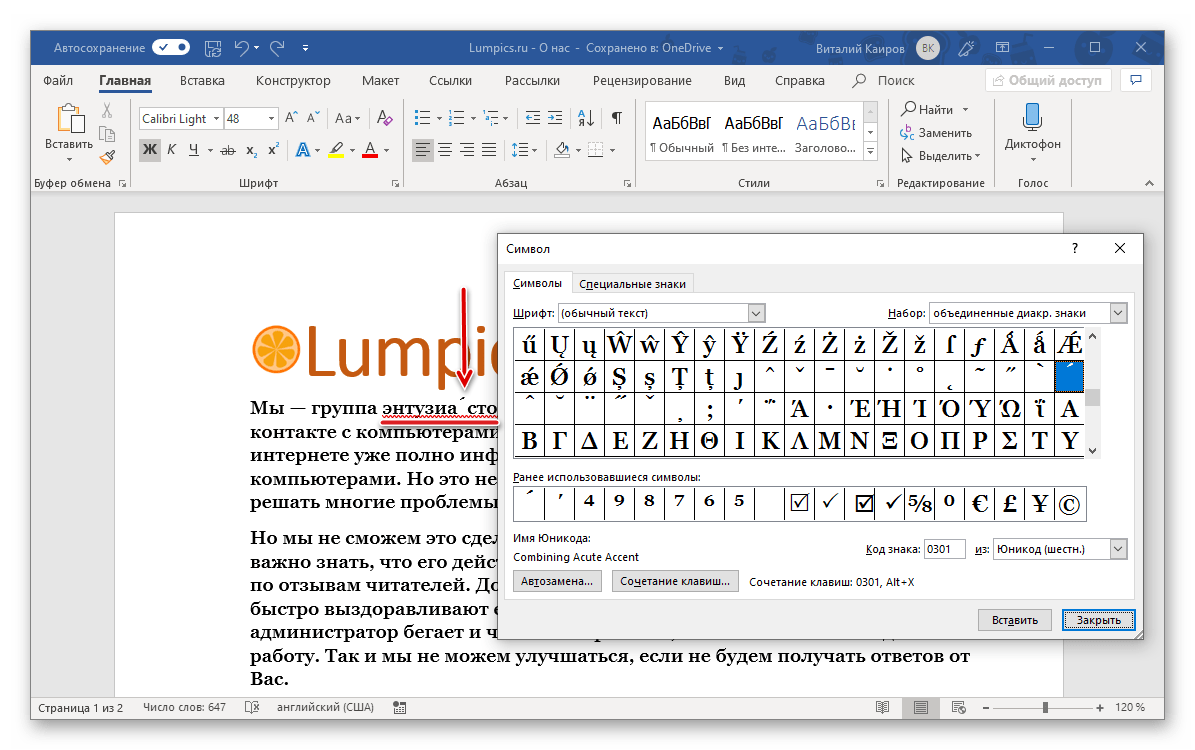
Ударение над буквой — это важная фонетическая особенность русского языка, которая может менять значение слова. Если вы создаете документ в Word и вам нужно поставить ударение над определенной буквой, не волнуйтесь — это можно сделать легко и быстро. В этом практическом руководстве мы расскажем вам, как использовать ударение над буквой в Ворде без лишних хлопот.
Самым простым способом поставить ударение над буквой в Ворде является использование специальных символов. В меню Word вы можете найти раздел «Вставка», в котором есть пункт «Символ». Нажав на него, вы увидите окно с различными символами. Найдите нужную букву с ударением и щелкните по ней. Она автоматически вставится в ваш документ со всеми нужными форматированиями.
Если вы не можете найти требуемую букву с ударением в стандартных символах Word, можно воспользоваться комбинациями клавиш. Например, для ударения над буквой «о» вы можете нажать клавишу «Ctrl» + «`» (то есть ударение находится на кнопке рядом с цифрой «1» на клавиатуре). Затем нажимая на букву «о», вы поставите над ней ударение. Однако, этот метод может не работать во всех версиях Word, поэтому вы можете поэкспериментировать и найти наиболее подходящую комбинацию клавиш для вставки ударений.
Теперь, когда вы знаете несколько способов поставить ударение над буквой в Ворде, вы можете легко форматировать свои документы и улучшить их внешний вид. Не забывайте, что правильное ударение может изменить смысл слова, поэтому следите за его применением в своем письменном и устном проявлении русского языка. Удачи!
Постановка ударения над буквой в Ворде
В программе Microsoft Word есть несколько способов поставить ударение над буквой. Рассмотрим два основных:
- Использование символов и специальных команд: в Ворде доступны символы с ударениями, которые можно добавить к нужной букве. Для этого необходимо выбрать нужную букву, затем перейти во вкладку «Вставка» и выбрать «Символ» или воспользоваться комбинацией клавиш «Ctrl + Shift + +». В появившемся окне можно выбрать нужный символ с ударением и добавить его к букве.
- Использование формул: еще один способ постановки ударения в Ворде — это использование формул. Для этого нужно выбрать вкладку «Вставка», затем «Объект» и «Microsoft Equation 3.0». В открывшейся формуле можно выбрать нужную букву и добавить к ней ударение, используя специальные команды в формате LaTeX.
Оба эти способа достаточно просты в использовании, но требуют некоторой подготовки и знания специальных символов или команд. При работе с ударениями в Ворде также важно учитывать правила правописания и знать, где ставить ударение в слове.
В результате правильно поставленное ударение над буквой в Ворде поможет вам создавать документы с правильным произношением слов и соблюдать правила русского языка. Это особенно полезно при написании научных работ, статей или других текстов, где важно донести свои мысли четко и ясно.
Шаги по установке ударения над буквой в Ворде
Возможность устанавливать ударение над буквой в Ворде очень полезна для правильной графической демонстрации слов с ударением. Чтобы научиться использовать эту функцию, следуйте инструкциям ниже.
- Откройте Microsoft Word и создайте новый документ или откройте ранее созданный.
- Вставьте текст, над которым нужно поставить ударение.
- Выделите букву, над которой должно быть ударение. Для выделения буквы можно использовать курсор или нажатие и удержание левой кнопки мыши при перетаскивании через букву.
- На панели инструментов выберите вкладку «Часто используемые команды».
- В разделе «Верхний регистр» нажмите на кнопку «Ударение».
- Выберите желаемый стиль ударения: острое, тупое или плоское. Вы также можете установить размер и цвет шрифта ударения.
- Нажмите на кнопку «ОК», чтобы закрыть диалоговое окно и применить ударение к выделенной букве.
Теперь у вас есть ударение над буквой в Ворде! Вы можете применить ударение к нескольким буквам или словам в своем документе, повторив вышеуказанные шаги для каждой буквы.
Не забудьте сохранить свой документ, чтобы сохранить изменения!
Откройте документ в Ворде
Прежде чем поставить ударение над буквой в Ворде, необходимо открыть соответствующий документ в программе. Для этого щелкните дважды по файлу в проводнике или выберите «Открыть» из меню «Файл» в Ворде. Если документ уже открыт, убедитесь, что он активен, чтобы приступить к постановке ударения.
Выделите слово, над которым хотите поставить ударение
Чтобы поставить ударение над определенным словом, в программе Microsoft Word вы можете использовать теги Жирный и Курсив. Это поможет выделить выбранное слово и добавить стилевые акценты к тексту.
Чтобы выделить слово ударение и сделать его жирным, вы можете выделить текст и щелкнуть на кнопке «Жирный» на панели инструментов или использовать комбинацию клавиш «Ctrl + B» на клавиатуре.
Чтобы добавить курсив к слову над, вы можете выделить это слово и щелкнуть на кнопке «Курсив» на панели инструментов или использовать комбинацию клавиш «Ctrl + I».
Теперь вы можете уделять определенным словам внимание, добавив к ним стилевые акценты с помощью тегов Жирный и Курсив в программе Microsoft Word.
Нажмите на вкладку «Главная» в верхнем меню
Когда вы открываете программу Microsoft Word, вам будет доступна полоса меню вверху, где вы сможете найти различные вкладки. Для постановки ударения над буквой в Ворде, вам необходимо найти вкладку «Главная».
Вкладка «Главная» расположена первой слева и предоставляет доступ к основным функциям форматирования текста. Чтобы ее выбрать, просто нажмите на нее один раз.
Когда вы выбираете вкладку «Главная», открывается подменю с различными панелями инструментов и опциями форматирования. Здесь вы можете изменить шрифт, размер текста, добавить списки и многое другое.
Нажимая на вкладку «Главная», вы получаете доступ к основным инструментам форматирования, что позволяет удобно и быстро поставить ударение над нужной буквой или словом в Ворде.
Настройка ударения над буквой
Установка ударения над буквой в программе Microsoft Word может быть полезна во многих ситуациях, таких как создание учебных материалов, написание иностранных слов или выделение акцента в тексте. В данном практическом руководстве мы рассмотрим, как установить ударение над буквой в программе Microsoft Word.
Для начала, выделите букву, над которой хотите поставить ударение. Затем выберите вкладку «Вставка» в верхней панели инструментов и нажмите на кнопку «Символ» в группе «Символы».
В открывшемся окне выберите нужный символ с ударением или используйте поиск для нахождения нужного символа. К примеру, если вам нужно поставить ударение над буквой «е», в поисковой строке введите «е с ударением».
После выбора нужного символа, нажмите на кнопку «Вставить» и закройте окно с символами. Теперь выбранная буква будет отображаться с ударением над ней. Если вам нужно поставить ударение над несколькими буквами, повторите эти шаги для каждой буквы по отдельности.
Чтобы убрать ударение над буквой, просто выделите символ с ударением и нажмите клавишу «Delete» на клавиатуре или используйте комбинацию клавиш «Ctrl» + «X».
Теперь вы знаете, как поставить ударение над буквой в программе Microsoft Word. Эта функция поможет вам выделить нужное ударение в тексте и создать профессионально оформленный документ.
Выберите вкладку «Шрифт» в окне «Стили символов»
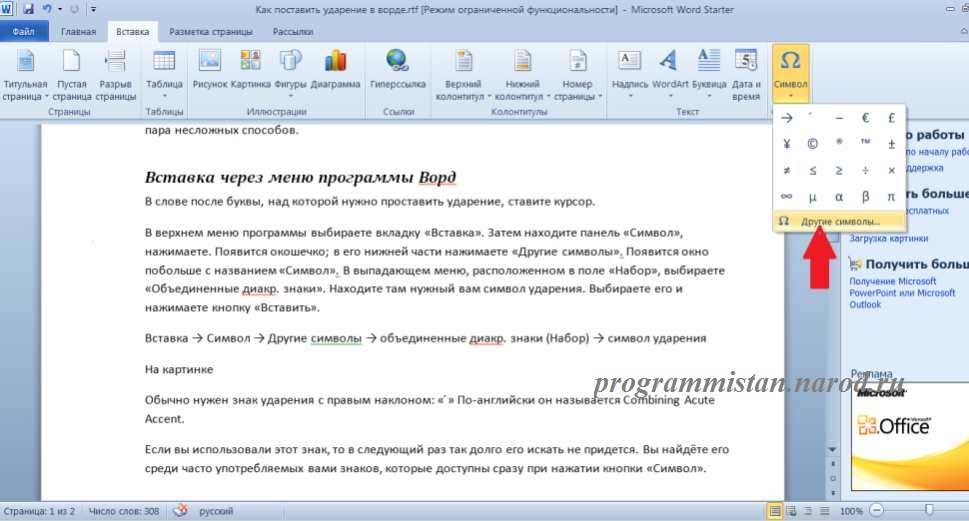
Когда вы открыли документ в Microsoft Word, найдите и выделите текст, над которым вы хотите поставить ударение на букву. Затем нажмите правой кнопкой мыши на тексте и выберите пункт «Стили символов».
В открывшемся окне «Стили символов» выберите вкладку «Шрифт». Здесь вы увидите различные опции для изменения внешнего вида текста, включая опцию «Шрифт с использованием ŭдарения̆».
Чтобы поставить ударение над конкретной буквой, введите данный символ после выбора нужного шрифта. Например, если вы хотите поставить ударение над буквой «О», выберите опцию «Шрифт с использованием ŭдарения̆» и нажмите на «О» в поле «Пример». При этом буква «О» будет отображаться с ударением.
После того как вы настроили все необходимые параметры, нажмите кнопку «ОК», чтобы применить изменения к выбранному тексту. Теперь вы можете видеть установленное ударение над выбранной буквой.
Помните, что изменения, сделанные в окне «Стили символов», применяются только к выделенному тексту. Если вам нужно поставить ударение над буквой в другом месте в документе, повторите все вышеописанные действия.
Найдите опцию «Ударение» в разделе «Обычные» или «Знаки препинания»
Чтобы поставить ударение над буквой в Word, вам потребуется найти соответствующую опцию в программе.
Перейдите ко вкладке «Вставка» в верхнем меню и выберите «Символ».
В открывшемся окне выберите раздел «Обычные» или «Знаки препинания» в качестве категории символов.
Прокрутите список символов до тех пор, пока не найдете нужное ударение над буквой.
Выделите символ ударения и нажмите на кнопку «Вставить». Ударение будет добавлено в ваш документ на текущую позицию курсора.
Вы также можете использовать сочетание клавиш, чтобы вставить ударение над буквой. Например, для буквы «е» с ударением можно использовать сочетание клавиш «Alt» + «ё» (на английской раскладке клавиатуры).
Не забудьте сохранить изменения в вашем документе, чтобы ударение осталось на месте при последующем открытии файла.
