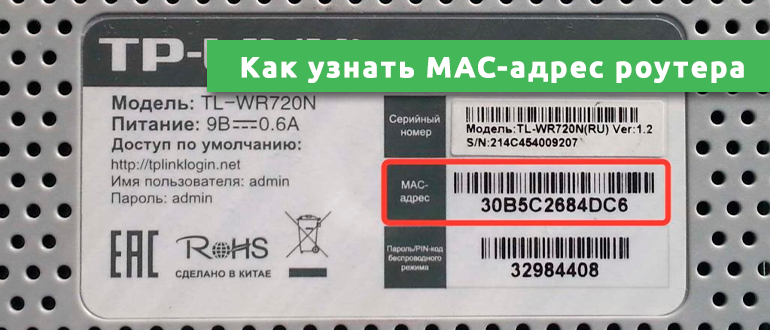
MAC-адрес роутера – это уникальный идентификатор сетевого интерфейса, который используется для обмена данными в локальной сети. Знание MAC-адреса роутера может быть полезно в различных ситуациях: при настройке сетевого оборудования, установке ограничений на подключение к сети, а также в случае проблем с подключением или безопасностью сети.
Существует несколько способов узнать MAC-адрес роутера. Один из самых простых способов – это проверить этикетку на задней или нижней стороне роутера. Обычно на ней указаны основные сведения о роутере, включая MAC-адрес. Однако, если этикетка смыта или отсутствует, необходимо прибегнуть к другим методам.
Для узнать MAC-адрес роутера с помощью компьютера, необходимо выполнить несколько простых шагов. Во-первых, откройте командную строку на вашем компьютере. Для этого нажмите клавиши Windows + R, введите cmd в открывшемся окне и нажмите Enter.
В открывшейся командной строке введите следующую команду: ipconfig/all. После этого будет выведена информация о сетевом подключении, включая MAC-адрес роутера. Найдите раздел «Ethernet adapter» или «Wi-Fi adapter», и рядом с ним будет указан MAC-адрес вашего роутера.
Подключение к роутеру

Для подключения к роутеру и получения его MAC-адреса необходимо выполнить следующие шаги:
Шаг 1: Убедитесь, что ваш компьютер подключен к роутеру посредством сетевого кабеля или Wi-Fi.
Шаг 2: Откройте командную строку на вашем компьютере. Для этого нажмите клавиши Win + R, введите «cmd» и нажмите Enter.
Шаг 3: В командной строке введите команду «ipconfig /all» и нажмите Enter. Это позволит вам увидеть подробную информацию о вашем подключении к сети.
Шаг 4: Найдите строку с заголовком «Физический адрес». Это и есть MAC-адрес вашего роутера. Обычно он состоит из шестнадцатеричных символов, разделенных двоеточиями (например, 00:1A:2B:3C:4D:5E).
Шаг 5: Скопируйте MAC-адрес роутера для его использования в дальнейшем.
Примечание: Если у вас есть доступ к панели управления роутера, вы также можете найти MAC-адрес в разделе «Настройки» или «Сетевые настройки».
Включите компьютер и подключите его к роутеру по Ethernet-кабелю
Шаг 1: Убедитесь, что ваш компьютер включен и находится в рабочем состоянии. Если он выключен, включите его.
Шаг 2: Возьмите Ethernet-кабель и подключите один его конец к Ethernet-порту на задней панели вашего компьютера.
Шаг 3: Подключите другой конец Ethernet-кабеля к свободному Ethernet-порту на задней панели вашего роутера. Обычно порты роутера помечены метками «LAN» или «Ethernet».
Примечание: Если на компьютере отсутствует Ethernet-порт, вы можете использовать адаптер Ethernet-USB для подключения компьютера к роутеру.
Шаг 4: Проверьте, что Ethernet-кабель надежно подключен как к компьютеру, так и к роутеру. Убедитесь, что кабель не хрустит и не вызывает неудобств.
Шаг 5: Теперь ваш компьютер подключен к роутеру по Ethernet-кабелю. Вы можете приступить к следующему шагу для определения MAC-адреса роутера.
Убедитесь, что ваш компьютер подключен к роутеру

Прежде чем узнавать MAC-адрес роутера, необходимо убедиться, что ваш компьютер подключен к этому роутеру. В противном случае, вы не сможете получить доступ к настройкам роутера и узнать его MAC-адрес.
Если вы используете проводное подключение, убедитесь, что сетевой кабель правильно подключен к вашему компьютеру и роутеру. Проверьте, что кабель надежно вставлен в соответствующие порты.
Если вы используете беспроводное подключение Wi-Fi, убедитесь, что ваш компьютер подключен к роутеру через стабильное и надежное соединение Wi-Fi. Проверьте, что ваш компьютер успешно подключен к сети Wi-Fi роутера.
| Для проводного подключения: |
| 1. Убедитесь, что сетевой кабель правильно подключен к компьютеру. |
| 2. Проверьте, что сетевой кабель надежно вставлен в порт компьютера и роутера. |
| 3. При необходимости, перезагрузите компьютер и роутер. |
| Для беспроводного подключения Wi-Fi: |
| 1. Убедитесь, что ваш компьютер успешно подключен к сети Wi-Fi роутера. |
| 2. Проверьте, что сигнал Wi-Fi надежен и стабилен. |
| 3. При необходимости, перезагрузите компьютер и роутер. |
После того, как вы убедитесь, что ваш компьютер успешно подключен к роутеру, вы будете готовы перейти к следующим шагам для узнавания MAC-адреса роутера.
Открытие командной строки
Шаг 1. На компьютере с операционной системой Windows нажмите клавиши Win + R, чтобы открыть окно «Выполнить».
Шаг 2. Введите команду «cmd» в поле «Выполнить» и нажмите клавишу Enter. Откроется командная строка.
Шаг 3. На компьютере с операционной системой macOS перейдите в папку «Программы», затем в папку «Служебные программы», и найдите программу «Терминал».
Шаг 4. Запустите программу «Терминал», чтобы открыть командную строку.
Шаг 5. На компьютере с операционной системой Linux откройте любой терминал или командный интерфейс.
| Операционная система | Комбинация клавиш |
|---|---|
| Windows | Win + R |
| macOS | Не требуется комбинация клавиш, найдите программу «Терминал» |
| Linux | Не требуется комбинация клавиш, откройте терминал или командный интерфейс |
Нажмите кнопку «Пуск» в нижнем левом углу экрана
Для того чтобы узнать MAC-адрес роутера, первым шагом необходимо найти кнопку «Пуск» на вашем компьютере. Обычно она расположена в нижнем левом углу экрана и имеет символ Windows. Нажав на эту кнопку, вы откроете главное меню операционной системы Windows.
Если вы пользуетесь компьютером с операционной системой MacOS, то кнопка «Пуск» находится в верхнем левом углу экрана и имеет символ яблока. Нажмите на эту кнопку, чтобы открыть главное меню.
После открытия меню «Пуск» вам нужно будет найти и выбрать пункт «Командная строка». Он обычно находится в разделе «Windows System» или «Программы». Если вы пользуетесь MacOS, то выберите «Terminal» из папки «Утилиты».
Как только вы откроете командную строку, вам нужно будет ввести команду «ipconfig/all» (без кавычек) и нажать клавишу «Enter». После этого появится список сетевых подключений.
Найдите в этом списке свое соединение Wi-Fi или Ethernet и найдите раздел «Physical Address» или «Физический адрес». Рядом с этим разделом будет указан MAC-адрес вашего роутера.
Запишите этот MAC-адрес или скопируйте его в буфер обмена, чтобы иметь возможность использовать его при необходимости.
Введите «cmd» в поле поиска и нажмите клавишу Enter
Шаг 1:
- Откройте меню «Пуск» в нижнем левом углу экрана.
- Введите «cmd» в поле поиска, которое расположено рядом с кнопкой «Пуск».
- В результате поиска появится приложение «Командная строка».
- Выберите «Командная строка» и нажмите клавишу Enter.
В открывшемся окне командной строки введите «ipconfig/all» и нажмите клавишу Enter
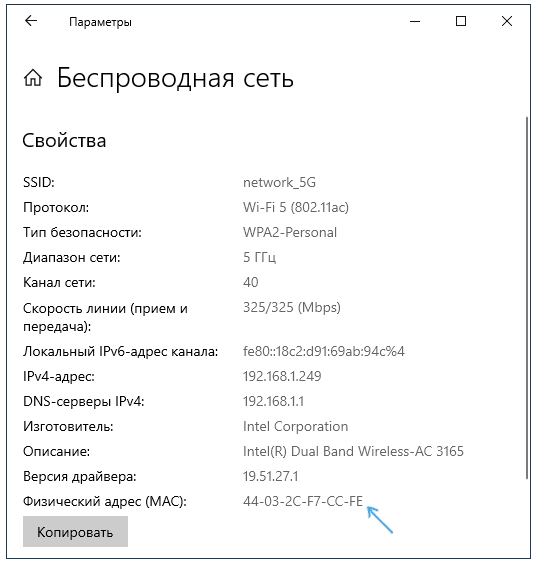
Для того чтобы узнать MAC-адрес роутера, следуйте этой простой инструкции:
- Откройте командную строку. Для этого нажмите на кнопку «Пуск» в левом нижнем углу экрана, введите в поисковую строку «командная строка» и выберите соответствующий результат.
- В открывшемся окне командной строки введите команду «ipconfig/all» без кавычек и нажмите клавишу Enter. Эта команда покажет вам всю информацию о сетевых подключениях на вашем компьютере.
- Прокрутите результаты команды вниз до строки, которая называется «Физический адрес» или «MAC-адрес». Поискайте адрес, который начинается с «00-00-00» или «FF-FF-FF». Это будет MAC-адрес вашего роутера.
Теперь у вас есть MAC-адрес вашего роутера, который вы можете использовать для различных настроек сети.
