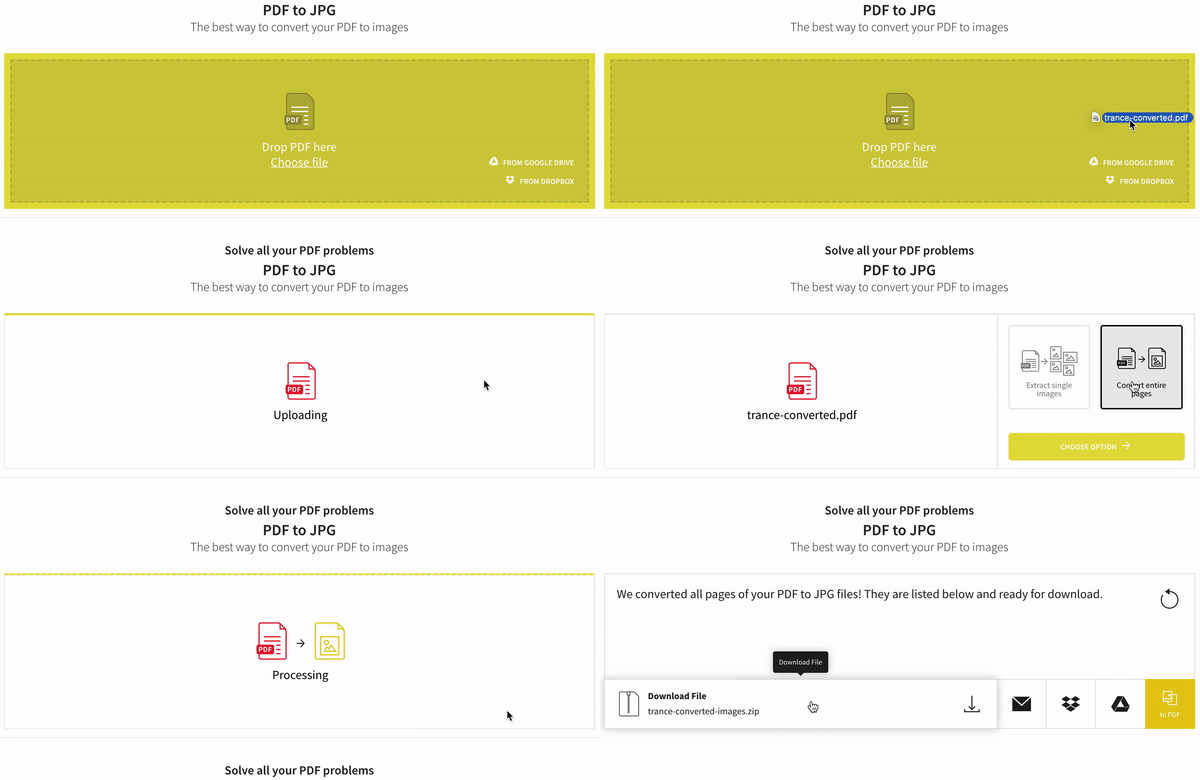
Конвертирование файлов из одного формата в другой может быть полезным во многих ситуациях. Например, если у вас есть файлы в формате jpg и вы хотите использовать их в анимации или нужен файл с прозрачным фоном для использования в веб-графике, вы можете преобразовать их в формат gif. Конвертирование jpg в gif — это простой процесс, который не требует специальных навыков или программного обеспечения. В этой подробной инструкции мы расскажем, как это сделать.
Шаг 1: Вам понадобится компьютер с операционной системой Windows или MacOS, а также файлы jpg, которые вы хотите конвертировать в формат gif. Убедитесь, что вы открыли папку с этими файлами на вашем компьютере.
Шаг 2: Откройте любой веб-браузер (например, Google Chrome, Mozilla Firefox или Safari) и перейдите на один из онлайн-сервисов для конвертации файлов. Некоторые из популярных онлайн-convert.com, convertio.co, zamzar.com. Выберите любой из них и перейдите на его сайт.
Шаг 3: Загрузите файлы jpg на выбранный сервис для конвертации. Некоторые сервисы позволяют загрузить файлы с компьютера, другие требуют указания URL-адреса изображения, а некоторые могут работать с обоими вариантами. Следуйте инструкции на сайте для загрузки ваших файлов.
Как преобразовать файлы jpg в gif: пошаговая инструкция
Шаг 1: Загрузите программу для конвертации файлов jpg в gif на свой компьютер. Подобные программы можно найти в интернете бесплатно или купить.
Шаг 2: Установите программу на свой компьютер, следуя инструкциям на экране.
Шаг 3: Откройте программу и выберите файлы jpg, которые вы хотите преобразовать в gif. Обычно это делается путем нажатия на кнопку «Открыть» или через меню «Файл».
Шаг 4: Установите параметры конвертации, если они доступны. Это может включать выбор разрешения, установку качества изображения и т. д.
Шаг 5: Укажите путь для сохранения преобразованных файлов gif. Обычно это делается путем нажатия на кнопку «Сохранить» или через меню «Файл».
Шаг 6: Нажмите на кнопку «Конвертировать» или аналогичную, чтобы начать процесс конвертации файлов jpg в gif.
Шаг 7: Дождитесь завершения процесса конвертации. Время завершения может изменяться в зависимости от количества и размера файлов.
Шаг 8: Проверьте преобразованные файлы gif, чтобы убедиться, что они были успешно сконвертированы. Может потребоваться использование специальных программ для просмотра файлов gif.
Обратите внимание, что некоторые программы могут предлагать различные функции и опции конвертации файлов jpg в gif. Убедитесь, что вы ознакомились с инструкциями и руководством пользователя вашей выбранной программы перед началом процесса конвертации.
Раздел 1: Подготовка к конвертации
При конвертации файлов jpg в gif необходимо сначала подготовить все необходимые материалы.
Шаг 1: Выберите изображения, которые вы хотите конвертировать в формат gif. Удостоверьтесь, что они находятся в правильной папке на вашем компьютере.
Шаг 2: Откройте ваш любимый браузер и найдите онлайн-инструмент для конвертации файлов. Проверьте, поддерживается ли конвертация изображений в формат gif.
Шаг 3: Загрузите выбранные вами изображения на онлайн-инструмент для конвертации. Обычно это делается путем перетаскивания файлов в соответствующую область.
Шаг 4: Проверьте, нужно ли вам настроить какие-либо параметры конвертации, такие как размер файла или скорость анимации. Убедитесь, что вы учли все свои требования перед тем, как нажать на кнопку «Конвертировать».
Шаг 5: Нажмите на кнопку «Конвертировать» и дождитесь окончания процесса.
Поздравляю! Вы успешно подготовили все необходимое для конвертации файлов jpg в gif. Теперь можно перейти к следующему разделу и узнать, как сохранить полученные gif-изображения на вашем компьютере.
Выбор программы для конвертации

Для успешной конвертации файлов формата jpg в gif необходимо выбрать подходящую программу. Ниже приведены несколько популярных программ, которые могут быть использованы для этой цели:
-
Adobe Photoshop: Это одна из самых популярных программ для редактирования фотографий и графического дизайна. В Photoshop можно открыть файлы jpg и сохранить их в формате gif с помощью функций экспорта.
-
GIMP: Это бесплатная и мощная программа для редактирования графики, которая также может выполнять конвертацию файлов. GIMP поддерживает форматы jpg и gif, поэтому вы можете легко конвертировать файлы с помощью этой программы.
-
Online-конвертеры: Существует множество онлайн-сервисов, которые позволяют конвертировать файлы из одного формата в другой. Вы можете загрузить файлы jpg на такие сайты и указать, что вы хотите получить файлы с расширением gif. После обработки, эти сервисы обычно предлагают скачать конвертированные файлы обратно на ваш компьютер.
Выбор программы для конвертации зависит от ваших предпочтений и доступности инструментов. Важно выбрать программу, которая будет наиболее удобной и подходящей для ваших потребностей.
Скачивание и установка выбранной программы
Перед тем как приступить к конвертированию файлов jpg в gif, вам потребуется установить специальную программу на ваш компьютер. Для этой задачи мы рекомендуем использовать программу «ImageMagick».
Чтобы скачать программу «ImageMagick», следуйте этим инструкциям:
- Откройте веб-браузер и перейдите на официальный сайт «ImageMagick».
- На сайте найдите раздел «Downloads» и щелкните по нему.
- На странице загрузок выберите версию программы, соответствующую операционной системе вашего компьютера (Windows, macOS или Linux).
- После выбора операционной системы, выберите подходящую версию «ImageMagick» и нажмите на ссылку для скачивания.
После завершения загрузки, установите программу «ImageMagick», следуя инструкциям установщика.
Проверка исходных файлов
Перед тем, как начать процесс конвертации, необходимо удостовериться, что исходные файлы в формате jpg соответствуют требованиям для создания gif-изображений. Вот несколько важных моментов, на которые стоит обратить внимание:
1. Убедитесь, что исходные файлы jpg имеют правильное разрешение и соотношение сторон. Если изображения имеют нестандартные размеры, они могут быть обрезаны или искажены в процессе конвертации.
2. Проверьте качество исходных файлов jpg. Изображения с низким разрешением или заметной компрессией могут привести к потере качества и яркости в gif-изображениях. Рекомендуется использовать исходные файлы jpg с высоким разрешением и минимальной компрессией.
3. Проверьте цветовое пространство исходных файлов jpg. Если ваши изображения имеют особый цветовой профиль, убедитесь, что он правильно конвертируется в gif. В противном случае вы можете потерять некоторые цвета или получить нежелательные изменения в цветопередаче.
4. Убедитесь, что исходные файлы jpg не содержат ненужных элементов, таких как водяные знаки или нежелательные элементы, которые могут повлиять на качество итоговых gif-изображений.
Проверка исходных файлов перед началом конвертации позволит вам получить наилучшие результаты и избежать потери качества или нежелательных изменений в итоговых gif-изображениях.
Раздел 2. Процесс конвертации
- Выберите инструмент конвертации.
- Откройте выбранный инструмент и загрузите файлы.
- Настройте параметры конвертации.
- Запустите процесс конвертации.
- Сохраните конвертированные файлы.
Существует множество онлайн-инструментов и программ, которые позволяют конвертировать файлы jpg в gif. Некоторые из них бесплатны, а другие требуют скачивания и установки на компьютер. Примеры таких инструментов включают GIMP, Adobe Photoshop, Online Converter и другие. Выберите тот, который наиболее подходит вам по функциональности и удобству использования.
После запуска выбранного инструмента откройте файлы, которые вы хотите конвертировать. В большинстве случаев вы можете сделать это, щелкнув на кнопке «Открыть» или используя команду «Файл — Открыть». Выберите все файлы jpg, которые хотите сконвертировать в gif, и нажмите «Открыть» или «ОК».
В некоторых инструментах у вас будет возможность настроить параметры конвертации перед запуском процесса. Например, вы можете выбрать размер и разрешение выходных файлов gif или настроить уровень сжатия. Почитайте документацию выбранного инструмента или воспользуйтесь функцией справки для получения дополнительной информации.
После того, как вы настроили параметры конвертации, нажмите кнопку «Конвертировать» или «Создать gif». Процесс конвертации может занять некоторое время, в зависимости от числа и размера файлов. Не закрывайте программу и не отключайте компьютер, пока конвертация не будет завершена.
После успешной конвертации вам будет предложено сохранить конвертированные файлы gif. Укажите папку для сохранения и выберите имя, под которым они будут сохранены. Нажмите кнопку «Сохранить» или «ОК», чтобы завершить процесс.
Теперь вы знаете, как конвертировать файлы jpg в gif. Следуйте указанным выше шагам, и вы сможете легко изменять формат изображений по вашему усмотрению.
Запуск программы для конвертации
После установки необходимого программного обеспечения для конвертации файлов, вы можете запустить программу и приступить к преобразованию файлов jpg в gif. Вам необходимо открыть программу на вашем компьютере следующим образом:
| 1. | Найдите ярлык программы на рабочем столе или в меню «Пуск» и дважды щелкните по нему. |
| 2. | Дождитесь загрузки программы. Это может занять некоторое время, в зависимости от производительности вашего компьютера. |
| 3. | После запуска программы, вы увидите основное окно интерфейса, где можно выполнить различные задачи, включая конвертацию файлов. |
Теперь, когда программа успешно запущена, вы готовы приступить к конвертации ваших файлов jpg в gif.
Выбор файлов jpg для конвертации
Перед тем как приступить к конвертации файлов из формата jpg в формат gif, важно правильно выбрать файлы, которые вы хотите сконвертировать. Для этого учтите следующие рекомендации:
- Выберите только те файлы jpg, которые вам действительно нужны. Это позволит сэкономить время и средства, потому что конвертация может быть ресурсоемкой операцией.
- Убедитесь, что файлы jpg имеют яркие и четкие изображения. Они будут лучше выглядеть в формате gif.
- Предварительно откройте файлы jpg на вашем компьютере или устройстве, чтобы убедиться в их целостности и правильности отображения.
- Если у вас есть большое количество файлов jpg, рекомендуется организовать их в отдельную папку, чтобы легче было найти нужные файлы во время конвертации.
- Обратите внимание на размер файлов jpg, особенно если вы планируете использовать их в интернете. Файлы gif обычно имеют меньший размер и загружаются быстрее.
