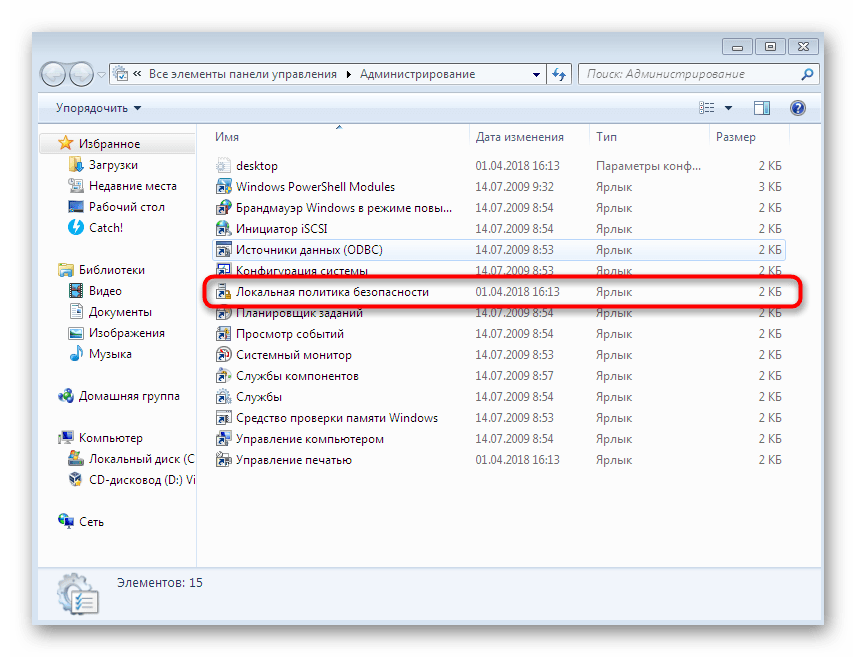
Сетевое окружение – это совокупность всех устройств и программ, которые взаимодействуют на сети. Иногда бывает необходимо удалить сетевое окружение, чтобы избавиться от неработающих или ненужных настроек, установленных программ или подключенных устройств.
Удаление сетевого окружения может показаться сложной задачей, но с пошаговой инструкцией она станет проще. В этой статье мы расскажем о нескольких шагах, которые помогут вам удалить ненужное сетевое окружение с вашего компьютера.
Шаг 1: Отключение устройств
Перед удалением сетевого окружения необходимо отключить все устройства, подключенные к компьютеру. Выключите и отсоедините сетевые адаптеры, модемы или роутеры. Это поможет избежать возможных проблем и конфликтов при удалении настроек.
Примечание: если вы хотите удалить только одно подключение или настройки одного устройства, вы можете пропустить этот шаг и переходить к следующему.
Проверьте подключение
Прежде чем удалить сетевое окружение, убедитесь, что у вас есть стабильное подключение к интернету. Это важно, так как удаление сетевого окружения может привести к потере всех сетевых настроек и нарушению доступа к Интернету.
Для проверки подключения откройте веб-браузер и попробуйте открыть несколько различных веб-сайтов. Убедитесь, что все страницы успешно загружаются и отображаются корректно.
Также вы можете проверить подключение, выполнив команду «ping» в командной строке. Откройте командную строку, введите команду «ping google.com» и нажмите Enter. Если вы получаете ответ от сервера и время задержки небольшое, значит, у вас есть стабильное подключение к Интернету.
Если у вас возникли проблемы с подключением, проверьте настройки вашего маршрутизатора или связжитесь с вашим провайдером услуг интернета для получения дополнительной помощи.
Отключите интернет
Прежде чем удалить сетевое окружение, необходимо отключить интернет, чтобы избежать потери данных и непредвиденных проблем.
Вот несколько способов отключить интернет на различных устройствах:
| Для Windows:
|
| Для Mac:
|
| Для мобильных устройств:
|
Когда интернет будет успешно отключен, можно приступать к удалению сетевого окружения. Следуйте дальнейшим шагам, описанным в инструкции.
Выключите Wi-Fi
Перед удалением сетевого окружения рекомендуется выключить Wi-Fi на всех устройствах, подключенных к сети. Это позволит предотвратить потенциальные проблемы и несанкционированный доступ к вашей сети в процессе удаления.
Чтобы выключить Wi-Fi:
- Перейдите к настройкам Wi-Fi на вашем устройстве.
- Найдите опцию «Wi-Fi» или «Беспроводная сеть».
- Переместите переключатель в положение «Выключено» или «Отключено».
Выполните эти шаги на каждом устройстве, подключенном к вашей сети Wi-Fi, чтобы полностью отключить Wi-Fi перед удалением сетевого окружения.
Удалите сетевые настройки на компьютере
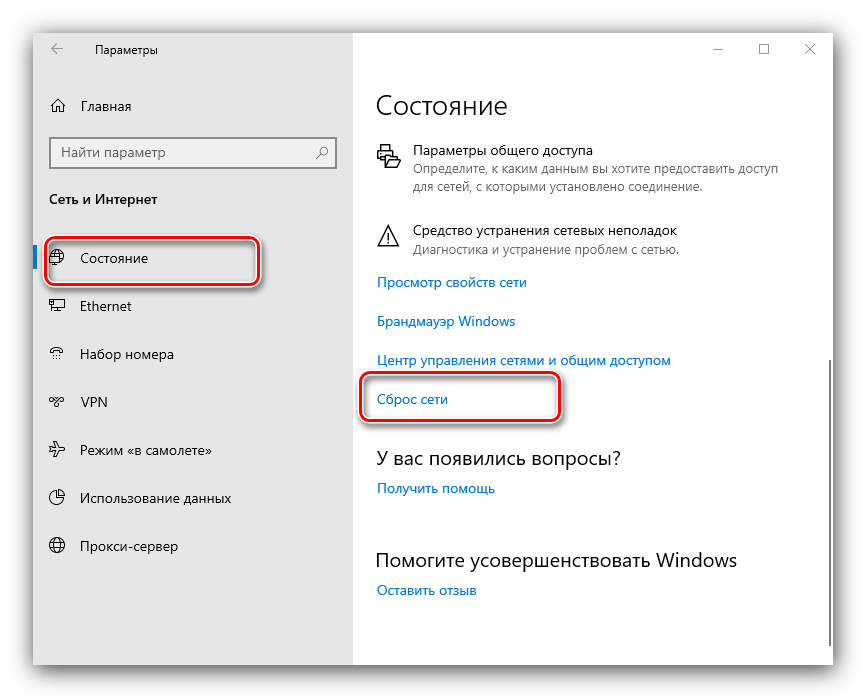
Чтобы удалить сетевые настройки на компьютере, выполните следующие шаги:
- Откройте меню «Пуск» и выберите «Панель управления».
- В Панели управления найдите и выберите «Сеть и интернет».
- В разделе «Сеть и интернет» выберите «Центр управления сетями и общим доступом».
- В левой панели выберите «Изменение параметров адаптера».
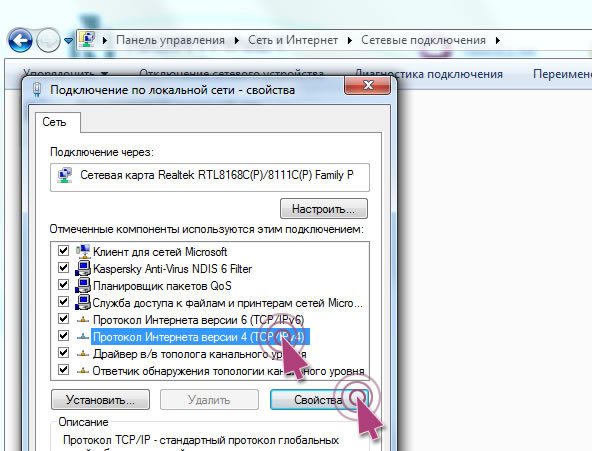
- Правой кнопкой мыши щелкните на активном сетевом подключении и выберите «Свойства».
- В открывшемся окне выберите протокол, который вы хотите удалить, и нажмите на кнопку «Деактивировать».
- Подтвердите свое действие в появившемся диалоговом окне.
- После завершения процесса деактивации протокола, нажмите кнопку «OK», чтобы закрыть окно «Свойства подключения».
- Повторите шаги с 5 по 8 для каждого протокола, который вы хотите удалить.
- После удаления всех ненужных протоколов, закройте окно «Центр управления сетями и общим доступом».
После завершения этих шагов, все выбранные сетевые настройки будут удалены с вашего компьютера.
Откройте Панель управления
- Нажмите на кнопку «Пуск» в левом нижнем углу рабочего стола.
- Откройте меню «Настройки», которое находится справа от кнопки «Пуск».
- В меню «Настройки» вы найдете иконку «Панель управления». Кликните по ней.
После выполнения этих шагов, у вас откроется Панель управления, где вы сможете приступить к удалению сетевого окружения в соответствии с нужными инструкциями.
Перейдите в раздел «Сеть и Интернет»
1. Откройте настройки системы, нажав клавишу «Пуск» и выбрав «Настройки» или щелкнув правой кнопкой мыши по значку «Пуск» и выбрав «Настройки» из контекстного меню.
2. В открывшемся окне выберите раздел «Сеть и Интернет».
3. На странице «Сеть и Интернет» вы увидите различные параметры и настройки, связанные с сетевым окружением.
Выберите «Центр управления сетями»
Перед удалением сетевого окружения вам необходимо открыть «Центр управления сетями». Для этого выполните следующие действия:
- Нажмите правой кнопкой мыши на значок «Пуск» в левом нижнем углу рабочего стола.
- В контекстном меню выберите пункт «Центр управления сетями».
После выполнения этих действий откроется «Центр управления сетями», где вы сможете выполнить необходимые настройки для удаления сетевого окружения.
