
Встроенная видеокарта — это компонент, который поставляется с большинством современных компьютеров. Она обеспечивает основную графическую обработку и отображение изображений на экране. Однако, в некоторых случаях пользователи могут столкнуться с проблемами, связанными с работой встроенной видеокарты, и хотят отключить ее для установки дискретной видеокарты или решения других проблем.
В этой статье мы рассмотрим подробную инструкцию о том, как отключить встроенную видеокарту на своем компьютере. Следуя этим шагам, вы сможете безопасно и эффективно отключить встроенную видеокарту и установить альтернативную видеокарту, если это необходимо.
Шаг 1: Перейти в BIOS
Шаг 2: Найти настройки видеокарты
После входа в BIOS найдите раздел, связанный с видеокартой или графикой. Обычно он находится в разделе «Advanced» или «Integrated Peripherals», но может называться по-другому в зависимости от вашей материнской платы. Используйте стрелки на клавиатуре, чтобы перемещаться по разделам и подразделам BIOS.
Примечание: Некоторые BIOS могут требовать пароля для доступа к этим настройкам. Если у вас есть пароль, введите его.
Полное руководство по отключению встроенной видеокарты на компьютере
Если у вас есть дискретная видеокарта и вы хотите отключить встроенную, следуйте этому простому руководству:
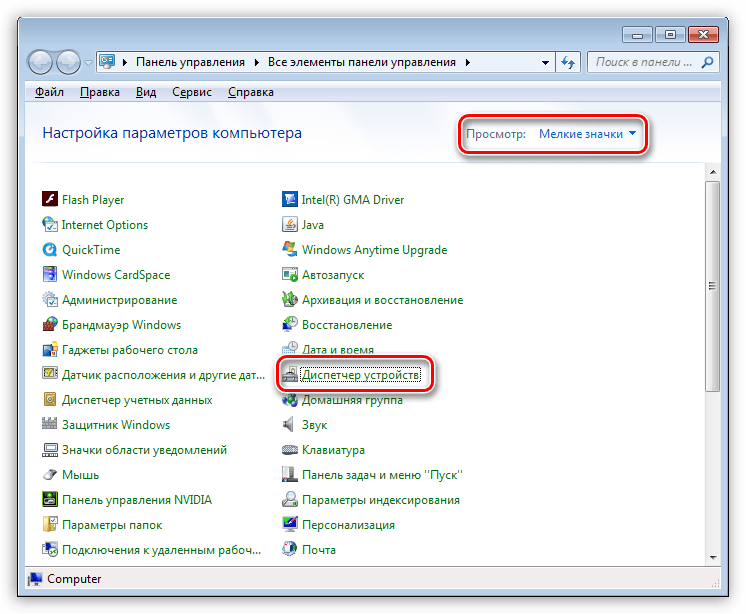
Шаг 1: Откройте «Управление устройствами» на вашем компьютере. Вы можете найти его в контрольной панели или в меню «Параметры».
Шаг 2: В «Управлении устройствами» найдите категорию «Видеоадаптеры». Вы увидите список всех установленных видеокарт на вашем компьютере.
Шаг 3: Раскройте категорию «Видеоадаптеры» и найдите встроенную видеокарту, которую вы хотите отключить. Обычно она будет иметь название, связанное с производителем вашего компьютера.
Шаг 4: Щелкните правой кнопкой мыши на встроенной видеокарте и выберите опцию «Отключить». Подтвердите свое решение, если система спросит вас об этом.
Шаг 5: После отключения встроенной видеокарты перезагрузите компьютер. Теперь ваша дискретная видеокарта будет использоваться вместо встроенной.
Примечание: В случае, если вам понадобится включить встроенную видеокарту снова, повторите все шаги выше и выберите опцию «Включить» вместо «Отключить» на шаге 4.
Почему может потребоваться отключение встроенной видеокарты?
Отключение встроенной видеокарты может понадобиться по нескольким причинам:
- Улучшение графического производительности. Встроенные видеокарты обычно имеют ограниченные возможности и не способны обрабатывать сложные графические приложения и игры вплотную. Отключение встроенной видеокарты позволяет использовать внешнюю видеокарту с более высокими характеристиками и получить более высокую скорость кадров и лучшую графику.
- Решение проблем совместимости. Некоторые программы и игры могут иметь проблемы совместимости с встроенными видеокартами или требовать использования определенного драйвера. Отключение встроенной видеокарты и установка дополнительной позволяют избежать таких проблем.
- Экономия энергии. Встроенные видеокарты могут потреблять значительное количество энергии, особенно при работе с графически интенсивными приложениями. Отключение встроенной видеокарты позволяет снизить энергопотребление компьютера и продлить время автономной работы.
- Необходимость установки специализированной видеокарты. В некоторых случаях для выполнения определенных задач требуется использование специализированной видеокарты, например, для работы с 3D-моделированием или видеомонтажем. Отключение встроенной видеокарты и установка специализированной позволяет получить лучшую производительность и функциональность.
- Восстановление компьютера после неисправности. В случае повреждения встроенной видеокарты, отключение ее и установка дополнительной позволяет продолжить использование компьютера без необходимости замены материнской платы.
Преимущества отключения встроенной видеокарты
Отключение встроенной видеокарты может иметь ряд преимуществ и положительных эффектов для вашей системы. Вот некоторые из них:
| 1. | Улучшение производительности: Поскольку встроенные видеокарты обычно имеют ограниченные возможности, отключение позволит использовать высококачественную и более мощную дискретную видеокарту, что приведет к значительному повышению производительности системы при выполнении требовательных графических задач, таких как игры или рендеринг видео. |
| 2. | Увеличение доступной оперативной памяти: Встроенные видеокарты обычно используют системную оперативную память для выполнения своих задач. Отключение встроенной видеокарты позволит освободить дополнительное пространство оперативной памяти, которое можно использовать другими приложениями и процессами. |
| 3. | Более низкая температура: Встроенные видеокарты обычно генерируют значительное количество тепла, что может привести к повышенной температуре внутри системного блока. Отключение встроенной видеокарты позволит снизить тепловыделение и температуру системы в целом, что может быть особенно полезно в горячих климатических условиях или при работе в условиях повышенной нагрузки. |
| 4. | Более надежная система: Встроенные видеокарты могут стать источником сбоев и проблем в системе, особенно если они старые или несовместимы с другими компонентами системы. Отключение встроенной видеокарты и использование дискретной видеокарты, совместимой с вашей системой, позволит избежать этих проблем и обеспечит более стабильную и надежную работу системы в целом. |
Недостатки отключения встроенной видеокарты
Хотя отключение встроенной видеокарты может быть полезным в некоторых ситуациях, есть несколько недостатков, которые необходимо учитывать:
- Потеря функциональности: При отключении встроенной видеокарты вы теряете возможность использовать ее функции, такие как поддержка мультимедиа, аппаратное ускорение видео и другие технологии.
- Необходимость замены: Если вам все же потребуется графическая плата, то при отключении встроенной видеокарты вам придется приобрести новую дискретную видеокарту, что может стать дополнительным расходом.
- Потеря гибкости: Отключение встроенной видеокарты может ограничить варианты подключения дополнительных мониторов или использование специфических технологий, таких как Nvidia SLI или AMD CrossFire.
- Потеря гарантии: В большинстве случаев отключение встроенной видеокарты может привести к аннулированию гарантии на ваше устройство, поэтому это следует учитывать при принятии решения о ее отключении.
Учитывая эти недостатки, перед отключением встроенной видеокарты следует тщательно взвесить все за и против и обдумать все последствия данного действия.
Как проверить, нужно ли вам отключение встроенной видеокарты?
Перед тем, как приступить к отключению встроенной видеокарты, важно убедиться, что вам это действительно необходимо. Для этого можно выполнить несколько простых шагов:
| Шаг | Действие |
| 1 | Проверьте производительность вашей текущей видеокарты. Если вы недовольны ее работой при выполнении ресурсоемких задач, может быть полезно отключить встроенную видеокарту и установить дискретную. |
| 2 | Если ваша компьютерная система часто выключается или перегревается во время использования графически интенсивных приложений, это может свидетельствовать о проблемах с встроенной видеокартой. В таком случае, отключение может решить проблему. |
| 3 | Если у вас возникли проблемы с драйверами встроенной видеокарты, включая постоянные сбои или низкую производительность, отключение и установка дискретной видеокарты может быть решением. |
| 4 | Если у вас возникли конфликты между встроенной и дискретной видеокартами, которые приводят к неправильной работе системы или низкой производительности, отключение встроенной видеокарты может помочь избежать таких проблем. |
После проведения этих проверок, можно принять решение о необходимости отключения встроенной видеокарты и переходе на использование дискретной видеокарты.
Использование системной информации для определения наличия встроенной видеокарты
Для определения наличия встроенной видеокарты в компьютере или ноутбуке можно использовать системную информацию. Ниже приведены несколько способов, как можно получить эту информацию:
- Использование системной утилиты DirectX Diagnostic Tool:
- Нажмите комбинацию клавиш Win + R, чтобы открыть окно «Выполнить».
- Введите «dxdiag» и нажмите Enter.
- Дождитесь, пока утилита завершит сканирование системы.
- Переключитесь на вкладку «Отображение».
- Найдите информацию о видеокарте в разделе «Устройство».
- Использование программы GPU-Z:
- Загрузите и установите программу GPU-Z с официального сайта.
- Запустите программу и дождитесь, пока она завершит сканирование системы.
- Переключитесь на вкладку «Graphics Card» (Видеокарта).
- Узнайте информацию о графическом процессоре и его характеристиках.
- Использование системной информации Windows:
- Щелкните правой кнопкой мыши по значку «Мой компьютер» на рабочем столе или в меню «Пуск».
- Выберите пункт «Свойства».
- На странице с информацией о системе найдите раздел «Дисплей».
- Узнайте информацию о видеокарте, указанную рядом с пунктом «Адаптер отображения».
С помощью этих способов можно определить наличие встроенной видеокарты в вашем компьютере или ноутбуке. После определения можно приступить к дальнейшим шагам по отключению или замене видеокарты.
Проверка установленных драйверов видеокарты
Чтобы убедиться, что у вас уже установлены драйверы для видеокарты, выполните следующие шаги:
Шаг 1: Откройте меню «Пуск» и перейдите в «Панель управления».
Шаг 2: В панели управления выберите раздел «Система и безопасность» и откройте «Устройства и принтеры».
Шаг 3: В разделе «Устройства и принтеры» найдите иконку вашей видеокарты и нажмите на нее правой кнопкой мыши.
Шаг 4: В контекстном меню выберите «Свойства».
Шаг 5: В открывшемся окне выберите вкладку «Драйвер».
Шаг 6: На вкладке «Драйвер» вы увидите информацию о текущем драйвере видеокарты, включая версию и дату установки.
Примечание: Если вы видите, что у вас установлены драйверы, но они устарели, вы можете обновить их, скачав последнюю версию с сайта производителя вашей видеокарты.
Если у вас нет установленных драйверов или возникли проблемы с ними, вам следует обратиться к руководству пользователя вашей видеокарты или посетить сайт производителя для получения дополнительной информации и инструкций.
Тестирование производительности обеих видеокарт
После отключения встроенной видеокарты на компьютере возникает вопрос о том, какую видеокарту использовать вместо нее. Чтобы сравнить производительность обеих видеокарт и выбрать наиболее подходящую, можно провести тестирование.
Для начала стоит установить программу для тестирования видеокарт, например, 3DMark или Unigine Heaven. Запустите выбранное приложение и выполните тестирование на обеих видеокартах.
Во время тестирования обратите внимание на следующие параметры:
- Количество кадров в секунду (FPS): это величина показывает, сколько кадров видео может обрабатывать видеокарта за секунду. Чем выше этот показатель, тем плавнее и качественнее будет отображаться графика.
- Температура видеокарты: во время тестирования следите за температурой обеих видеокарт. Если одна из них сильно нагревается, это может быть признаком неполадок.
- Загрузка процессора: также обратите внимание на загрузку процессора во время тестирования. Если процессор сильно перегружен, это может говорить о неэффективной работе видеокарты.
Важно помнить, что тестирование производительности – это лишь один из критериев выбора видеокарты. Не забывайте учитывать и другие факторы, такие как цена, разъемы для подключения мониторов, требования программ и игр, которые вы собираетесь использовать.
