Работа в программе Excel может потребовать от нас обработки большого объема данных, среди которых могут быть повторяющиеся значения. Как бы ситуации ни развивались, повторяющиеся значения могут привести к ошибкам и искажениям результата. В этой статье мы разберем несколько способов нахождения и удаления повторяющихся значений в Excel, которые помогут вам сэкономить время и избежать ненужных ошибок.
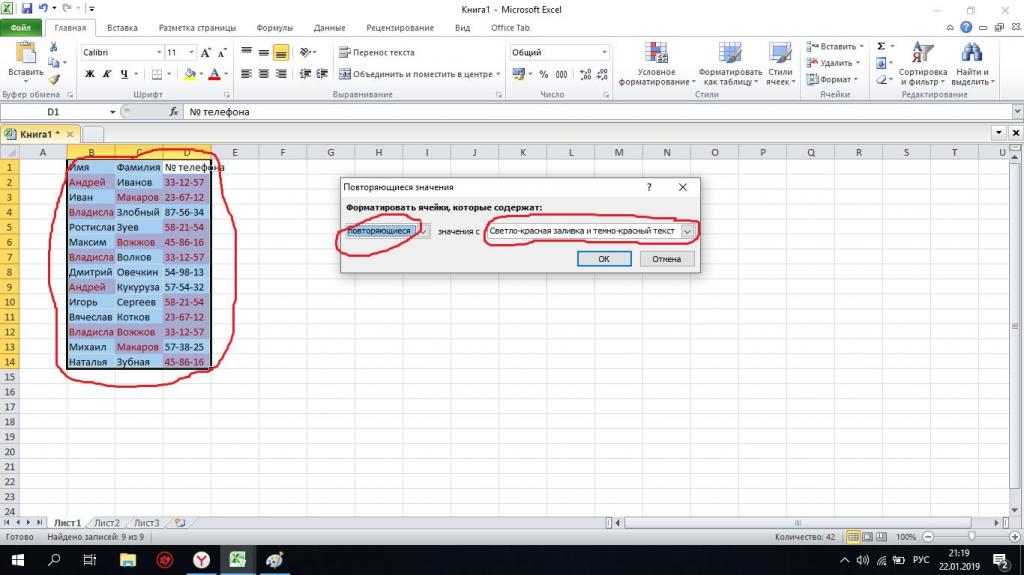
Один из самых простых способов нахождения повторяющихся значений — использование встроенной функции Excel «Условное форматирование». С ее помощью можно быстро выделить повторяющиеся значения и легко определить, сколько раз они встречаются. Выбрав столбец с данными, необходимо перейти во вкладку «Условное форматирование» и выбрать опцию «Подстановка значений». Затем, укажите условие, при котором ячейки будут форматироваться, например, «Дубликаты», и выберите нужный цвет для выделения повторяющихся значений.
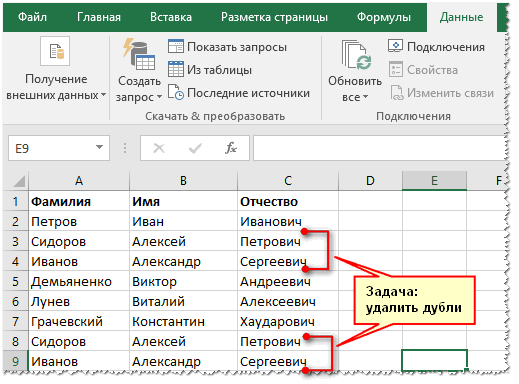
Затем можно приступать к удалению повторяющихся значений. Для этого в Excel есть специальная функция «Удалить дубликаты», которая позволяет быстро и безошибочно удалить повторяющиеся значения в выбранном диапазоне ячеек. Для этого следует выбрать интересующий диапазон данных, перейти во вкладку «Данные» и выбрать функцию «Удалить дубликаты». В появившемся окне следует указать столбцы для проверки, после чего Excel удалит все повторяющиеся значения и оставит только уникальные.
Как удалить повторяющиеся значения в Excel
- Выделите столбец (или столбцы) с данными, в которых нужно удалить повторы.
- На вкладке «Данные» найдите группу команд «Инструменты данных», и нажмите на кнопку «Удалить дубликаты».
- В появившемся диалоговом окне выберите столбцы, по которым нужно проверить наличие дубликатов (обычно выбирается весь столбец).
- Нажмите «ОК» для запуска процесса удаления дубликатов. Excel удалит все повторяющиеся значения в выбранных столбцах и оставит только уникальные значения.
После выполнения этих шагов, ваши данные будут очищены от всех повторяющихся значений. Вы можете применить этот процесс к нескольким столбцам или даже к целой таблице, чтобы удалить все дубликаты и иметь чистые данные для анализа или других целей.
Примечание: Перед удалением дубликатов рекомендуется создать резервные копии данных, чтобы избежать потери информации в процессе.
Что такое повторяющиеся значения в Excel?
Наличие повторяющихся значений может быть проблемой при работе с данными, так как они могут искажать результаты анализа. Поэтому, для обеспечения точности и достоверности данных, важно идентифицировать и удалить повторяющиеся значения.
Excel предлагает несколько инструментов и функций для поиска и удаления повторяющихся значений. Одним из таких инструментов является условное форматирование, которое позволяет выделить повторяющиеся значения цветом или другими способами.
Кроме того, существуют специальные функции, такие как «Уникальные», которые позволяют отфильтровать только уникальные значения или удалить повторы.
Поиск и удаление повторяющихся значений в Excel может быть полезным при обработке больших объемов данных, очистке баз данных, построении отчетов и проведении аналитических исследований.
Определение повторяющихся значений
В Excel можно легко определить повторяющиеся значения с помощью функций и инструментов, которые предоставляет программа. Например, функция «Удалить дубликаты» позволяет быстро найти и удалить все повторяющиеся значения в выбранном диапазоне данных. Также можно использовать условное форматирование, чтобы выделить повторяющиеся значения в ячейках определенным цветом или шрифтом, что поможет визуально их обнаружить.
Определение повторяющихся значений в Excel является важным шагом при обработке данных и подготовке их для анализа. Использование соответствующих функций и инструментов помогает эффективно управлять данными и избежать ошибок и искажений результатов.
Причины появления повторяющихся значений
Появление повторяющихся значений в Excel может иметь различные причины:
1. Некорректный ввод данных. Ошибка при вводе информации может привести к появлению повторяющихся значений. Например, если пользователь случайно дважды ввел одно и то же значение в ячейку.
2. Копирование данных. Копирование данных из одной ячейки или диапазона ячеек и их вставка в другой диапазон может привести к появлению дублирующихся значений. Неконтролируемое копирование и вставка может привести к ошибкам, особенно если изначально были присутствующие повторяющиеся значения.
3. Объединение таблиц. При объединении таблиц или добавлении данных из разных источников могут возникнуть повторяющиеся значения. При этом необходимо быть внимательным и проверить, что данные были объединены корректно.
4. Формулы и функции. Использование ошибочных формул или функций может привести к появлению повторяющихся значений в Excel. Например, если формула неправильно задана или некорректно используется функция поиска дубликатов.
5. Дублирование данных в исходном источнике. Если исходный источник данных содержит повторяющиеся значения, то они будут отображаться и в Excel.
6. Импорт данных. Импортирование данных из других программ или источников также может привести к появлению повторяющихся значений, особенно если процесс импорта не был настроен или проверен правильно.
Определение причин появления повторяющихся значений может помочь в осуществлении эффективного поиска и удаления дубликатов в Excel.
Потенциальные проблемы, связанные с повторяющимися значениями
Одна из проблем, связанных с повторяющимися значениями, состоит в том, что они могут исказить расчеты среднего значения или других статистических показателей. Например, если в столбце с числовыми данными есть несколько одинаковых значений, среднее значение будет искажено и не отражает действительной ситуации.
Еще одной проблемой является возможность дублирования информации в документе. Если некоторые значения повторяются, это может указывать на ошибку или недостаточное контроль ввода данных. Это может стать причиной неправильного принятия решений на основе неверной информации.
Кроме того, наличие повторяющихся значений может затруднить работу с данными и усложнить их анализ. Если таблица содержит множество повторяющихся значений, это затрудняет обобщение и систематизацию данных.
Удаление повторяющихся значений в Excel является важным шагом для обеспечения точности и надежности данных. Однако перед удалением следует оценить возможные проблемы, связанные с повторяющимися значениями, чтобы избежать их дальнейшего возникновения.
Как найти и удалить повторяющиеся значения в Excel
Когда вам нужно очистить таблицу Excel от повторяющихся значений, можно воспользоваться несколькими методами. В этой статье мы рассмотрим два простых способа, которые позволят вам быстро и эффективно найти и удалить дубликаты.
- Использование утилиты «Удалить дубликаты»
- Выберите столбец или диапазон ячеек, в которых нужно найти дубликаты.
- На вкладке «Данные» найдите раздел «Инструменты данных» и нажмите на кнопку «Удалить дубликаты».
- Поставьте галочку напротив столбцов, в которых нужно искать дубликаты.
- Нажмите на кнопку «ОК».
- Использование формулы «COUNTIF»
- Вставьте новую колонку рядом со столбцом, содержащим повторяющиеся значения.
- В первой ячейке используйте формулу «=COUNTIF($A$1:$A1, A1)» (где $A$1:$A1 — диапазон ячеек, содержащих все значения столбца).
- Растяните формулу до конца столбца.
- Выделите столбец, содержащий формулу, и нажмите на кнопку «Копировать».
- Выберите ту же колонку и нажмите на кнопку «Вставить значения».
- Фильтруйте столбец со значениями формулы, чтобы отобразить только ячейки со значением «1».
- Выделите все отфильтрованные строки и удалите их.
Excel предоставляет встроенную функцию «Удалить дубликаты», которая позволяет быстро найти и удалить повторяющиеся значения в столбце или диапазоне ячеек. Чтобы воспользоваться этой функцией, следуйте этим шагам:
После выполнения этих действий Excel удалит все повторяющиеся значения, оставив только уникальные.
Если вы хотите получить более полный контроль над процессом удаления дубликатов, вы можете использовать формулу «COUNTIF». Для этого сделайте следующее:
Эти действия позволят вам найти и удалить все повторяющиеся значения, сохраняя при этом оригинальный порядок ячеек.
Теперь у вас есть два простых метода для поиска и удаления повторяющихся значений в Excel. Выберите тот, который лучше всего подходит для ваших потребностей и празднойа работу с чистыми данными!
Использование функции Условное форматирование
Для использования функции Условное форматирование в Excel, необходимо выполнить следующие шаги:
- Выделите диапазон ячеек, в которых нужно найти повторяющиеся значения.
- На панели инструментов выберите вкладку «Условное форматирование».
- В выпадающем списке выберите опцию «Выделить ячейки с …».
- Выберите условие, по которому нужно выполнить поиск повторяющихся значений. Например, можно выбрать опцию «Дубликаты».
- Нажмите кнопку «OK».
После выполнения этих шагов Excel выделит все ячейки, содержащие повторяющиеся значения, в соответствии с выбранным условием. Это позволяет легко определить, какие значения являются уникальными, а какие — повторяющимися.
Использование фильтрации данных
Шаги для использования фильтрации данных в Excel:
- Выберите колонку или диапазон ячеек, в которых хотите выполнить фильтрацию. Можете использовать клавишу Ctrl, чтобы выбрать несколько непрерывных областей или Shift, чтобы выбрать несколько разрозненных областей.
- На вкладке «Данные» найдите группу «Сортировка и фильтрация» и нажмите на кнопку «Фильтр».
- Появится стрелка на заголовке выбранного столбца, по которой можно выполнить фильтрацию. Нажмите на стрелку и выберите нужные критерии фильтрации.
- Excel скроет все неподходящие значения, показывая только те, которые соответствуют выбранным критериям.
Примечание: Если вы используете Excel 2007 или более позднюю версию, вы можете использовать расширенный фильтр, чтобы выполнить более сложные операции с данными.
Фильтрация данных в Excel позволяет не только найти повторяющиеся значения, но и выполнить другие действия, такие как сортировка данных, выделение уникальных значений и многое другое. Использование фильтрации данных значительно упрощает работу с большими объемами информации и помогает быстро найти необходимую информацию.
Использование формулы Уникальные значения
Для нахождения и удаления повторяющихся значений в Excel можно использовать формулу Уникальные значения. Эта формула позволяет найти уникальные значения в заданном диапазоне данных.
Чтобы использовать формулу Уникальные значения, следуйте следующим шагам:
- Выберите ячейку, в которой будет располагаться результат.
- Введите формулу =УНИКАЛЬНЫЕ. После открытой скобки укажите диапазон данных, в котором нужно найти уникальные значения.
- Нажмите клавишу Enter.
После ввода формулы в выбранной ячейке появятся все уникальные значения из заданного диапазона данных. При этом они будут отсортированы по возрастанию.
Чтобы удалить повторяющиеся значения, следуйте следующим шагам:
- Выделите столбец с уникальными значениями.
- Щелкните правой кнопкой мыши и выберите в контекстном меню опцию Копировать.
- Выделите столбец, в котором находятся повторяющиеся значения, и выберите опцию Вставить в контекстном меню.
- В появившемся диалоговом окне выберите опцию Только значения и нажмите кнопку OK.
После выполнения этих шагов все повторяющиеся значения будут удалены, оставив только уникальные значения. Это позволяет очистить данные от дубликатов и упростить дальнейшую работу с ними.
