С каждым днем мы все больше и больше тратим место на наших жестких дисках. Кажется, что только вчера у нас было достаточно свободного пространства, а сегодня постоянно возникает проблема нехватки места.
Почему это происходит? Где идет все это место? Зачастую, причиной становится быстрое накопление файлов различных типов: фотографий, видео, документов, программ и т.д. Старые файлы могут занимать место, но часто наше невнимание к удалению временных файлов и мусора становится причиной проблем с местом на диске.
Проблема недостатка места на диске
Для решения проблемы недостатка места на диске следует регулярно очищать временные файлы, удалять ненужные программы, перемещать или удалять крупные файлы и следить за использованием дискового пространства. Также можно использовать специальные программы для анализа использования диска и поиска файлов, занимающих большой объем места.
Причины уменьшения свободного пространства
Существует несколько причин, по которым свободное пространство на вашем диске может уменьшаться:
- Установка новых приложений или программ, которые занимают место на диске.
- Сохранение большого количества файлов, таких как фотографии, видео или документы.
- Загрузка и установка обновлений операционной системы или программного обеспечения.
- Создание резервных копий, которые также занимают место на диске.
- Вирусы или вредоносные программы, которые могут отнять часть дискового пространства.
Скачивание больших файлов
При скачивании больших файлов на ваш компьютер может возникнуть проблема нехватки места на диске. Это особенно актуально для пользователей с ограниченным объемом хранилища.
Чтобы решить эту проблему, рекомендуется периодически очищать место на диске, удаляя ненужные файлы и программы. Также можно использовать внешние накопители или облачные сервисы для хранения данных и загруженных файлов.
Еще одним способом сэкономить место на диске при скачивании больших файлов является выбор оптимального формата сжатия файла. Например, можно использовать архивацию файлов перед загрузкой или скачивать файлы в более компактном формате.
Накопление временных файлов
Для освобождения места на диске от временных файлов рекомендуется периодически очищать папку временных файлов. Это можно сделать с помощью специальных программ для очистки диска или вручную, удаляя файлы и папки из папки временных файлов.
Как определить, куда ушло место
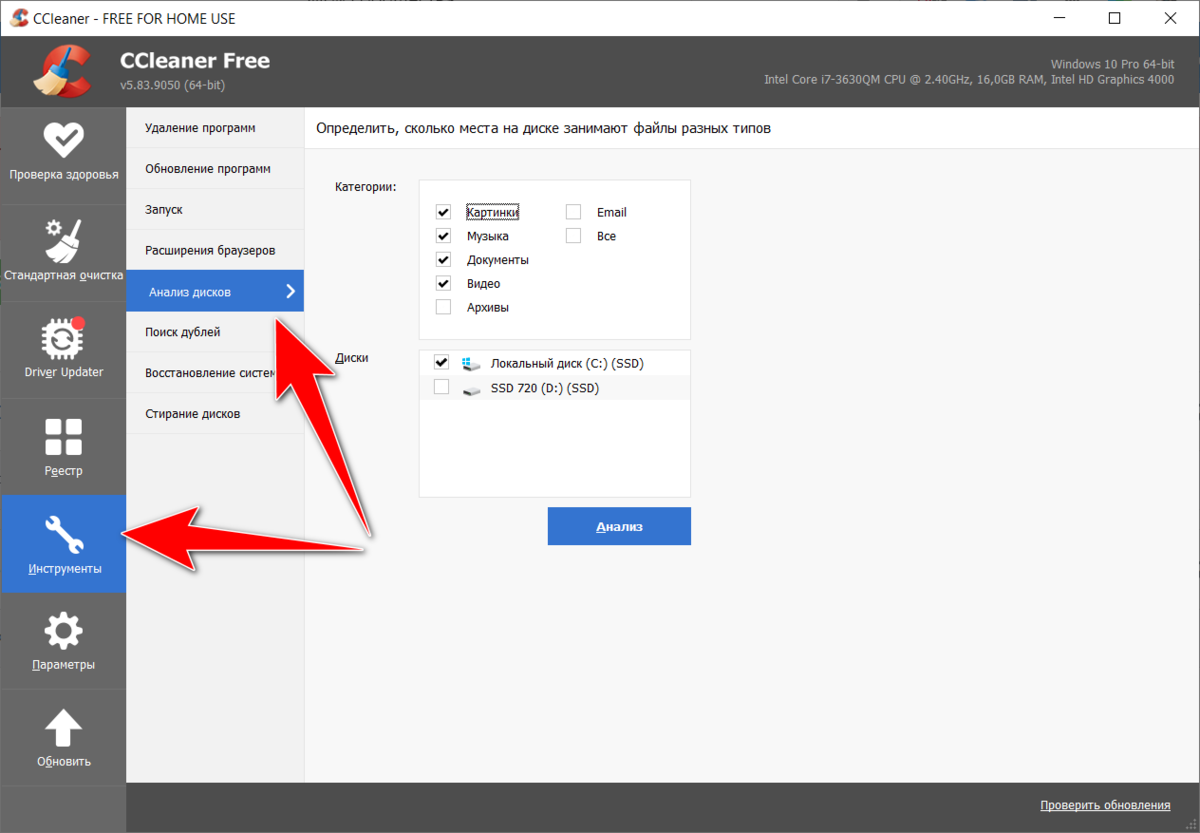
Если на вашем диске появилось предупреждение о нехватке места, но вы не знаете, что именно занимает большую часть пространства, воспользуйтесь специальными утилитами.
Одним из самых популярных инструментов для анализа использования дискового пространства в Windows является WinDirStat. Это приложение сканирует диск и показывает визуальное представление, какие файлы и папки занимают больше всего места.
Для пользователей macOS рекомендуется воспользоваться встроенным инструментом «О Прометеи», который позволяет просматривать использование дискового пространства и удалять ненужные файлы.
Также можно воспользоваться командной строкой и использовать команду du (Disk Usage) для получения информации о размере файлов и папок на диске.
После того, как вы определите, где именно находится большая часть данных, вы сможете принять меры по их удалению или перемещению на другой носитель для освобождения дискового пространства.
Использование утилит для анализа диска
Для выявления причин занятого места на диске можно воспользоваться специальными утилитами, которые позволяют проанализировать содержимое диска и определить размер файлов и папок.
WinDirStat: Это бесплатная утилита для Windows, которая позволяет визуально отобразить структуру файлов и папок на диске, позволяя легко определить, какие файлы занимают больше всего места.
Disk Inventory X: Для пользователей macOS существует аналогичная утилита, позволяющая анализировать использование дискового пространства с помощью удобных диаграмм и графиков.
Пользуйтесь такими утилитами для более эффективного управления свободным местом на диске и оптимизации его использования.
Популярные программы для поиска места на диске:
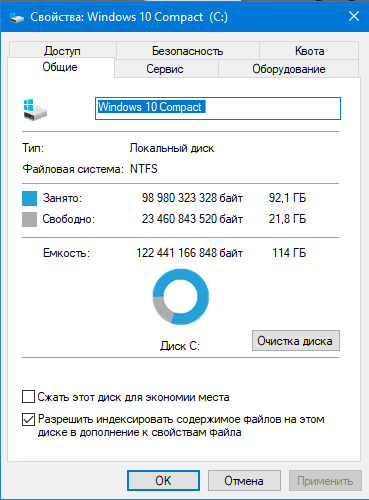
Вот несколько популярных программ, которые помогут вам найти и удалить ненужные файлы и освободить место на вашем жестком диске:
- CCleaner
- WinDirStat
- TreeSize Free
- Disk Space Fan
- SpaceSniffer
Анализ крупных файлов и папок
При поиске места на диске стоит обратить внимание на крупные файлы и папки, которые занимают много места. Для анализа таких файлов и папок можно воспользоваться специальными программами или инструментами операционной системы.
- Используйте диспетчер задач или дисковые утилиты для просмотра занятого места на разделах диска.
- Сортируйте файлы и папки по размеру, чтобы увидеть наиболее объемные объекты.
- Проверьте временные файлы, кэш и другие временные данные, которые могут занимать много места.
- Удаляйте ненужные или устаревшие файлы и папки, чтобы освободить место на диске.
Способы освободить место
1. Удалите ненужные файлы: Пройдитесь по директориям на диске и удалите временные файлы, кэш, устаревшие документы и программы, которые больше не используются.
2. Перенесите файлы на внешний носитель: Если у вас есть внешний жесткий диск или флеш-накопитель, перенесите на них редко используемые файлы, чтобы освободить место на основном диске.
3. Очистите корзину и временные файлы: Регулярно очищайте корзину и временные файлы, чтобы избавиться от лишней нагрузки на диск.
4. Используйте программы для очистки диска: Существуют специальные программы, которые помогают автоматически удалять временные файлы, дубликаты и другие ненужные данные.
5. Оптимизируйте установленные программы: Проверьте список установленных программ и удалите те, которые больше не нужны. Также можно отключить автозапуск программ при включении компьютера.
