
Знание разрешения графических файлов может быть полезным при работе с изображениями, веб-дизайном и печатными материалами. Зная разрешение файла, вы можете определить его качество, подгонять под нужный формат, изменять размер и обрезать.
Так что же такое разрешение? Разрешение изображения — это параметр, определяющий количество пикселей в изображении в ширину и высоту. Обычно разрешение указывается в пикселях на дюйм (ppi) или точек на дюйм (dpi) и определяет плотность пикселей. Чем выше разрешение, тем выше качество изображения и четкость деталей.
Если вы хотите узнать разрешение графического файла, существует несколько способов. Один из самых простых способов — открыть файл в графическом редакторе и просмотреть его свойства. В большинстве программ для редактирования изображений, таких как Photoshop или GIMP, можно найти информацию о разрешении в меню «Свойства файла» или «Информация о файле». Также вы можете узнать разрешение, щелкнув правой кнопкой мыши на файле и выбрав «Свойства» или «Информация».
Методы определения разрешения графического файла
Для определения разрешения графического файла существуют различные методы, которые могут быть использованы в разных ситуациях и на разных платформах.
Один из самых простых способов определить разрешение графического файла — это использовать специальные программы для просмотра изображений, такие как Adobe Photoshop, Microsoft Paint и другие. В этих программах можно открыть графический файл и посмотреть его размеры в пикселях.
Еще один метод — это использование онлайн-сервисов, которые предоставляют возможность загрузить графический файл и узнать его разрешение. Такие сервисы часто бывают полезны, когда нет специальных программ для работы с графикой.
Также можно использовать командную строку, чтобы узнать разрешение графического файла. Для этого нужно открыть командную строку (например, в ОС Windows это можно сделать, нажав клавишу Win+R и введя cmd) и использовать команду identify. Например, чтобы узнать разрешение файла image.jpg, нужно в командной строке ввести:
| identify | image.jpg |
После этого команда выведет информацию о разрешении файла.
И, наконец, можно использовать программирование для определения разрешения графического файла. Например, в языке программирования Python можно использовать библиотеку PIL (Python Imaging Library) для чтения информации о разрешении файла. С помощью методов библиотеки можно получить ширину и высоту изображения в пикселях.
Просмотр свойств файла
Если вам необходимо узнать разрешение графического файла, вы можете воспользоваться функцией «Просмотр свойств файла». Эта функция доступна в различных графических редакторах и программах для работы с файлами.
Чтобы просмотреть свойства файла, выполните следующие действия:
- Щелкните правой кнопкой мыши на файле, свойства которого вы хотите просмотреть.
- В контекстном меню выберите пункт «Свойства» или «Properties».
- В открывшемся окне свойств файла найдите раздел, отображающий информацию о разрешении изображения.
- Примечание: На разных программных платформах и в различных версиях программы свойства файла могут различаться по оформлению и названию, но необходимая информация всегда будет присутствовать.
Таким образом, просмотр свойств файла – простой и удобный способ узнать разрешение графического файла без необходимости открывать его специальными программами или редакторами.
Использование графических редакторов
При использовании графического редактора вы можете изменять цвета, размеры, форму и другие свойства изображения. Вы также можете добавлять текст, рисовать линии и фигуры, применять эффекты и фильтры. Благодаря графическим редакторам, вы сможете создавать совершенно новые изображения или редактировать уже существующие.
Одной из основных задач графических редакторов является изменение разрешения графического файла. Разрешение изображения указывает на количество точек (пикселей) на единицу длины или площади. Чем выше разрешение, тем более детализированным будет изображение.
Чтобы изменить разрешение графического файла, вам потребуется открыть его в выбранном графическом редакторе. Затем вы можете выбрать опцию «Изменить разрешение» или «Изменить размер» в меню программы. В появившемся окне вы сможете указать необходимые значения разрешения или выбрать готовые настройки. После применения изменений, сохраните файл с новым разрешением.
Кроме изменения разрешения, графические редакторы предлагают множество других функций, которые позволяют создать профессиональные и креативные графические работы. Вы можете обрезать, повернуть, наложить фильтры, скомпоновать изображения и многое другое. Экспериментируя с возможностями графических редакторов, вы сможете создавать уникальные и неповторимые композиции.
Важно помнить, что использование графических редакторов требует некоторых навыков и понимания основных принципов работы с изображениями. Однако благодаря простым эффектам и инструментам, вы можете начать осваивать графическую редакцию сразу после установки программы. Не бойтесь экспериментировать и открывать новые возможности перед вашим творчеством!
Инструкция для работы с командной строкой
Шаг 1: Откройте командную строку. Для этого нажмите Win + R (или перейдите в меню «Пуск» и введите «cmd» в поле поиска).
Шаг 2: Перейдите в директорию, где находится файл, разрешение которого вы хотите узнать. Для этого используйте команду «cd» с указанием пути к нужной папке. Например:
cd C:\Users\ИмяПользователя\Documents
Шаг 3: Введите команду «dir», чтобы отобразить список файлов и папок в текущей директории.
Шаг 4: Найдите название файла, разрешение которого вы хотите узнать, в списке файлов.
Шаг 5: Узнайте разрешение файла по его названию. Обычно разрешение указывается после точки в названии файла. Например, если название файла «image.jpg», то разрешение — «jpg».
Примечание: Если разрешение файла не указано в его названии, вы можете воспользоваться командой «file» с указанием пути к файлу, чтобы получить дополнительную информацию о нем.
Теперь вы знаете, как узнать разрешение графического файла с помощью командной строки!
Полезные советы для определения разрешения графического файла
Если вы хотите узнать разрешение графического файла, то следуйте этим полезным советам:
1. Откройте файл в графическом редакторе: Один из самых простых способов узнать разрешение графического файла — открыть его в любимом графическом редакторе. Навигируйтесь в меню программы и найдите информацию о разрешении вашего файла. Обычно она находится во вкладке «Информация» или «Свойства».
2. Используйте специальные программы: Существуют программы, которые позволяют быстро и легко определить разрешение графического файла. Некоторые из них предоставляют более подробную информацию, такую как размеры изображения, количество пикселей и так далее. Некоторые из таких программ доступны онлайн и можно использовать их без установки на ваш компьютер.
3. Прочитайте свойства файла: Если вы не хотите использовать сторонние программы или графические редакторы, вы можете прочитать свойства файла прямо в Проводнике Windows (или аналогичном файловом менеджере). Щелкните правой кнопкой мыши на файле и выберите «Свойства». В открывшемся окне найдите вкладку «Детали» или «Свойства» и прокрутите вниз, там вы найдете информацию о разрешении и другие данные.
4. Посмотрите информацию о файле на веб-сайте: Иногда веб-сайты гарантируют подробную информацию о файле, включая его разрешение. Если вы загрузили изображение с Интернета, вы можете найти его информацию на веб-сайте, где оно было опубликовано. Откройте страницу, на которой размещено изображение, и просмотрите сведения об изображении или его установках.
5. Используйте онлайн-утилиты: Сегодня существуют множество онлайн-утилит, которые могут помочь вам определить разрешение графического файла. Просто загрузите файл на веб-сайт или воспользуйтесь функцией «Drag and Drop», и вы получите полезную информацию о вашем файле, включая разрешение.
Следуя этим полезным советам, вы сможете легко узнать разрешение графического файла и использовать эту информацию для своих целей.
Сохраняйте файлы в формате, сохраняющем разрешение
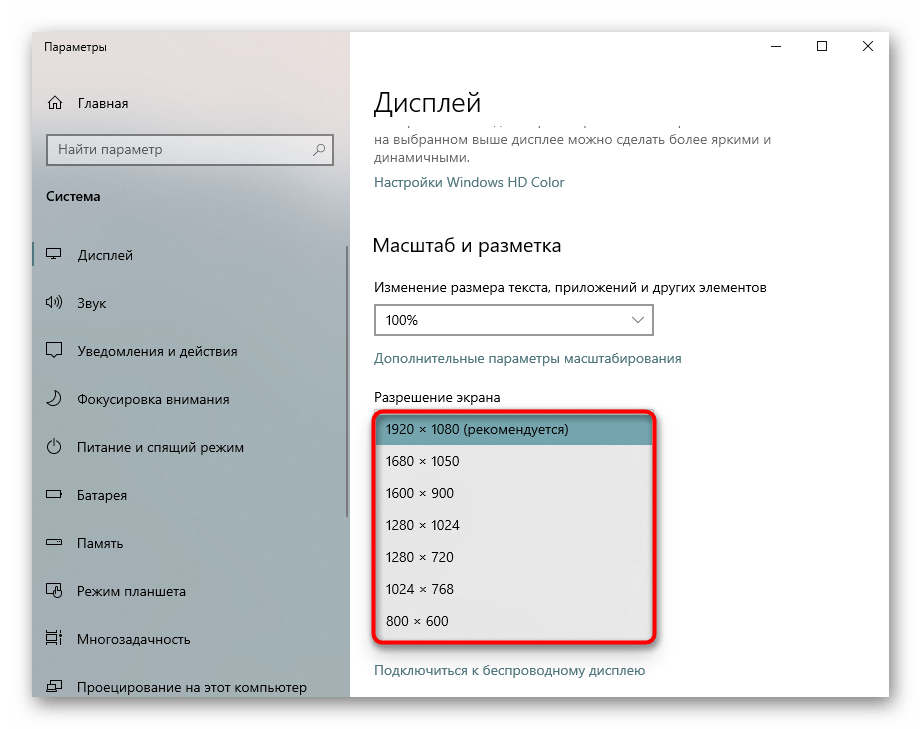
Определение разрешения графического файла
Разрешение графического файла определяет количество пикселей, составляющих изображение и влияет на его качество и размер. Чем больше разрешение, тем более детализированное изображение получится.
Выбор формата файла
При сохранении графического файла важно выбрать формат, который сохраняет разрешение изображения без потерь. Некоторые форматы, такие как JPEG, применяют сжатие, что может снизить качество изображения и потерять детали. Чтобы сохранить разрешение без потерь, рекомендуется использовать форматы, такие как PNG или TIFF.
Сохранение без изменения разрешения
При сохранении графического файла в формате, который сохраняет разрешение, важно убедиться, что программное обеспечение не изменит размер или разрешение изображения автоматически. Проверьте настройки программы перед сохранением файла и убедитесь, что они соответствуют вашим требованиям.
Учет разрешения при масштабировании
Если вам необходимо изменить размер изображения, обратите внимание на текущее разрешение и сохраните пропорции при масштабировании. Изменение размера без учета разрешения может привести к искажениям и потере качества изображения. Используйте программы для редактирования графики, которые позволяют настроить параметры масштабирования и сохранить разрешение.
Используйте онлайн-инструменты для определения разрешения

Если вам неудобно или не хочется использовать встроенные инструменты вашей операционной системы, вы можете воспользоваться онлайн-сервисами, которые позволяют определить разрешение графического файла. Такие сервисы обычно предоставляются бесплатно и работают без необходимости устанавливать дополнительное программное обеспечение.
Для использования онлайн-инструментов вам потребуется загрузить файл на соответствующий веб-сайт и дождаться обработки. Результат будет отображен на экране в виде значений ширины и высоты в пикселях. Некоторые сервисы также могут показывать дополнительную информацию о разрешении, такую как размер файла и тип изображения.
Преимущество использования онлайн-инструментов заключается в их удобстве и доступности: вам не нужно скачивать и устанавливать дополнительные программы, а можно просто загрузить файл через веб-браузер и получить информацию о его разрешении. Кроме того, такие сервисы часто предлагают дополнительные функции, такие как конвертация изображений в другие форматы или изменение их размера.
Выбирая онлайн-инструмент для определения разрешения графического файла, обратите внимание на репутацию и отзывы о сервисе, чтобы убедиться в его надежности и безопасности. Популярные веб-сайты, такие как «Ресурсы Google для веб-мастеров» или специализированные форумы, могут предложить вам проверенные и рекомендуемые онлайн-сервисы.
Изменяйте разрешение без потери качества
Когда вам нужно изменить разрешение графического файла, важно сохранить его качество. Неверное изменение разрешения может привести к потере деталей и размытости изображения. Вот несколько способов изменить разрешение без потери качества:
- Используйте программу для редактирования изображений, которая поддерживает сохранение векторных форматов, таких как SVG или EPS. Эти форматы позволяют масштабировать изображение без потери качества.
- Рассмотрите использование программы для изменения разрешения, которая предлагает опцию «сохранить качество». Это позволит сохранить детали и резкость изображения при изменении его размера.
- Используйте специальные онлайн-сервисы для изменения разрешения. Некоторые из них могут предложить опцию «save for web» или «сохранить качество», что позволит сохранить детали изображения при изменении его размера.
Помните, что изменение разрешения может изменить пропорции изображения. Убедитесь, что вы сохраняете правильные пропорции, чтобы изображение выглядело естественно и сбалансированно.
Причины и важность знания разрешения графического файла
Знание разрешения графического файла имеет не только практическую ценность, но и важную роль во многих сферах деятельности, связанных с обработкой и использованием изображений. Вот некоторые причины, по которым важно знать разрешение графического файла:
| Причина | Важность |
|---|---|
| Оптимизация использования памяти | Зная разрешение графического файла, можно оптимизировать использование памяти. Например, если изображение нужно использовать в качестве иллюстрации на сайте, то чем меньше разрешение, тем меньше вес файла и быстрее загрузится страница. |
| Печать изображений | Если вы планируете распечатать графический файл, знание его разрешения необходимо для определения качества и размера печати. Более высокое разрешение позволяет получить более детализированную и четкую печать, но требует больше ресурсов и времени. |
| Редактирование изображений | Для редактирования изображений в фоторедакторах необходимо знать исходное разрешение файла. Это позволяет регулировать размеры и сохранять соотношение сторон, чтобы изображение не потеряло свою пропорцию и качество. |
| Компатибельность с устройствами | Различные устройства могут иметь разные требования к разрешению графических файлов. Например, мониторы, планшеты и смартфоны имеют разные плотности пикселей на дюйм, поэтому их разрешение может отличаться. Знание разрешения файла позволяет адаптировать изображения под нужные устройства. |
