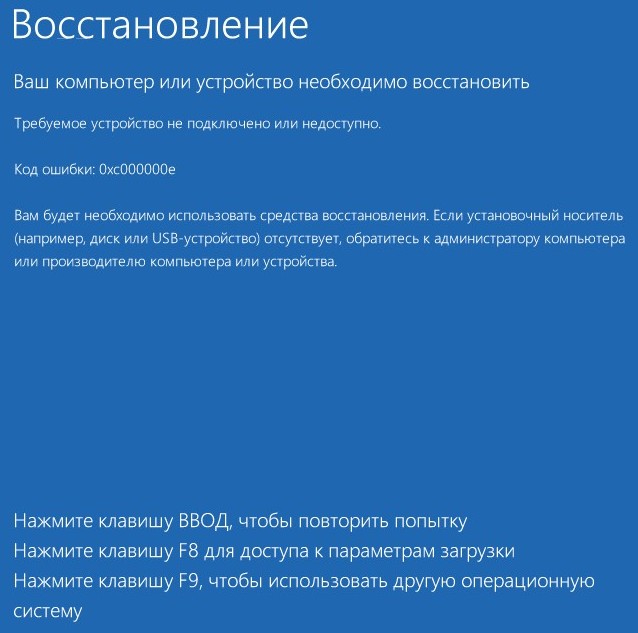
Windows 8 — современная операционная система, которая обладает множеством функций и возможностей. Однако, как и любая другая операционная система, Windows 8 может столкнуться с проблемами запуска, которые могут помешать вам продолжать работу на компьютере. В этой статье мы рассмотрим основные причины и способы исправления проблем с запуском Windows 8.
Одной из основных причин проблем с запуском Windows 8 является наличие поврежденных или отсутствующих системных файлов. Это может произойти вследствие сбоя в работе операционной системы, отключения компьютера без его правильной остановки или в результате действий вредоносных программ.
Чтобы исправить проблему с запуском Windows 8, можно воспользоваться инструментом восстановления системных файлов — SFC (System File Checker). Для его запуска необходимо открыть командную строку от имени администратора и ввести команду «sfc /scannow». После завершения процесса SFC проверит целостность системных файлов и восстановит поврежденные файлы, если это возможно.
Ошибки при запуске Windows 8

При запуске операционной системы Windows 8 могут возникать различные ошибки, которые могут быть вызваны как программными, так и аппаратными проблемами.
В таблице ниже приведены некоторые из наиболее распространенных ошибок, которые могут возникать при запуске Windows 8 и способы их исправления:
| Ошибка | Описание | Способ исправления |
|---|---|---|
| Ошибка «BOOTMGR is missing» | Эта ошибка указывает на отсутствие загрузочного менеджера. | Необходимо восстановить загрузочный менеджер с помощью инструмента восстановления ОС. |
| Ошибка «NTLDR is missing» | Эта ошибка указывает на отсутствие файла загрузки Windows. | Необходимо восстановить файл загрузки Windows с помощью инструмента восстановления ОС. |
| Синий экран смерти (BSOD) | Эта ошибка указывает на серьезную проблему в работе операционной системы. | Необходимо выполнить проверку и восстановление системных файлов с помощью команды sfc /scannow. |
| Ошибка «DISK BOOT FAILURE» | Эта ошибка указывает на отсутствие загрузочного диска или неисправность жесткого диска. | Необходимо проверить подключение и работу жесткого диска или загрузиться с загрузочного диска восстановления ОС. |
Если при запуске Windows 8 возникает какая-либо из указанных ошибок, необходимо приступить к ее исправлению как можно скорее, чтобы вернуть систему к нормальному функционированию.
Раздел 1: Частые причины проблемы
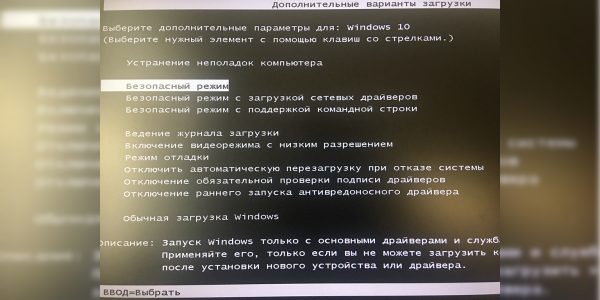
Проблема с запуском операционной системы Windows 8 может быть вызвана несколькими частыми причинами:
- Неправильно установлены или повреждены драйверы устройств, что может привести к неработоспособности операционной системы.
- Ошибка в загрузочных файлах операционной системы, таких как Boot.ini или BCD (Boot Configuration Data), которые отвечают за правильный запуск Windows 8.
- Вредоносное программное обеспечение или вирусы, которые могут повредить системные файлы или заблокировать запуск операционной системы.
- Неправильно настроенный BIOS или UEFI, что может привести к неправильному загрузочному устройству и невозможности запустить Windows 8.
- Неполадки в аппаратной части компьютера, такие как неисправности жесткого диска или отсутствие подключения к питанию.
Перед тем как приступить к решению проблемы, важно определить исходную причину, чтобы выбрать наиболее подходящий способ восстановления работоспособности операционной системы Windows 8.
Повреждение файлов загрузки
Одной из причин, по которой операционная система не запускается, может быть повреждение файлов загрузки. Если системные файлы, необходимые для запуска Windows 8, испорчены или отсутствуют, это может привести к проблемам с загрузкой.
Существует несколько способов исправить поврежденные файлы загрузки:
- Восстановление системных файлов: Вы можете воспользоваться инструментом DISM (Deployment Image Servicing and Management) или командой SFC (System File Checker), чтобы проверить целостность и восстановить поврежденные файлы загрузки.
- Обновление операционной системы: Вы можете попытаться обновить Windows 8 с помощью инструмента «Обновление и восстановление» в разделе «Настройки» или с помощью установочного диска Windows.
- Переустановка операционной системы: Если все вышеперечисленные методы не помогли, вы можете попробовать переустановить Windows 8, чтобы исправить поврежденные файлы загрузки. Учтите, что эта процедура может привести к потере данных, поэтому перед переустановкой рекомендуется создать резервную копию всех важных файлов.
Если причина проблемы с запуском Windows 8 все еще неясна, рекомендуется обратиться к специалисту или попробовать выполнить дополнительные диагностические процедуры, предлагаемые операционной системой.
Проблемы с жестким диском
Вот некоторые распространенные проблемы с жестким диском, которые могут вызвать проблемы при запуске операционной системы:
| Проблема | Возможное решение |
|---|---|
| Жесткий диск не обнаруживается BIOS | Проверьте подключение кабелей жесткого диска к материнской плате и удостоверьтесь, что диск включен в BIOS. |
| Повреждение файловой системы на жестком диске | Используйте инструмент проверки ошибок Windows или стороннюю утилиту для восстановления файловой системы. |
| Физическое повреждение жесткого диска | Если жесткий диск был физически поврежден, требуется замена диска. |
| Конфликт между программами и жестким диском | Отключите все программы, которые могут вызывать конфликты с жестким диском, и попробуйте запустить Windows 8 снова. |
Если у вас возникают проблемы с жестким диском, рекомендуется обратиться к специалисту по ремонту компьютеров для диагностики и решения проблемы.
Конфликты программного обеспечения
Конфликты программного обеспечения могут быть одной из причин неправильного запуска операционной системы Windows 8. Это происходит, когда установленные на компьютере программы взаимодействуют некорректно друг с другом или с самой операционной системой.
Проявлением конфликтов программного обеспечения могут быть различные симптомы, такие как зависание системы, ошибки при загрузке, вылеты приложений или медленная работа компьютера. В случае возникновения таких проблем, необходимо провести диагностику и устранить конфликты программного обеспечения.
Есть несколько способов решить проблему конфликтов программного обеспечения в Windows 8:
- Обновление программного обеспечения. Проверьте, что все установленное на компьютере программное обеспечение обновлено до последней версии. Разработчики программ могут выпускать обновления, которые исправляют ошибки и устраняют конфликты.
- Отключение сторонних программ. Попробуйте временно отключить программы, которые были установлены недавно или могут быть причиной проблем. Для этого можно использовать безопасный режим загрузки операционной системы.
- Удаление конфликтующего программного обеспечения. Если известно, что определенная программа вызывает конфликты, рекомендуется удалить ее полностью с компьютера и проверить, решит ли это проблему.
- Использование инструментов диагностики. Windows 8 предлагает набор инструментов диагностики, которые могут помочь идентифицировать и устранить конфликты программного обеспечения. Используйте эти инструменты для поиска потенциальных проблем и их исправления.
После проведения вышеперечисленных шагов, рекомендуется перезагрузить компьютер и проверить, решена ли проблема с запуском операционной системы. Если проблема не устранена, возможно, потребуется обратиться к специалисту для дальнейшего решения проблемы.
Раздел 2: Решение проблемы запуска
Если компьютер не запускается и вы не можете получить доступ к операционной системе Windows 8, можно попробовать следующие шаги для решения проблемы.
| Шаг 1: | Попробуйте перезагрузить компьютер |
| Шаг 2: | Проверьте подключение всех кабелей и перезапустите компьютер |
| Шаг 3: | Используйте функцию автоматического восстановления системы |
| Шаг 4: | Запустите инструмент проверки целостности системных файлов |
| Шаг 5: | При необходимости восстановите систему из резервной копии |
| Шаг 6: | Попробуйте запустить компьютер в безопасном режиме |
Если после выполнения всех этих шагов проблема все еще не решена, рекомендуется обратиться к специалисту или обслуживающему персоналу для дальнейшей диагностики и ремонта компьютера.
Восстановление системы через точку восстановления
Чтобы восстановить систему через точку восстановления, выполните следующие шаги:
- Нажмите клавишу Win + X и выберите «Панель управления» из списка.
- В «Панели управления» выберите категорию «Система и безопасность».
- В разделе «Система и безопасность» выберите «Система».
- На странице «Система» найдите и нажмите ссылку «Защита системы».
- Откроется окно «Свойства системы». В разделе «Защита системы» нажмите кнопку «Восстановление системы».
- Откроется мастер восстановления системы. Нажмите кнопку «Далее».
- Выберите точку восстановления из списка доступных. Если точка восстановления не отображается, убедитесь, что опция «Включить защиту системы» включена.
- Нажмите кнопку «Далее» и подтвердите выбор точки восстановления.
- Мастер выполнит процесс восстановления системы. После завершения процесса компьютер будет перезагружен.
После перезагрузки компьютера система будет восстановлена до состояния, указанного в выбранной точке восстановления. Восстановление системы через точку восстановления может помочь решить проблемы с запуском операционной системы и вернуть компьютер в рабочее состояние.
Однако следует учитывать, что при восстановлении системы через точку восстановления могут быть утеряны некоторые недавние изменения и файлы, поэтому рекомендуется регулярно создавать резервные копии данных.
Проверка и исправление ошибок жесткого диска
Ошибки на жестком диске могут быть одной из причин неправильной работы операционной системы и проблем с запуском Windows 8. Проверка и исправление ошибок на жестком диске может помочь восстановить его функциональность и устранить проблемы с запуском компьютера. В Windows 8 для этого доступна утилита Проверка диска.
Чтобы проверить и исправить ошибки на жестком диске в Windows 8, выполните следующие шаги:
| 1. | Нажмите правой кнопкой мыши на значок «Мой компьютер» на рабочем столе или в меню «Пуск». |
| 2. | Выберите пункт «Управление». |
| 3. | В открывшемся окне выберите «Управление компьютером». |
| 4. | В левой части окна выберите «Установка и удаление программ» и затем «Диспетчер устройств». |
| 5. | В списке устройств найдите свой жесткий диск и щелкните на нем правой кнопкой мыши. |
| 6. | В контекстном меню выберите пункт «Свойства». |
| 7. | Перейдите на вкладку «Инструменты». |
| 8. | В разделе «Проверка ошибок» нажмите на кнопку «Проверить». |
| 9. | Установите флажок «Автоматическое исправление ошибок файлов» и нажмите на кнопку «Проверить». |
Когда проверка и исправление ошибок жесткого диска будут завершены, перезагрузите компьютер и проверьте, успешно ли запускается операционная система Windows 8. Если проблема с запуском все еще не будет решена, рекомендуется обратиться к специалисту по ремонту компьютеров для дальнейшего анализа и исправления проблемы.
Установка обновлений и драйверов
- Проверить наличие доступных обновлений для операционной системы. Для этого откройте «Панель управления» и выберите «Windows Update». Затем нажмите на кнопку «Поиск обновлений» и дождитесь завершения процесса. Если обнаружены доступные обновления, следуйте инструкциям для их установки.
- Проверить наличие и обновить драйверы устройств. Для этого откройте «Диспетчер устройств», найдите иконку с изображением данного устройства, щелкните правой кнопкой мыши и выберите «Обновить драйвер». Затем следуйте инструкциям мастера обновления драйверов. Если у вас есть диск с драйверами, вы также можете попробовать установить драйвер с помощью этого диска.
- Перезагрузить компьютер после установки обновлений и драйверов. Это поможет активировать внесенные изменения и возможно исправить проблему запуска операционной системы.
Если после выполнения этих действий проблема запуска Windows 8 все еще остается, рекомендуется обратиться к специалисту или попробовать выполнить другие методы исправления проблемы.
