
Временные файлы в операционной системе Windows 10 являются ненужными файлами, которые могут накапливаться на вашем компьютере и занимать дополнительное пространство на жестком диске. Они создаются в процессе использования компьютера и могут содержать временные данные, кэшированные файлы, ошибки установки программ и многое другое. Удаление этих файлов может помочь увеличить доступное пространство на диске и повысить производительность системы. В этой статье мы рассмотрим, как удалить временные файлы в Windows 10.
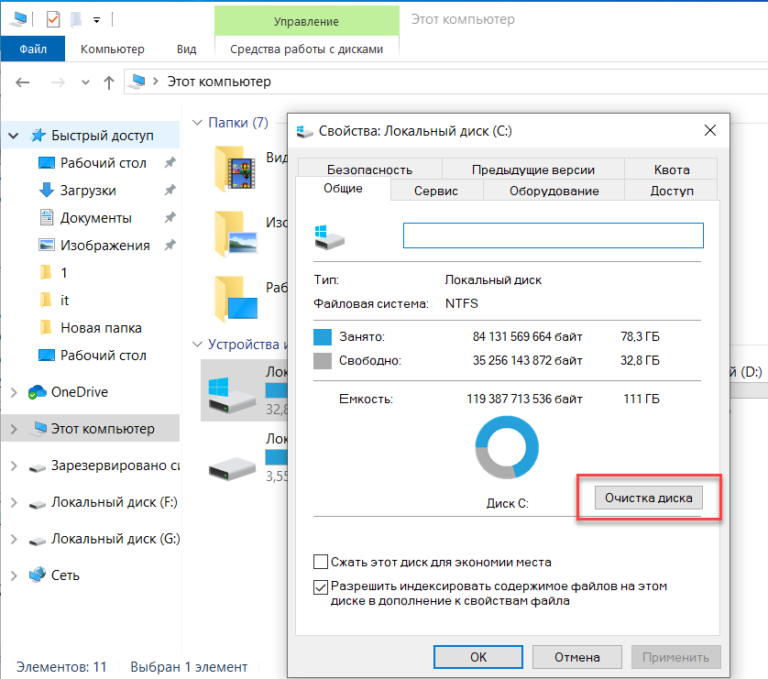
Первым способом удаления временных файлов является использование встроенной утилиты «Очистка диска». Эта утилита предоставляет возможность удалить различные временные файлы, включая временные файлы интернета, временные файлы системы и другие ненужные файлы. Для запуска утилиты «Очистка диска» откройте проводник Windows, выберите диск C или другой диск, на котором хранятся временные файлы, нажмите правой кнопкой мыши и выберите свойства. Затем перейдите на вкладку «Общее» и нажмите кнопку «Очистка диска». В появившемся окне выберите файлы, которые вы хотите удалить, и нажмите кнопку «ОК».
Вторым способом удаления временных файлов является использование командной строки. Для этого откройте командную строку, нажав «Пуск» и вводя «cmd» в строке поиска. Затем щелкните правой кнопкой мыши на результате поиска «Командная строка» и выберите «Запустить от имени администратора». В командной строке введите следующую команду: «del /s /q %temp%\*». Эта команда удалит все временные файлы в папке Temp. После выполнения команды вы увидите список удаленных файлов. Закройте командную строку, чтобы завершить процесс.
Настройки системы
1. Откройте «Настройки» Windows 10, нажав правой кнопкой мыши на значок «Пуск» и выбрав соответствующий пункт в контекстном меню.
2. В открывшемся окне «Настройки» выберите пункт «Система».
3. В левой панели выберите «Хранение», чтобы открыть настройки хранения данных на вашем компьютере.
4. В разделе «Временные файлы» нажмите на ссылку «Очистить сейчас», чтобы удалить все временные файлы, накопившиеся на вашем компьютере.
5. Подтвердите свой выбор, нажав на кнопку «Удалить файлы», когда появится соответствующее окно диалога.
6. Подождите, пока процесс очистки временных файлов завершится. Это может занять некоторое время в зависимости от объема и скорости вашего компьютера.
7. После завершения процесса удаления временных файлов вы можете закрыть окно «Настройки» или продолжить настройку других параметров системы по вашему усмотрению.
Примечание: Очистка временных файлов поможет освободить место на вашем жестком диске и улучшить производительность компьютера.
Открыть «Настройки»
- Щелкните левой кнопкой мыши на значок «Пуск» в нижнем левом углу экрана.
- Выберите пункт «Настройки».
Также можно воспользоваться комбинацией клавиш Win + I, чтобы моментально открыть «Настройки».
После открытия «Настроек» вы будете готовы перейти к следующему шагу.
Выбрать раздел «Система»
1. Щелкните правой кнопкой мыши по кнопке «Пуск» в левом нижнем углу экрана.
2. В открывшемся контекстном меню выберите пункт «Система».
3. Появится новое окно с различными настройками системы.
4. В этом окне выберите вкладку «Хранение».
5. В левой панели выберите пункт «Очистить диск».
6. Дождитесь, пока система проведет анализ вашего диска.
7. После завершения анализа появится список файлов, которые можно удалить.
8. Убедитесь, что флажки установлены только возле файлов, которые вы хотите удалить.
9. Щелкните на кнопке «ОК», чтобы подтвердить выбранные файлы для удаления.
Найти и выбрать «Хранилище»

Перейдите на свой рабочий стол и откройте Проводник. Для этого можно нажать на значок Проводника на панели задач или воспользоваться сочетанием клавиш Win + E.
По умолчанию вы будете оказываться в разделе «Быстрый доступ». Однако, если вы находитесь в другом разделе, щелкните на «Быстрый доступ» в левой панели навигации.
Пролистайте список элементов в разделе «Быстрый доступ» вниз и найдите «Хранилище». Это может отображаться как «Внешний диск (Х:)» или «Локальный диск (Х:)». Х — это буква диска, на котором у вас установлена операционная система Windows.
Щелкните на «Хранилище», чтобы открыть его. Внутри вы увидите различные папки и файлы, содержащиеся на вашем диске.
Очистка временных файлов
Для удаления временных файлов в Windows 10 вы можете воспользоваться встроенной утилитой «Очистка диска». Следуйте этим шагам:
- Откройте проводник Windows, щелкнув на пиктограмме папки на панели задач или используя горячую клавишу Win + E.
- Щелкните правой кнопкой мыши на системном диске (обычно это диск C:), а затем выберите «Свойства».
- На вкладке «Общие» нажмите кнопку «Очистить диск».
- В открывшемся окне выберите файлы, которые вы хотите удалить. Обычно стоит выбрать все доступные опции для полной очистки временных файлов, но если вы не уверены, оставьте выбранной опцию «Временные файлы», так как она включает основные файлы, которые нуждаются в очистке.
- Нажмите кнопку «ОК» и затем «Удалить файлы», чтобы подтвердить удаление временных файлов.
После завершения процесса очистки временных файлов вы сможете заметить, что доступное место на системном диске стало больше. Рекомендуется проводить очистку временных файлов регулярно для поддержания оптимальной производительности и свободного пространства на диске в операционной системе Windows 10.
Нажать на «Очистить»
Установить галочки на «Временные файлы»
Чтобы удалить временные файлы в Windows 10, вам необходимо установить галочки рядом с опцией «Временные файлы». Это можно сделать следующим образом:
- Откройте «Параметры» с помощью комбинации клавиш Win + I.
- Выберите раздел «Система» и перейдите на вкладку «Хранение».
- Под разделом «Хранение» найдите и нажмите на ссылку «Очистить хранение».
- На открывшейся странице прокрутите список до блока «Свободное место» и нажмите на ссылку «Просмотреть архивные версии».
- В открывшемся окне установите галочки рядом с опцией «Временные файлы».
После того как вы установите галочки на «Временные файлы», нажмите кнопку «Удалить файлы», чтобы запустить процесс очистки. При этом будут удалены различные временные файлы, такие как временные интернет-файлы, загруженные файлы и другие ненужные данные.
Выбрать «Очистить системные файлы»
Чтобы выполнить более глубокую и полную очистку временных файлов в Windows 10, необходимо выбрать опцию «Очистить системные файлы». Эта функция позволяет удалить временные файлы не только пользователя, но и самой системы, освобождая дополнительное пространство на жестком диске.
Чтобы выбрать «Очистить системные файлы», следуйте следующим шагам:
- Откройте окно «Очистка диска», как указано в предыдущих шагах.
- Нажмите на кнопку «Очистить файлы системы» внизу окна.
- Подождите, пока система выполнит анализ диска и подготовит список системных файлов для удаления.
- Появится новое окно «Очистка диска: выбор файлов для удаления».
- Выберите необходимые категории файлов для удаления, например, временные файлы, предыдущие обновления Windows, журналы ошибок и т. д.
- Нажмите на кнопку «OK», чтобы подтвердить выбор файлов для удаления.
- При необходимости подтвердите удаление файлов в диалоговом окне.
- Подождите выполнения процесса очистки системных файлов.
После завершения процесса очистки, значительное количество пространства на жестком диске будет освобождено. Больше места поможет улучшить производительность компьютера и упростить его обслуживание.
