
Создание скриншотов экрана является одной из самых распространенных задач в операционных системах Windows. Однако, новичкам часто бывает сложно найти их после создания. В данной статье мы рассмотрим, где находятся скриншоты экрана на операционных системах Windows 7, 8 и 10.
Стандартным способом создания скриншотов на Windows является нажатие клавиши Print Screen (PrtScn) на клавиатуре. После нажатия этой клавиши, скриншот экрана сохраняется в буфер обмена, и вам нужно будет его вставить в приложение для просмотра или сохранения.
Однако, многие пользователи предпочитают сохранять скриншоты на жестком диске для более удобного доступа. По умолчанию, скриншоты сохраняются в папке «Pictures» (Изображения) в разделе «Мои документы». В этой папке создается специальная подпапка «Screenshots» (Скриншоты), в которой хранятся все скриншоты экрана, созданные пользователем.
Windows 7
Операционная система Windows 7 предлагает простой и удобный способ создания скриншотов экрана. После создания скриншота, файл сохраняется по указанному вами пути. По умолчанию, скриншоты сохраняются в папке «Изображения» в вашем профиле пользователя.
Чтобы создать скриншот экрана на Windows 7, вам необходимо:
- Открыть экран, который вы хотите сделать скриншотом.
- Нажать на клавишу «Print Screen» на клавиатуре. Эта клавиша может называться «PrtScn» или «PrtSc».
- Открыть программу редактирования изображений, такую как Paint или Adobe Photoshop.
- Нажмите сочетание клавиш «Ctrl + V» для вставки скриншота в программу.
- Сохраните скриншот в желаемом формате и по нужному пути.
Вот как найти папку, в которой хранятся скриншоты созданные на Windows 7:
- Откройте «Проводник».
- Перейдите в папку «Изображения».
- Там вы найдете папку «Снимки экрана» или «Screenshots». В этой папке хранятся все ваши скриншоты экрана.
Благодаря простому и понятному интерфейсу Windows 7 вы сможете легко создавать и находить свои скриншоты экрана для дальнейшего использования.
Локализация папки со скриншотами
После создания скриншота на вашем компьютере под управлением операционной системы Windows 7, 8 или 10 файл автоматически сохраняется в специальной папке. Расположение этой папки может варьироваться в зависимости от версии Windows и языка системы.
Вот некоторые расположения папки со скриншотами по умолчанию для различных операционных систем:
-
Windows 7: C:\Users\[Имя пользователя]\Pictures\Screenshots
-
Windows 8: C:\Users\[Имя пользователя]\Pictures\Screenshots
-
Windows 10 (английская версия): C:\Users\[Имя пользователя]\Pictures\Screenshots
-
Windows 10 (русская версия): C:\Пользователи\[Имя пользователя]\Изображения\Скриншоты
Однако, когда вы создаете скриншот на Windows, вы также можете выбрать любую другую папку для сохранения файла. Для этого вам нужно будет указать путь к желаемой папке в настройках программы, которую вы используете для создания скриншотов.
Итак, теперь вы знаете, где находятся скриншоты экрана в Windows 7, 8 и 10. Если вы не можете найти папку со скриншотами по умолчанию, убедитесь, что вы используете правильный путь в соответствии с вашей версией Windows и языком системы.
Путь к файлам скриншотов
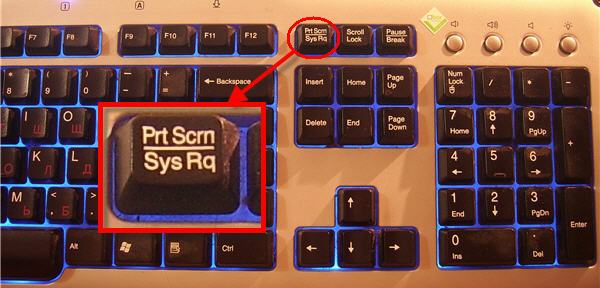
Путь к файлам скриншотов на компьютере с операционной системой Windows 7 записывается следующим образом:
- Для системы с языком интерфейса «Английский (Соединенные Штаты)» и пользователем «User»:
C:\Users\User\Pictures\Screenshots - Для системы с языком интерфейса «Русский (Россия)» и пользователем «Пользователь»:
C:\Users\Пользователь\Изображения\Screenshots
Путь к файлам скриншотов на компьютере с операционной системой Windows 8 и 10 выглядит следующим образом:
- Для системы с языком интерфейса «Английский (Соединенные Штаты)» и пользователем «User»:
C:\Users\User\Pictures\Screenshots - Для системы с языком интерфейса «Русский (Россия)» и пользователем «Пользователь»:
C:\Users\Пользователь\Изображения\Screenshots
Помните, что пути к файлам могут отличаться в зависимости от языка интерфейса операционной системы и имени пользователя. Вместо «User» и «Пользователь» вам нужно указать имя вашего пользователя.
Windows 8
В операционной системе Windows 8 скриншоты экрана сохраняются в папке «Папка скриншотов» в вашем личном каталоге пользователя. Для того чтобы найти эту папку, следуйте следующим инструкциям:
- Откройте проводник, щелкнув на пиктограмме папки на панели задач или нажав клавишу Win+E.
- На левой панели проводника найдите раздел «Этот компьютер» и щелкните на нем.
- Далее найдите папку «Пользователи» и щелкните на ней.
- Выберите ваше имя пользователя и откройте его.
- Ищите папку с названием «Папка скриншотов» и откройте ее.
Внутри этой папки вы найдете все сохраненные скриншоты экрана в формате изображений.
Найдите папку с снимками экрана
Каждый раз, когда вы делаете скриншот экрана на компьютере с операционной системой Windows 7, 8 или 10, файлы сохраняются в специальной папке на жестком диске. Чтобы найти эту папку, следуйте инструкциям ниже.
1. Откройте проводник, нажав на значок папки в панели задач или нажав Win + E на клавиатуре.
2. В адресной строке проводника введите следующий путь: %userprofile%\Pictures\Screenshots и нажмите Enter.
Путь %userprofile%\Pictures\Screenshots указывает на специальную папку «Screenshots» в папке «Pictures» вашего профиля пользователя.
В открывшейся папке «Screenshots» вы найдете все ваши скриншоты экрана, отсортированные по дате и времени создания. Вы можете копировать, удалять или перемещать эти файлы по своему усмотрению.
Если вас интересует другое расположение папки с снимками экрана, вы можете изменить это в настройках программы для создания скриншотов или использовать специальные программы для работы со скриншотами, которые позволяют выбрать нужную папку для сохранения файлов.
| Операционная система | Путь к папке с снимками экрана |
|---|---|
| Windows 7 | %userprofile%\Pictures\Screenshots |
| Windows 8 | %userprofile%\Pictures\Screenshots |
| Windows 10 | %userprofile%\Pictures\Screenshots |
Местоположение файлов скриншотов
При создании скриншота экрана на компьютере под управлением операционной системы Windows, файл скриншота сохраняется в определенном местоположении. Расположение файла может быть разным в зависимости от версии операционной системы.
| Версия Windows | Местоположение файла скриншота |
|---|---|
| Windows 7 | C:\Пользователи\Имя_пользователя\Мои_документы\Мои_изображения\Снимки_экрана |
| Windows 8 | C:\Пользователи\Имя_пользователя\Мои_документы\Папка_Снимки_экрана |
| Windows 10 | C:\Пользователи\Имя_пользователя\Изображения\Скриншоты |
Чтобы найти свои скриншоты экрана, откройте проводник, перейдите в указанное местоположение и найдите папку с названием «Снимки_экрана», «Папка_Снимки_экрана» или «Скриншоты», в зависимости от версии операционной системы. Внутри этой папки будут храниться все ваши скриншоты экрана.
Windows 10
В Windows 10 также существует удобная функция для создания и сохранения скриншотов экрана. Пользователи могут использовать различные комбинации клавиш или специальные инструменты, такие как Приложение «Снимок экрана», чтобы сделать снимок экрана и сохранить его в файле изображения.
По умолчанию, скриншоты сохраняются в папке «Полученные изображения» в папке «Мои документы». Эта папка может быть найдена в проводнике Windows, открывая его и выбирая «Мои документы» в левой панели навигации. Внутри папки «Мои документы» пользователи должны найти папку «Полученные изображения» и открыть ее, чтобы увидеть скриншоты экрана, которые они сделали.
Пользователи Windows 10 также могут изменить место сохранения скриншотов экрана, используя параметры системы. Для этого следует открыть «Настройки», выбрать «Система», затем «Снимок экрана» и нажать на «Изменить» под «Папкой сохранения». С помощью этой функции пользователи могут выбирать любую папку в системе, чтобы сохранять скриншоты экрана.
Таким образом, пользователи Windows 10 имеют различные способы для создания, сохранения и настройки скриншотов экрана, а также легкое доступ к ним в папке «Полученные изображения».
Где находятся скриншоты на Windows 10
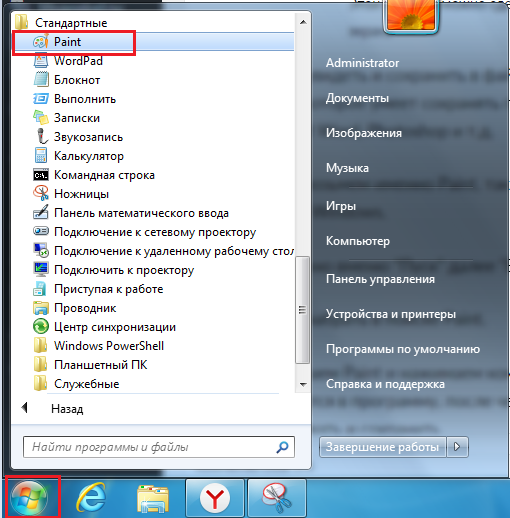
Windows 10 предлагает удобный способ делать скриншоты экрана с помощью сочетания клавиш. После того как вы сделали скриншот, он сохраняется в специальной папке на вашем компьютере. Расположение этой папки зависит от версии Windows 10 и настроек пользователя.
Обычно скриншоты экрана сохраняются в папке «Изображения» на системном диске C. Чтобы найти эту папку, следуйте инструкциям ниже:
| Версия Windows 10 | Расположение скриншотов |
|---|---|
| Windows 10 (версия 1809 и выше) | C:\Users\*Ваше_имя_пользователя*\Pictures\Screenshots |
| Windows 10 (версия 1803 и ниже) | C:\Users\*Ваше_имя_пользователя*\Pictures |
Здесь *Ваше_имя_пользователя* — это имя вашего пользователя на компьютере.
Вы также можете изменить расположение папки для сохранения скриншотов, если вам удобнее хранить их в другом месте. Чтобы сделать это, щелкните правой кнопкой мыши на папке «Изображения», выберите «Свойства», перейдите на вкладку «Поделиться» и измените путь к папке в поле «Место». После этого скриншоты будут сохраняться в новом месте.
Путь к файлам скриншотов на Windows 10
На операционной системе Windows 10 скриншоты экрана сохраняются в специальной папке, которая находится в вашем профиле пользователя.
Путь к папке скриншотов на Windows 10 выглядит так:
- Откройте проводник, нажав на значок папки на панели задач или сочетанием клавиш Win + E.
- В левой панели проводника найдите раздел «Этот компьютер» и щелкните по нему.
- В открывшемся окне найдите папку с названием вашего пользователя (обычно совпадает с именем вашего аккаунта) и откройте ее.
- Внутри папки пользователя найдите папку с названием «Pictures» и откройте ее.
- В папке «Pictures» найдите подпапку с названием «Screenshots» и откройте ее.
Теперь вы видите все скриншоты экрана, которые были сохранены на вашем компьютере. При необходимости вы можете перенести или скопировать эти файлы в другую папку или на внешний носитель для сохранения.
