
Windows XP – это одна из самых популярных операционных систем, которую использовали миллионы пользователей по всему миру. Одной из главных особенностей Windows XP является возможность создания учетных записей для каждого пользователя компьютера. Учетные записи позволяют разделить доступ к компьютеру между несколькими пользователями и обеспечить каждому из них отдельное пространство для работы.
В этом руководстве мы расскажем о том, как создать и управлять учетными записями пользователей в Windows XP. Мы покажем, как добавить нового пользователя, настроить его права доступа и пароли, а также как удалить учетные записи, если это потребуется.
Пожалуйста, обратите внимание, что для выполнения некоторых действий вам понадобятся права администратора компьютера.
Создание учетной записи пользователя в Windows XP очень просто. Для этого вам нужно открыть раздел «Панель управления» в главном меню, а затем выбрать «Учетные записи пользователей». В открывшемся окне щелкните на кнопке «Создание нового пользователя» и следуйте инструкциям на экране. Вы должны будете указать имя и пароль нового пользователя, а также выбрать тип учетной записи.
Как создать учетную запись пользователя в Windows XP
Если вам необходимо создать новую учетную запись пользователя в Windows XP, следуйте этим простым шагам:
- Откройте панель управления. Для этого щелкните на кнопке «Пуск» в левом нижнем углу экрана, а затем выберите пункт «Панель управления».
- В панели управления найдите и щелкните на пункте «Учетные записи пользователей».
- В окне «Учетные записи пользователей» выберите «Создание новой учетной записи».
- Введите имя и описание новой учетной записи.
- Выберите тип учетной записи: «Ограниченный» или «Администратор». Ограниченная учетная запись имеет ограниченные права доступа и может быть полезна для детей или пользователей, которым не нужны полные права администратора.
- После ввода информации нажмите кнопку «Создать учетную запись».
Теперь у вас есть новая учетная запись пользователя в Windows XP! Пользователь сможет войти в систему с использованием этой учетной записи и использовать компьютер в соответствии с ее правами доступа.
Откройте панель управления
Для управления учетными записями пользователей в Windows XP вам потребуется открыть панель управления. Вы можете сделать это следующим образом:
- Щелкните на кнопке «Пуск», расположенной в левом нижнем углу экрана.
- В открывшемся меню выберите пункт «Панель управления».
После этого откроется окно панели управления, в котором вы сможете настроить и управлять учетными записями пользователей на вашем компьютере.
Перейдите в меню «Пуск»

В меню «Пуск» вы найдете различные разделы, где можно выполнить различные операции и настроить учетные записи пользователей. Например, для управления пользователями и группами вы можете перейти в раздел «Панель управления» и выбрать соответствующую опцию. Помимо этого, в меню «Пуск» также есть возможность выполнить поиск, запустить программы, открыть папки и многое другое.
Знание, как найти и использовать меню «Пуск», является важным для работы с учетными записями пользователей в Windows XP. Поэтому не забудьте ознакомиться с этой функцией и научиться ее использовать.
Выберите «Панель управления»
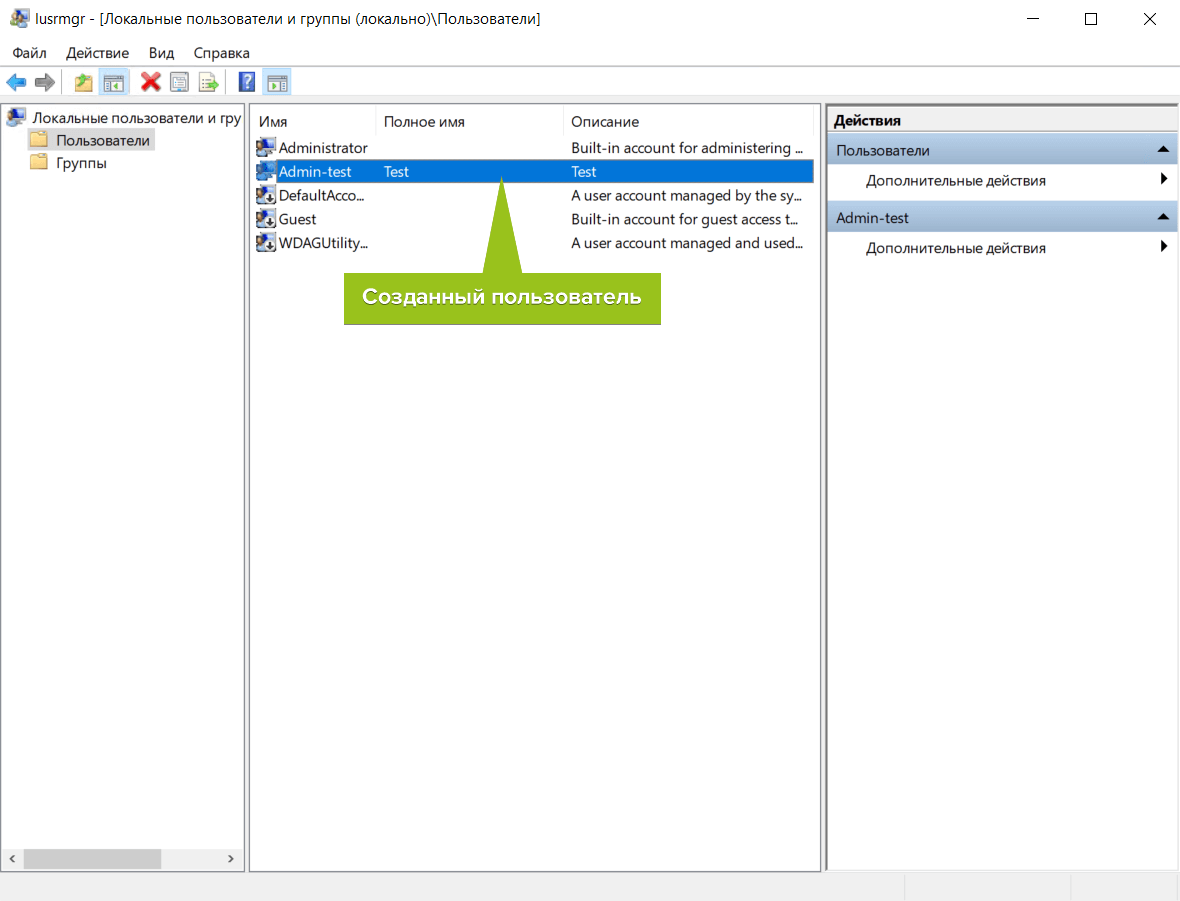
Чтобы изменить или управлять учетными записями пользователей в Windows XP, необходимо открыть «Панель управления». Для этого выполните следующие шаги:
- Щелкните правой кнопкой мыши по кнопке «Пуск» в левом нижнем углу экрана.
- В появившемся контекстном меню выберите пункт «Панель управления».
После выполнения этих шагов откроется «Панель управления», где вы сможете настроить различные параметры и учетные записи пользователей в Windows XP.
Выберите «Учетные записи пользователей»
Для управления учетными записями пользователей в Windows XP следуйте простым шагам ниже:
- Щелкните правой кнопкой мыши на значке «Пуск» в левом нижнем углу экрана.
- В появившемся контекстном меню выберите пункт «Управление».
- Откроется окно «Панель управления».
- В окне «Панель управления» найдите и дважды щелкните на иконке «Учетные записи пользователей».
Теперь у вас есть доступ к списку всех учетных записей пользователей на вашем компьютере. Вы можете просмотреть, изменить, создать или удалить учетные записи пользователей в соответствии с вашими потребностями и требованиями безопасности.
Откройте «Учетные записи пользователей»

Для управления учетными записями пользователей в Windows XP необходимо открыть соответствующую панель управления. Сделать это можно следующим образом:
- Нажмите на кнопку «Пуск» в левом нижнем углу экрана.
- В меню «Пуск» выберите пункт «Панель управления».
- В открывшемся окне «Панель управления» найдите раздел «Учетные записи пользователей» и дважды кликните по нему.
После выполнения указанных шагов откроется окно «Учетные записи пользователей», в котором можно делать различные операции с учетными записями пользователей, такие как создание новой учетной записи, изменение пароля, настройка прав доступа и многое другое.
Нажмите на «Создание учетной записи»
Чтобы создать учетную запись пользователя в Windows XP, следуйте этим простым инструкциям:
- 1. Щелкните правой кнопкой мыши по значку «Мой компьютер» на рабочем столе.
- 2. В контекстном меню выберите пункт «Управление».
- 3. В открывшемся окне «Управление» дважды щелкните по пиктограмме «Учетные записи пользователей».
- 4. В появившемся окне «Учетные записи пользователей» выберите пункт «Создание учетной записи».
- 5. На следующем экране введите желаемое имя пользователя и нажмите кнопку «Далее».
- 6. Укажите тип учетной записи: «Администратор» или «Ограниченный».
- 7. Введите пароль для учетной записи и нажмите кнопку «Далее».
- 8. Подтвердите пароль, введенный в предыдущем шаге, и нажмите кнопку «Далее».
- 9. Поздравляю! Учетная запись пользователя была успешно создана.
Теперь новый пользователь сможет войти в систему с использованием своей учетной записи.
Создайте новую учетную запись
Чтобы создать новую учетную запись пользователя в Windows XP, выполните следующие шаги:
- Шаг 1: Нажмите на кнопку «Пуск» в левом нижнем углу рабочего стола.
- Шаг 2: В меню «Пуск» выберите «Панель управления».
- Шаг 3: В окне «Панель управления» найдите и выберите иконку «Учетные записи пользователей».
- Шаг 4: В окне «Учетные записи пользователей» выберите «Создание новой учетной записи».
- Шаг 5: Введите имя пользователя и выберите тип учетной записи (администратор или ограниченный пользователь).
- Шаг 6: Нажмите на кнопку «Создать учетную запись».
- Шаг 7: Учетная запись пользователя будет создана, и вы сможете видеть ее в списке учетных записей на вашем компьютере.
Теперь вы можете использовать новую учетную запись для входа в Windows XP. Обратите внимание, что для создания учетной записи вам может потребоваться административный доступ.
Введите имя и фамилию нового пользователя
Чтобы создать нового пользователя в Windows XP, вам необходимо ввести его имя и фамилию. Эти данные позволят системе идентифицировать пользователя и создать уникальную учетную запись.
| Поле | Описание |
|---|---|
| Имя | Введите имя нового пользователя. Например, Иван. |
| Фамилия | Введите фамилию нового пользователя. Например, Иванов. |
После ввода имени и фамилии нажмите кнопку «Создать» для добавления нового пользователя в систему. Вам также понадобится пароль для нового пользователя, чтобы обеспечить безопасность его учетной записи.
