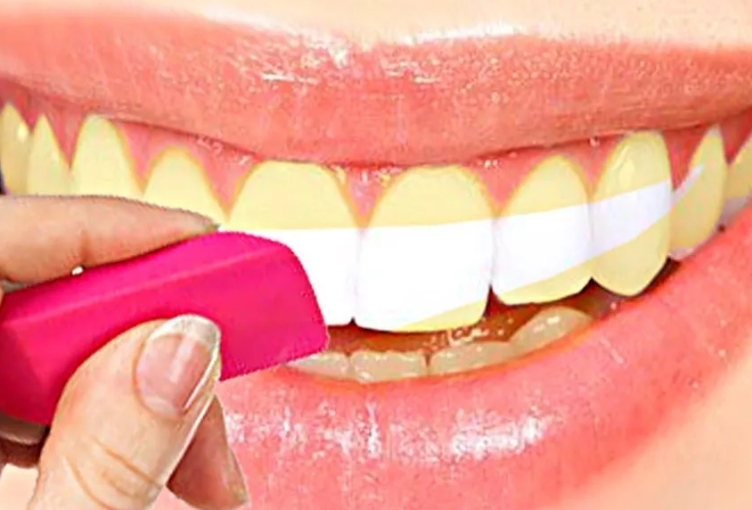
Улыбка — это одна из самых мощных визитных карточек человека. Но что делать, если ваши зубы не так белы, как вы бы хотели? Вам не обязательно прибегать к дорогой процедуре отбеливания у стоматолога или покупке специальных продуктов — вы можете легко отбелить свои зубы в Фотошопе! Удивительное волшебство цифровой обработки позволяет вам получить идеально белую улыбку на фотографии всего за несколько простых шагов.
Выбор правильного метода отбеливания зубов в Фотошопе зависит от вашего уровня опыта и того, какие инструменты вы предпочитаете использовать. Однако существуют несколько общих подходов, которые помогут вам достичь желаемых результатов. В этой статье мы рассмотрим несколько простых способов и основные техники, которые позволят вам сделать ваши зубы белее яркими и привлекательными на фотографиях.
Важно помнить, что цель отбеливания зубов в Фотошопе — создать естественный и реалистичный результат. Нет ничего хуже, чем изображение с искусственно белыми зубами, которые выглядят неестественно. Поэтому мы будем использовать такие инструменты, как Клавиша Легкозаменяемого цвета, Маска слоя и Коррекция Цветового баланса, чтобы достичь желаемого эффекта таким образом, чтобы результат выглядел натурально и привлекательно. Готовы начать? Давайте разберемся, как отбелить зубы в Фотошопе с помощью простых способов и техник!
Как отбелить зубы в Фотошопе
- Открыть изображение в Фотошопе.
- Создать новый слой для работы с зубами.
- Выбрать инструмент «Кисть» и настроить его параметры на мягкий круглый кисть с небольшим размером.
- Выбрать белый цвет в палитре цветов.
- Продолжая работать на новом слое, аккуратно нанести белый цвет на зубы, следуя их форме.
- При необходимости можно изменять прозрачность слоя с зубами, чтобы достичь желаемого эффекта отбеливания.
- Сохранить отредактированное изображение.
Это простой и эффективный способ отбелить зубы на фотографии в Фотошопе. Теперь вы знаете, как создать красивую улыбку на своих фотографиях, не обращаясь к профессиональному стоматологическому отбеливанию зубов. Применяйте этот метод и получайте отличные результаты!
Простые способы и техники
Отбелка зубов в Фотошопе может быть достигнута различными способами и техниками. Важно выбрать тот, который наиболее подходит для вашей конкретной ситуации. Вот несколько простых способов и техник, которые помогут вам достичь желаемого результата.
- Использование инструмента «Кисть»: Вы можете использовать инструмент «Кисть» со светлым цветом, чтобы покрыть зубы белой краской. Это простой и быстрый способ сделать зубы более белыми.
- Использование регулировки «Яркость/Контрастность»: Вы можете искоренить желтоватый оттенок зубов, используя регулировку «Яркость/Контрастность». Увеличьте яркость и контрастность, чтобы сделать зубы более белыми.
- Использование инструмента «Оттенок/Насыщенность»: Этот инструмент позволяет вам изменять цвет зубов, делая их более белыми. Выберите определенный цвет и увеличьте насыщенность, чтобы сделать его более ярким и белым.
- Использование фильтра «Увеличение резкости»: Применение фильтра «Увеличение резкости» может помочь сделать зубы более четкими и белыми. Увеличьте резкость изображения, чтобы подчеркнуть детали зубов.
- Использование инструмента «Выбор цвета»: С помощью этого инструмента вы можете выбрать определенный цвет на изображении, который связан с зубами, и изменить его на более белый. Это может помочь сделать зубы более белыми и яркими.
Важно помнить, что отбеливание зубов в Фотошопе является лишь визуальным эффектом и не заменяет реальную гигиену полости рта. Также стоит использовать все эти способы с умеренностью, чтобы избежать нереалистического и искусственного вида.
Использование инструмента «Отбеливание зубов»
Фотошоп предоставляет возможность отбелить зубы на фотографиях с помощью специального инструмента «Отбеливание зубов». Этот инструмент позволяет легко и быстро улучшить внешний вид зубов на изображении.
Для использования инструмента «Отбеливание зубов» следуйте следующим шагам:
- Откройте фотографию в Фотошопе, на которой необходимо отбелить зубы.
- Выберите инструмент «Отбеливание зубов» из панели инструментов. Обычно он расположен вместе с инструментом «Восстановление зубов».
- Настройте параметры инструмента «Отбеливание зубов», если необходимо. Это можно сделать в панели опций инструмента, которая появится после выбора инструмента.
- Наведите курсор на зубы, которые необходимо отбелить, и щелкните мышью. При этом инструмент «Отбеливание зубов» автоматически определит площадь зубов и применит эффект отбеливания.
- Если результат не удовлетворяет вас, вы можете отменить последнее действие с помощью команды «Отмена» или откатить все изменения, выполнив команду «Отмена действий».
Инструмент «Отбеливание зубов» обладает несколькими полезными функциями, которые помогут достичь наилучшего результата:
- Регулировка силы отбеливания. Вы можете изменить интенсивность отбеливания зубов, чтобы достичь идеального баланса между естественным видом и желаемым эффектом.
- Регулировка размера кисти. При необходимости вы можете увеличить или уменьшить размер кисти инструмента, чтобы более точно применять эффект отбеливания к выбранным зубам.
- Использование маски слоя. При работе с инструментом «Отбеливание зубов» рекомендуется использовать маску слоя, чтобы иметь возможность откатить изменения и восстановить исходное состояние фотографии.
Использование инструмента «Отбеливание зубов» в Фотошопе позволяет эффективно отбелить зубы на фотографиях и создать идеальную улыбку. Не бойтесь экспериментировать с настройками инструмента, чтобы достичь наилучшего результата!
Работа с уровнями и кривыми
Уровни позволяют регулировать оттенки изображения, изменять яркость и контрастность. Чтобы отбелить зубы с помощью уровней, следует следовать следующим шагам:
- Откройте фотографию с улыбающимся человеком в Adobe Photoshop.
- Создайте новый слой уровней, нажав на значок «Создать новый слой» в панели слоев.
- В окне настройки уровней переместите ползунки настройки яркости, чтобы получить желаемый результат. Пробуйте различные комбинации, чтобы найти оптимальный вариант.
- С помощью кисти или инструмента маскировки выделите область зубов на слое уровней. Таким образом, вы сможете применить изменения только к этой области.
- Настройте прозрачность слоя уровней, чтобы сделать эффект более естественным и реалистичным.
Кривые позволяют более тонко настраивать яркость и контрастность изображения. Этот инструмент может быть полезен при отбеливании зубов, чтобы достичь более точного результата. Вот как можно использовать кривые для отбеливания зубов:
- Откройте фотографию в Adobe Photoshop и создайте новый слой кривых.
- Настройте кривую, перемещая точки на кривой вверх или вниз. Поднимите точки в области, которую нужно отбелить, чтобы увеличить яркость и контрастность.
- С помощью кисти или инструмента маскировки выделите область зубов, чтобы применить изменения только к этой области.
- Для получения более естественного результата можно настроить прозрачность слоя кривых.
Использование уровней и кривых является одним из способов отбелить зубы в Adobe Photoshop. Эти инструменты позволяют точно настроить яркость, контрастность и цвет зубов на фотографии, делая их более белыми и привлекательными.
Применение фильтра «Десатурация»
Фильтр «Десатурация» в Photoshop используется для уменьшения насыщенности цвета на выбранном участке изображения. Этот фильтр особенно полезен при отбеливании зубов, так как позволяет сделать их менее желтыми или пятнистыми.
Для применения фильтра «Десатурация» следуйте следующим инструкциям:
- Откройте изображение с улыбкой и зубами, которые вы хотите отбелить.
- Выберите инструмент «Лассо» из панели инструментов слева.
- Выделите зубы, которые нужно отбелить, используя инструмент «Лассо». Старайтесь выделить только зубы и не задевать остальные части изображения.
- Выберите фильтр «Десатурация» из меню «Изображение» в верхней панели.
- Настройте уровень десатурации с помощью ползунка. Увеличьте его для более заметного эффекта отбеливания зубов.
- Нажмите «ОК», чтобы применить фильтр.
Примечание: Если ваше изображение содержит несколько зубов, повторите шаги с 2 по 6 для каждого зуба отдельно.
После применения фильтра «Десатурация» вы увидите, что цвет зубов стал менее насыщенным и более белым. Если вы не достигли нужного эффекта, повторите процесс с более высоким уровнем десатурации или рассмотрите другие методы отбеливания зубов в Photoshop.
Не забывайте сохранять свою работу регулярно, чтобы не потерять прогресс и иметь возможность откатиться к предыдущим этапам, если это понадобится.
Рекомендации и советы

При отбеливании зубов в Фотошопе есть несколько полезных советов и рекомендаций, которые помогут вам достичь наилучших результатов:
- Выберите правильные инструменты и настройки. Для отбеливания зубов вам понадобится инструмент «Точечная коррекция» (Dodge Tool). Установите желаемую мощность (Exposure) для достижения нужного эффекта. Лучше начать с небольшой мощности и постепенно увеличивать ее при необходимости.
- Работайте в слоях. Создайте новый слой, на котором будете производить отбеливание зубов. Это позволит вам вносить изменения без повреждения оригинального изображения. Если вы не довольны результатом, всегда можно вернуться к предыдущему слою и внести корректировки.
- Выбирайте правильную кисть. Используйте мягкую кисть с размытыми краями для более естественного эффекта. Большой размер кисти позволит сделать быстрые и широкие движения, а маленький размер поможет достичь более детальной работы.
- Учитывайте естественное освещение. При отбеливании зубов обратите внимание на освещение на фотографии и старайтесь сохранить естественность. Если зубы находятся в тени, отбеливайте их немного меньше, чтобы сохранить объем и реалистичность изображения.
- Постепенность и аккуратность. Отбеливание зубов в Фотошопе – это процесс, который требует аккуратности и терпения. Применяйте изменения постепенно, наблюдая за результатами. Если у вас мало опыта, лучше начать с небольших корректировок и постепенно увеличивать интенсивность.
- Не забывайте о естественных текстурах. Зубы имеют свою естественную текстуру, поэтому старайтесь не переборщить с отбеливанием и оставить некоторые тонкие детали и текстуры на поверхности зубов. Это поможет сохранить естественный вид.
Следуя этим рекомендациям и советам, вы сможете легко и эффективно отбелить зубы на фотографиях в Фотошопе, создавая более привлекательные и сияющие улыбки.
Помощь дополнительных инструментов и плагинов
При работе с отбеливанием зубов в Фотошопе можно воспользоваться различными дополнительными инструментами и плагинами, которые могут упростить и ускорить процесс.
Один из таких инструментов – «Whiten Teeth Tool» (Инструмент для отбеливания зубов), который позволяет одним кликом мыши выделить зубы на фотографии и применить к ним эффект отбеливания. Это идеальный вариант для тех, кто хочет получить быстрые и профессиональные результаты без особых усилий.
Еще одним полезным плагином является «Teeth Whitener» (Отбеливатель зубов), который позволяет детально настроить процесс отбеливания зубов. С помощью этого плагина вы сможете управлять яркостью, контрастностью и насыщенностью отбеливаемых зубов, чтобы достичь идеального результата.
Также стоит обратить внимание на плагин «Portraiture» (Портрет), который поможет улучшить качество фотографий и сделать зубы на них более белыми при помощи набора готовых настроек. Этот инструмент позволяет работать с областями зубов отдельно, добиваясь максимально естественного и профессионального результата.
Не стоит забывать и о других доступных инструментах и плагинах, которые помогут сделать процесс отбеливания зубов в Фотошопе еще более удобным и эффективным. Это могут быть различные инструменты ретуширования, настройки яркости и контрастности, а также инструменты для работы с цветом.
Используя все возможности дополнительных инструментов и плагинов, вы сможете добиться идеальных результатов при отбеливании зубов в Фотошопе и создать привлекательные портреты. Эти инструменты и плагины помогут сделать процесс работы более удобным и экономящим время.
