
Microsoft Word — один из самых популярных текстовых редакторов, который широко используется как в домашнем, так и в рабочем окружении. Но известным является и факт, что некоторые пользователи сталкиваются с проблемой медленного запуска программы на операционных системах Windows XP, 7 и 10.
Причины такого тормозящего запуска могут быть различными — от недостаточных ресурсов компьютера до неправильных настроек программы. Но в большинстве случаев можно решить проблему самостоятельно, без обращения к специалистам. В этой статье мы рассмотрим несколько простых шагов, которые помогут ускорить запуск Word на вашем компьютере.
Шаг 1: Избавьтесь от ненужных программ и файлов. Одной из наиболее распространенных причин медленного запуска Word является избыточная нагрузка на компьютер. Проверьте вашу систему на наличие ненужных программ и файлов, которые могут замедлять работу. Удалите их, чтобы освободить ресурсы вашего компьютера.
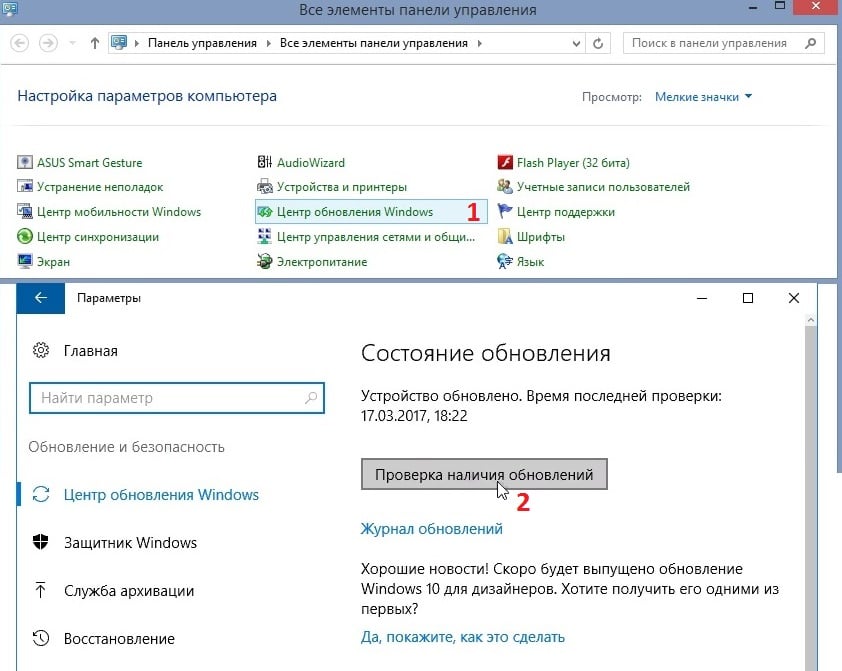
Шаг 2: Обновите программное обеспечение. Версия Word, которую вы используете, может иметь некоторые ошибки и недоработки, которые замедляют его работу. Проверьте, установлена ли на вашем компьютере последняя версия программы. Если нет, обновите ее до последней доступной версии.
Шаг 3: Оптимизируйте настройки Word. Одной из причин медленного запуска Word может быть неправильная настройка программы. Откройте настройки Word и проверьте параметры, такие как автоматическое сохранение, автоматическая проверка орфографии и другие. Отключите ненужные функции, чтобы ускорить работу программы.
Очистка временных файлов операционной системы
Очистка временных файлов операционной системы может существенно улучшить производительность работы Word на Windows XP, 7 и 10. Временные файлы, такие как кэш, cookie-файлы и журналы, могут накапливаться на компьютере со временем и занимать драгоценное место на жестком диске.
Чтобы очистить временные файлы операционной системы, следуйте этим простым шагам:
- Откройте Панель управления, выбрав соответствующий пункт в меню «Пуск».
- Выберите категорию «Система и безопасность» (Windows 7 и 10) или «Административные инструменты» (Windows XP).
- Зайдите в «Управление пользователями».
- Выберите «Очистка диска».
- Выберите диск, на котором установлена операционная система (обычно C:).
- Нажмите на кнопку «Очистить файлы системы».
- Отметьте нужные категории файлов для удаления, например «Временные файлы Интернета» и «Временные файлы программ».
- Нажмите «ОК» и подтвердите удаление файлов.
После завершения этой процедуры компьютер будет освобожден от ненужных временных файлов, что может помочь устранить проблему с тормозящим запуском Word и улучшить производительность работы всей операционной системы.
Удаление временных файлов вручную
Одной из причин тормозящего запуска Word на Windows XP, 7 и 10 может быть накопление большого количества временных файлов, которые занимают ценное пространство на вашем компьютере. Удаление этих файлов может помочь устранить проблему и повысить производительность программы.
Чтобы удалить временные файлы вручную, следуйте простым инструкциям:
- Закройте программу Word. Убедитесь, что ни одного документа не осталось открытым.
- Откройте проводник Windows. Нажмите комбинацию клавиш Win + E, чтобы открыть проводник.
- Перейдите в папку с временными файлами Word. В адресной строке проводника введите «%temp%» (без кавычек) и нажмите клавишу Enter. Это откроет папку с временными файлами, которые создает Word.
- Выделите все файлы в папке. Щелкните один раз на любом файле в папке, затем нажмите Ctrl + A, чтобы выделить все файлы.
- Удалите выделенные файлы. Нажмите клавишу Delete на клавиатуре или выберите пункт «Удалить» из контекстного меню (щелчок правой кнопкой мыши).
- Подтвердите удаление файлов. Если появится сообщение о подтверждении удаления файлов, выберите пункт «Да».
После удаления временных файлов перезапустите компьютер и запустите программу Word. Вы должны заметить улучшение в скорости запуска и производительности программы.
Обратите внимание, что удаление временных файлов может привести к потере несохраненных данных. Убедитесь, что вы сохранили все нужные файлы перед удалением временных файлов.
Использование специальных программ для очистки
Если вы столкнулись с проблемой тормозящего запуска Word на компьютере с операционной системой Windows XP, 7 или 10, одним из решений может быть использование специальных программ для очистки системы от мусора.
Такие программы, как CCleaner или Wise Disk Cleaner, предоставляют возможность удалить ненужные файлы, временные данные, исправить ошибки реестра и оптимизировать работу операционной системы. Они помогут освободить место на жестком диске, ускорить загрузку и запуск программ, в том числе и Word.
Для использования таких программ необходимо скачать и установить их на свой компьютер. После установки запустите программу и выполните сканирование системы. В результате сканирования программа покажет список ненужных файлов и ошибок, которые можно удалить или исправить.
Помимо основного функционала, такие программы зачастую предлагают дополнительные настройки и функции, например, автоматическую очистку при каждой загрузке системы или регулярное выполнение задач по расписанию.
Однако, перед использованием специальных программ для очистки, рекомендуется создать точку восстановления системы или резервную копию важных файлов, чтобы в случае непредвиденных ситуаций можно было вернуть все в прежнее состояние.
Оптимизация реестра операционной системы

Для оптимизации реестра операционной системы следуйте указанным ниже шагам:
| Шаг | Действие |
| 1 | Создайте резервную копию реестра перед внесением любых изменений. |
| 2 | Запустите редактор реестра, нажав клавишу «Win + R» и введите команду «regedit». |
| 3 | Просмотрите разделы «HKEY_CURRENT_USER\Software\Microsoft\Office» и «HKEY_LOCAL_MACHINE\SOFTWARE\Microsoft\Office\ClickToRun\Configuration». Удалите ненужные ключи, связанные с Word. Помните, что удаление неверных ключей может вызвать проблемы с работой операционной системы, поэтому будьте осторожны и удаляйте только те ключи, которые явно связаны с Word. |
| 4 | Произведите очистку мусорных файлов, используя стандартные средства операционной системы или программы для очистки диска. |
| 5 | Оптимизируйте реестр, используя специальные программы, такие как CCleaner или Wise Registry Cleaner. Эти приложения могут автоматически найти и исправить ошибки в реестре, что может улучшить производительность Word и в целом компьютера. |
| 6 | Перезагрузите компьютер, чтобы изменения вступили в силу. |
После выполнения всех этих шагов реестр операционной системы должен быть оптимизирован, что поможет устранить проблемы с тормозящим запуском Word и улучшить его производительность на Windows XP, 7 и 10.
Создание резервной копии реестра
Прежде чем вносить изменения в реестр операционной системы Windows, рекомендуется создать резервную копию реестра. Это позволит вам восстановить предыдущую версию реестра в случае возникновения проблем или ошибок.
Создание резервной копии реестра осуществляется с помощью интегрированного в Windows утилиты — Редактора реестра. Для этого следуйте следующим шагам:
- Откройте меню «Пуск» и в строке поиска введите «regedit».
- Выберите «Редактор реестра» в списке результатов поиска.
- В открывшемся окне Редактора реестра выберите нужную ветку реестра, которую вы хотите сохранить.
- Кликните правой кнопкой мыши по выбранной ветке и выберите пункт «Экспорт».
- Укажите местоположение и имя файла, где будет сохранена резервная копия реестра.
- Нажмите кнопку «Сохранить».
После выполнения этих шагов будет создан файл резервной копии реестра с расширением .reg. Этот файл можно использовать для восстановления реестра в случае необходимости.
Не забудьте сохранить файл резервной копии реестра в надежном и доступном месте, чтобы в случае необходимости можно было быстро восстановить реестр.
Удаление ненужных и поврежденных записей в реестре
Причиной тормозов при запуске Word на компьютере могут быть ненужные и поврежденные записи в реестре. Реестр Windows содержит информацию о настройках и параметрах системы, а ненужные или поврежденные записи могут замедлять работу приложений, в том числе и Word.
Чтобы удалить ненужные или поврежденные записи в реестре, следуйте инструкциям:
- Создайте резервную копию реестра. Перед любыми изменениями в реестре рекомендуется создать резервную копию. Для этого откройте редактор реестра, выберите «Файл» — «Экспорт», выберите место сохранения файла резервной копии и назовите его.
- Откройте редактор реестра. Нажмите комбинацию клавиш Win + R, введите «regedit» и нажмите Enter. В открывшемся редакторе реестра можно найти и редактировать записи в реестре.
- Найдите нужные записи в реестре. В редакторе реестра есть два основных раздела: HKEY_CURRENT_USER (HKCU) и HKEY_LOCAL_MACHINE (HKLM). Выберите раздел, соответствующий вашей системе, и найдите путь «Software\Microsoft\Office».
- Удалите ненужные записи. Если вы уверены, что запись ненужна или повреждена, выберите ее и удалите. Перед удалением рекомендуется создать резервную копию выбранной записи.
- Перезапустите компьютер. После удаления ненужных записей рекомендуется перезагрузить компьютер, чтобы изменения вступили в силу.
После выполнения этих шагов, вредоносные и поврежденные записи в реестре будут удалены, что может улучшить производительность при запуске Word на компьютере.
Удаление ненужных программ и файлов
Одной из основных причин тормозов при запуске Word может быть наличие на компьютере лишних программ и файлов. В процессе эксплуатации компьютера с ним накапливается огромное количество временных файлов, кэша, а также установленных приложений, которые уже не используются.
Чтобы устранить эту проблему, необходимо выполнить систематическую очистку компьютера. Для начала удалим ненужные программы. Откройте контрольную панель в операционной системе и найдите раздел «Установка и удаление программ» (Windows XP) или «Установленные программы» (Windows 7 и 10).
В этом разделе вы увидите список всех установленных программ на компьютере. Переберите этот список и удалите все приложения, которые уже не используются или вам необходимы. Удаление программ происходит путем выбора программы из списка и нажатия на кнопку «Удалить».
После удаления программ необходимо освободить пространство на жестком диске путем удаления временных файлов. Это можно сделать с помощью инструментов операционной системы или с помощью сторонних программ для очистки компьютера.
Для освобождения места в операционной системе Windows можно воспользоваться встроенной программой «Очистка диска». Для ее запуска нужно выбрать в проводнике диск, который необходимо очистить, щелкнуть правой кнопкой мыши на нем и выбрать пункт «Свойства». Затем во вкладке «Общие» найдите кнопку «Очистка диска» и нажмите на нее.
После запуска программы выберите файлы, которые вы хотите удалить, и нажмите на кнопку «ОК». Обычно рекомендуется выбирать все файлы для удаления, но если вы хотите сохранить какие-то данные, убедитесь, что они не отмечены для удаления.
Также предлагается использовать сторонние программы для очистки компьютера, такие как CCleaner или Wise Disk Cleaner. Эти программы позволяют более глубоко очистить компьютер от временных файлов, кэша и других ненужных данных. Большинство таких программ имеют простой и понятный интерфейс, поэтому вы с легкостью сможете использовать их для очистки компьютера.
После удаления ненужных программ и файлов рекомендуется перезагрузить компьютер. После этого запустите Word, чтобы убедиться, что проблема с тормозящим запуском была устранена.
Деинсталляция программ через панель управления

Если у вас возникла проблема с тормозящим запуском Microsoft Word на вашем компьютере, одним из вариантов решения может быть деинсталляция лишних программ через панель управления. Этот метод позволяет удалить программы, которые могут негативно влиять на работу Word и замедлять его запуск. Следуйте инструкциям ниже, чтобы успешно выполнить деинсталляцию:
- Откройте Панель управления на вашем компьютере. В Windows XP, для этого нажмите кнопку «Пуск», выберите «Настройка» и щелкните по символу «Панель управления». В операционных системах Windows 7 и 10, нажмите кнопку «Пуск», найдите и щелкните по значку «Панель управления».
- В меню «Панель управления» найдите раздел «Программы» или «Программы и компоненты». Нажмите на него.
- В появившемся окне найдите список установленных программ на вашем компьютере. Прокрутите список и найдите программы, которые вам не нужны или которые могут вызывать проблемы с запуском Word.
- Щелкните на выбранную программу, а затем нажмите кнопку «Удалить» или «Изменить/Удалить». Следуйте инструкциям на экране, чтобы завершить процесс деинсталляции.
- Повторите шаги 3-4 для всех программ, которые вы хотите удалить с компьютера.
Важно отметить, что перед деинсталляцией программ рекомендуется создать резервную копию важных данных и файлов, чтобы избежать их потери. После удаления программ перезагрузите компьютер, чтобы изменения вступили в силу. Теперь, после успешной деинсталляции ненужных программ, вы можете проверить, ускорился ли запуск Word и были ли устранены проблемы с его работой.
Удаление ненужных файлов и папок вручную
Одной из причин замедленной работы Word может быть накопление множества ненужных файлов и папок на компьютере. Поэтому, чтобы устранить эту проблему, рекомендуется периодически проводить удаление неиспользуемых элементов вручную.
Вероятными местами для поиска ненужного содержимого могут быть папки временных файлов, какие-либо папки сохранений и резервных копий, а также папки, в которые Word сохраняет временные копии документов.
Чтобы удалить ненужные файлы и папки, можно воспользоваться стандартными средствами операционной системы. Для этого выполните следующие действия:
1. Откройте проводник Windows (например, нажав на клавишу Win + E).
2. Найдите папки, в которых могут находиться ненужные файлы. Например:
— Папка «Temp» (или «Временные файлы») – содержит временные файлы, которые могут быть созданы различными программами, включая Word;
— Папка «Recent» (или «Последние файлы») – содержит ярлыки к недавно открываемым файлам;
— Папка «Trash» (или «Корзина») – содержит удаленные файлы, которые могут быть восстановлены;
— Папки, в которые Word сохраняет временные копии документов. Обычно они находятся внутри папки с именем файла и имеют расширение «.wbk» (для версий Word до 2010 года) или «.docx» (для версий Word начиная с 2010 года).
3. Выберите папку или файлы, которые вы хотите удалить.
4. Нажмите правой кнопкой мыши на выбранном элементе и выберите пункт меню «Удалить».
Пожалуйста, будьте осторожны при удалении файлов и папок, особенно если вы не уверены, что они действительно ненужные. Перед удалением рекомендуется создать резервную копию данных.
После удаления ненужных файлов и папок рекомендуется провести перезагрузку компьютера, чтобы изменения вступили в силу.
Если после удаления ненужных элементов проблема с тормозящим запуском Word не исчезла, возможно, проблема требует более глубокого анализа и решения. В этом случае рекомендуется обратиться к специалисту или воспользоваться другими способами оптимизации работы программы.
