Количество ядер в процессоре – один из самых важных параметров, определяющих его производительность. Оно указывает, сколько независимых вычислительных блоков есть внутри процессора, способных работать параллельно. Чем больше ядер, тем больше задач процессор может выполнять одновременно, что существенно ускоряет работу компьютера.
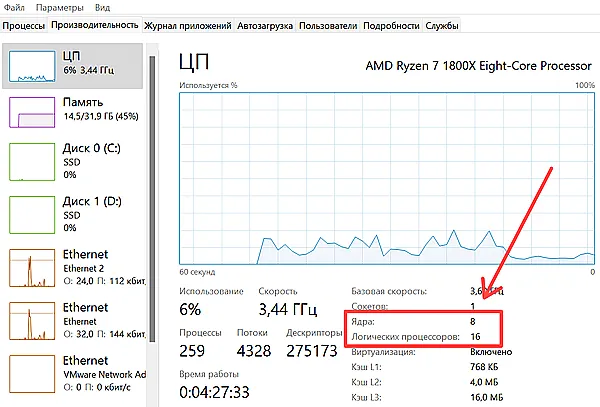
Если вы хотите узнать количество ядер в своем процессоре, то есть несколько простых способов это сделать. К одному из самых часто используемых методов относится использование операционной системы Windows. Для этого нужно запустить «Диспетчер задач» через комбинацию клавиш Ctrl + Shift + Esc или через контекстное меню панели задач. В открывшемся окне выберите вкладку «Производительность», где вы сможете увидеть информацию о количестве ядер вашего процессора.
Если у вас установлена операционная система macOS, то для определения количества ядер в процессоре можно воспользоваться «Монитором активности». Для этого нажмите на иконку «Утилиты», затем откройте папку «Другие» и выберите «Монитор активности». В открывшемся окне выберите вкладку «Ресурсы» и найдите информацию о вашем процессоре, включая количество ядер.
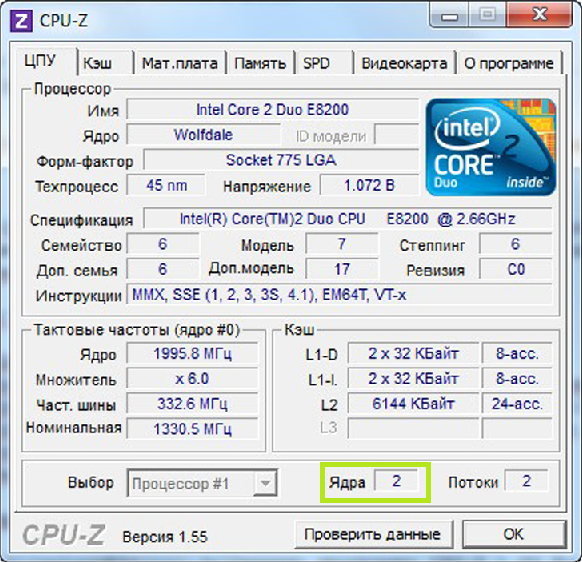
Существуют также программы-утилиты, которые автоматически определяют характеристики вашего процессора, включая количество ядер. Некоторые из них доступны для скачивания бесплатно. Например, CPU-Z – это популярная и удобная в использовании программа, которая предоставляет подробную информацию о вашем процессоре, включая количество ядер и их характеристики.
Теперь, когда вы знаете несколько простых способов определить количество ядер в процессоре, вы сможете более точно оценить его производительность и правильно настроить вашу операционную систему.
Раздел 1. Определение количества ядер в процессоре
Существует несколько простых и доступных способов определить количество ядер в процессоре. Один из самых простых способов — воспользоваться утилитой «Диспетчер задач» в операционной системе Windows или «Монитор активности» в macOS.
Для открытия «Диспетчера задач» в Windows можно воспользоваться сочетанием клавиш Ctrl+Shift+Esc или щелкнуть правой кнопкой мыши на панели задач и выбрать пункт «Диспетчер задач». Приложение покажет текущую активность процессора и информацию о количестве ядер во вкладке «Производительность».
В macOS «Монитор активности» можно найти в папке «Программы» -> «Служебные программы». Запустите программу и выберите вкладку «Процессор». Вы увидите информацию о количестве ядер в разделе «Количество процессорных основ».
Также существуют сторонние программы и утилиты, которые помогут получить информацию о количестве ядер в процессоре. Некоторые из них доступны для загрузки и установки в операционной системе.
Зная количество ядер в процессоре, вы можете оптимизировать свои вычисления, выбирая подходящие алгоритмы и методы распараллеливания задач. Большое количество ядер позволит вам обрабатывать большее количество данных одновременно, что повысит эффективность вашей работы и сократит время выполнения операций.
Подраздел 1.1. Как узнать количество ядер
1. Заглянуть в Системные настройки
Самый простой способ узнать количество ядер в процессоре — это заглянуть в системные настройки операционной системы. Для этого нужно нажать правой кнопкой мыши на значок «Мой компьютер» или «Этот компьютер», выбрать «Свойства» и перейти на вкладку «Система». Здесь будет указано, сколько ядер установлено в процессоре. Если вы видите только одно ядро, не беспокойтесь — это значит, что ваш процессор не поддерживает технологию гиперпоточности, но это не значит, что он не является многоядерным.
2. Использовать программное обеспечение
Другой способ узнать количество ядер в процессоре — это воспользоваться специальным программным обеспечением, которое сможет предоставить более подробную информацию о вашем процессоре. Некоторые из таких программ включают в себя CPU-Z, HWiNFO, AIDA64 и многие другие. Вы можете скачать и установить одну из этих программ, запустить ее и найти информацию о количестве ядер в вашем процессоре.
3. Проверить через диспетчер задач
Еще один способ узнать количество ядер в процессоре — это воспользоваться системным инструментом, таким как Диспетчер задач. Чтобы открыть Диспетчер задач, нажмите комбинацию клавиш Ctrl + Shift + Esc или нажмите правой кнопкой мыши на панели задач и выберите «Диспетчер задач». После того как Диспетчер задач откроется, перейдите на вкладку «Производительность». Здесь вы увидите информацию о процессоре вашего компьютера. В разделе «Ядра» будет указано количество ядер, установленных в вашем процессоре.
Использование специальных программ
Для определения количества ядер в процессоре можно воспользоваться специальными программами. Эти программы предоставляют подробную информацию о системе, включая количество ядер процессора.
Одной из таких программ является CPU-Z. Данное приложение позволяет получить информацию о процессоре, оперативной памяти, материнской плате и других компонентах компьютера. Чтобы узнать количество ядер процессора с помощью CPU-Z, необходимо запустить программу и перейти на вкладку «CPU». В этом разделе будет указано количество ядер и потоков процессора.
Еще одной популярной программой для определения количества ядер является Coreinfo от Microsoft. Она предоставляет детальную информацию о конфигурации ядер процессора, включая количество ядер и их характеристики. Coreinfo можно запустить из командной строки, указав необходимые ключи, например:
coreinfo -c
Команда coreinfo -c отобразит информацию о количестве ядер и их характеристиках в командной строке.
Также на рынке существуют и другие программы, которые позволяют определить количество ядер процессора. Важно выбрать надежный и проверенный инструмент, чтобы получить точную информацию о системе.
Проверка через системную информацию
Для этого выполните следующие шаги:
- Нажмите комбинацию клавиш Win+R, чтобы вызвать окно «Выполнить».
- В поле «Выполнить» введите «msinfo32» и нажмите Enter.
- Откроется окно «Сведения о системе».
- В левой панели выберите категорию «Компоненты» и разверните ее.
- Выберите пункт «Процессор» из списка компонентов.
- В правой панели вы увидите информацию о вашем процессоре, включая количество ядер.
Если вы используете операционную систему macOS, то для проверки количества ядер в процессоре вы можете воспользоваться системными настройками:
- Откройте «Настройки» (System Preferences) на панели задач.
- Выберите «Система» (System) и перейдите на вкладку «Оборудование» (Hardware).
- Нажмите на кнопку «Дополнительные настройки…» (More Info…).
- Откроется «Системная информация» (System Information) с разделом «Процессор» (Processor).
- В этом разделе вы найдете информацию о вашем процессоре, включая количество ядер.
Таким образом, проверка через системную информацию позволяет быстро и легко определить количество ядер в вашем процессоре.
Подраздел 1.2. Определение скорости процессора
- Использование программных утилит, таких как CPU-Z или HWMonitor. Они позволяют получить подробную информацию о процессоре, включая такие параметры, как тактовая частота и количество ядер.
- Проверка настройки BIOS. В некоторых случаях можно узнать информацию о скорости процессора, заглянув в настройки BIOS. Для этого необходимо при включении компьютера нажать определенную комбинацию клавиш (обычно это Del, F2 или Esc), чтобы попасть в меню BIOS.
- Использование операционной системы. В Windows можно узнать скорость процессора, перейдя в раздел «Мой компьютер» или «Система» и просмотрев информацию о компьютере.
Анализ скорости процессора позволяет оценить, насколько быстро компьютер может выполнять различные задачи. Это особенно важно при выборе компьютера для игр, работы с графикой или выполнения других ресурсоемких задач.
Использование программ для тестирования
CPU-Z предоставляет подробную информацию о процессоре, включая количество ядер и потоков. Для использования этого инструмента достаточно скачать и установить его на компьютер. Запустив программу, вы сможете увидеть все характеристики вашего процессора, включая количество ядер.
Еще одной полезной программой для тестирования процессора является AIDA64. Она также предоставляет обширную информацию о вашем компьютере, включая количество ядер и потоков. С помощью AIDA64 вы можете не только узнать количество ядер, но и выполнить тесты производительности для оценки работы процессора.
Также стоит упомянуть о программе Intel Processor Identification Utility, которая специально разработана для определения характеристик процессора Intel. Она предоставляет подробную информацию о модели процессора, включая количество ядер и потоков.
Используя указанные программные инструменты, вы сможете легко определить количество ядер в вашем процессоре. Это очень удобно при покупке нового компьютера или в случае необходимости обновления текущей системы.
Проверка через BIOS

1. Перезагрузите компьютер и нажмите клавишу DEL, F2 или F10 (в зависимости от производителя компьютера), чтобы войти в BIOS.
2. Внутри BIOS найдите раздел с информацией о системе или о процессоре. Обычно этот раздел называется «System Information» или «CPU Configuration».
3. В этом разделе вы найдете информацию о процессоре, включая количество ядер. Обратите внимание на значение, указывающее на количество физических и логических ядер (physical cores и logical cores).
4. Сравните полученную информацию с техническими характеристиками вашего процессора. Если количество ядер соответствует ожидаемому, значит, ваш процессор имеет правильное количество ядер.
Примечание: В некоторых случаях информация о ядрах процессора в BIOS может быть недоступна или неправильно отображаться. В таких ситуациях рекомендуется воспользоваться другими способами определения количества ядер, например, использованием специальных программных утилит.
Раздел 2. Практическое применение информации
Теперь, когда вы знаете, как определить количество ядер в процессоре, можно приступить к практическому применению этой информации.
Знание количества ядер в процессоре полезно во многих случаях. Например, если вы занимаетесь разработкой программного обеспечения, то это позволяет вам оптимизировать код и распределить задачи между разными ядрами процессора, улучшая производительность вашего приложения.
Также определение количества ядер может быть полезно при выборе компьютера или ноутбука для работы. Если вам нужен мощный компьютер для выполнения требовательных задач, то лучше выбрать процессор с большим количеством ядер.
Для наглядности, ниже приведена таблица с несколькими популярными процессорами и их количеством ядер:
| Модель процессора | Количество ядер |
|---|---|
| Intel Core i5-8400 | 6 |
| AMD Ryzen 5 3600 | 6 |
| Intel Core i7-9700K | 8 |
| AMD Ryzen 7 3700X | 8 |
| Intel Core i9-9900K | 8 |
| AMD Ryzen 9 3900X | 12 |
Из таблицы видно, что количество ядер может существенно варьироваться в зависимости от модели процессора. Выбор конкретной модели будет зависеть от ваших потребностей и бюджета.
