
Торрент-файлы являются одним из самых популярных способов распространения и обмена файлами в интернете. Но как создать свой собственный торрент-файл? Это задание может показаться сложным и непонятным для новичков, но на самом деле процесс весьма прост. В этой пошаговой инструкции мы расскажем вам, как создать свой собственный торрент-файл без особых проблем.
Первым шагом в создании торрент-файла является установка торрент-клиента на ваш компьютер. Существует множество различных торрент-клиентов, таких как uTorrent, BitTorrent и Transmission. Выберите подходящий для вас клиент и установите его на ваш компьютер.
После установки торрент-клиента перейдите к следующему шагу — созданию торрент-файла. Для этого вам понадобятся файлы, которые вы хотите распространить через торрент, а также определенный адрес в сети, известный как трекер. Трекер — это сервер, который отслеживает всех пользователей, загружающих и раздающих файлы по торренту.
Существуют различные публичные и приватные трекеры, и вы можете выбрать один из них для создания своего торрент-файла. После выбора трекера откройте свой торрент-клиент и найдите функцию «Создать новый торрент» или «Создать». Затем укажите путь к файлам, которые вы хотите включить в торрент-файл, и выберите трекер, который вы хотите использовать. Нажмите «Создать» и ваш торрент-файл будет готов!
Шаг 1. Установите торрент-клиент
Прежде чем создать торрент файл, необходимо установить специальное программное обеспечение, которое позволит вам работать с данными в формате торрент. Это называется торрент-клиентом.
В настоящее время существует множество торрент-клиентов, доступных для различных операционных систем. Некоторые из популярных вариантов включают:
| Название | Операционная система | Ссылка для скачивания |
|---|---|---|
| uTorrent | Windows, Mac, Linux, Android | https://www.utorrent.com/ |
| BitTorrent | Windows, Mac, Linux, Android | https://www.bittorrent.com/ |
| Transmission | Mac, Linux | https://transmissionbt.com/ |
Выберите торрент-клиент, который подходит для вашей операционной системы, и перейдите по ссылке для скачивания. Установите программу, следуя инструкциям на экране. После установки торрент-клиента, вы будете готовы приступить к созданию торрент файла.
Выберите подходящий торрент-клиент
Ниже приведены некоторые популярные торрент-клиенты:
- µTorrent: Это один из самых популярных и простых в использовании торрент-клиентов. Он обладает небольшим размером, низким использованием системных ресурсов и имеет все основные функции, необходимые для загрузки и создания торрент файлов.
- BitTorrent: Этот клиент разрабатывается той же компанией, что и µTorrent. Он имеет схожий интерфейс и функционал, однако имеет больший набор опций и дополнительные возможности.
- qBittorrent: Это свободно распространяемый торрент-клиент с открытым исходным кодом. Он поддерживает все базовые функции, а также имеет дополнительные возможности, такие как поиск торрентов внутри самого клиента.
- Deluge: Это легкий и удобный клиент, который подходит как для начинающих, так и для опытных пользователей. Он имеет открытый исходный код, а также поддерживает расширенные настройки и плагины.
Выбирайте торрент-клиент, который соответствует вашим потребностям и имеет интуитивно понятный интерфейс. После выбора клиента, установите его на свой компьютер и переходите к следующему шагу — созданию торрент файла.
Скачайте и установите выбранный торрент-клиент
Для начала вам нужно выбрать и скачать торрент-клиент. На данный момент существует множество различных клиентов, каждый с своими особенностями и возможностями.
Если вы новичок, рекомендуется выбрать популярный и надежный клиент. Некоторые из популярных торрент-клиентов, которые стоит рассмотреть:
- μTorrent – компактный и простой в использовании клиент;
- qBittorrent – мощный и бесплатный клиент с открытым исходным кодом;
- Deluge – легкий и расширяемый клиент;
- Transmission – простой и надежный клиент, популярный среди пользователей Mac;
- Vuze – клиент с расширенными функциями и возможностями.
После выбора клиента, перейдите на его официальный сайт, где вы сможете скачать последнюю версию программы. Убедитесь, что выбранная версия совместима с вашей операционной системой.
После завершения загрузки, запустите установщик и следуйте инструкциям на экране, чтобы установить торрент-клиент на ваш компьютер. Обычно процесс установки прост и понятен, и требует всего нескольких кликов мышью.
После завершения установки, вы можете запустить торрент-клиент и начать использовать его для скачивания и загрузки торрент-файлов.
Теперь, когда у вас есть установленный торрент-клиент, вы готовы к следующему шагу – созданию торрент-файла.
Запустите торрент-клиент на вашем устройстве
Прежде чем приступить к созданию торрент файла, необходимо убедиться, что на вашем устройстве установлен торрент-клиент. Такой клиент позволит вам создавать и загружать торренты, а также участвовать в обмене файлами через протокол BitTorrent.
Существует множество различных торрент-клиентов, и выбор зависит от ваших потребностей и предпочтений. Некоторые из самых популярных клиентов включают в себя uTorrent, BitTorrent и qBittorrent.
После установки выбранного торрент-клиента на вашем устройстве, запустите его, чтобы начать работу. В интерфейсе клиента вы найдете различные опции и настройки, позволяющие контролировать процесс создания торрент файла.
Настройте параметры, такие как имя torrent-файла, трекеры и пути сохранения загруженных файлов. В зависимости от выбранного клиента, настройки могут немного отличаться, но обычно у них есть интуитивно понятный интерфейс для внесения необходимых изменений.
Когда вы готовы начать создание торрент-файла, выберите опцию «Создать новый торрент» или аналогичную в вашем торрент-клиенте. Затем выберите файлы или папки, которые вы хотите включить в торрент, и укажите параметры, такие как описание и категорию.
После завершения этого процесса, ваш торрент-клиент создаст торрент-файл с расширением .torrent. Вы можете указать место сохранения этого файла и даже выбрать название для него.
Теперь у вас есть готовый торрент файл, который вы можете использовать для загрузки и обмена файлами с другими пользователями посредством протокола BitTorrent.
Шаг 2. Подготовьте файлы для раздачи
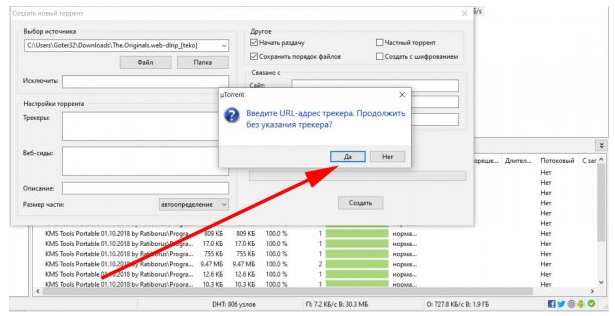
Прежде чем создать торрент файл, необходимо подготовить файлы, которые вы хотите раздавать. Осуществите следующие действия:
- Выберите файлы, которые вы хотите включить в свою раздачу. Убедитесь, что они находятся в одной папке для удобства.
- Убедитесь, что все файлы находятся в нужном формате и качестве.
- Проверьте, что файлы не содержат вирусы или другие вредоносные программы. Лучше всего воспользоваться антивирусным сканером для этой цели.
- Определите структуру папок внутри вашей раздачи, если это необходимо. Например, вы можете создать папки для отдельных сезонов сериала или разделов книги.
- Убедитесь, что названия файлов и папок понятны и информативны для пользователей. Это поможет им легко найти нужную информацию внутри раздачи.
После выполнения этих шагов, ваши файлы будут готовы для добавления в торрент файл.
Выберите файлы, которые вы хотите включить в торрент
Для выбора файлов, навигируйтесь по вашей файловой системе и выделите нужные элементы. Вы можете выбрать папку с помощью левого клика на ней. Чтобы выбрать отдельные файлы, зажмите клавишу Ctrl (или Command на Mac) и кликните на каждом из них. Если вы хотите выбрать все файлы в текущей папке, нажмите Ctrl+A.
Обратите внимание, что размер выбранных файлов должен быть приемлемым для раздачи. Огромные файлы могут быть трудными для загрузки и отталкивать потенциальных скачивающих.
Создайте одну папку для всех выбранных файлов
Прежде чем создать торрент файл, важно убедиться, что все выбранные файлы находятся в одной папке. Это поможет упростить процесс создания торрента и обеспечить правильную работу пиров.
Для начала, выберите все файлы, которые вы хотите включить в торрент. Инструкции для выбора файлов могут отличаться в зависимости от операционной системы, но обычно это можно сделать путем удержания клавиши Ctrl или Command и выбора файлов с помощью мыши.
После выбора файлов, нажмите правой кнопкой мыши на любой из них и выберите опцию «Создать папку» или «Создать новую папку».
Впишите название папки, к примеру «Мои файлы», и нажмите Enter.
Теперь все выбранные файлы будут находиться в созданной вами папке. Удостоверьтесь, что все нужные файлы присутствуют внутри папки и не переместились изначально в другие папки.
Готово! Теперь вы можете переходить к следующему шагу о создании торрент файла и делиться им с другими пользователями.
Проверьте, что все файлы находятся в созданной папке
Перед тем, как создать торрент файл, убедитесь, что все нужные файлы находятся в одной папке. Наличие всех файлов в одном месте облегчит процесс создания торрента и упростит дальнейшую загрузку для других пользователей.
Для удобства можно создать отдельную папку и поместить туда все файлы, которые вы хотите включить в свой торрент файл. Помните, что в созданной папке должны находиться только нужные файлы и не должно быть никаких лишних или поврежденных файлов.
Важно, чтобы все файлы имели правильные и понятные имена. Рекомендуется использовать латинские буквы, цифры, дефисы и подчеркивания, чтобы избежать проблем с кодировкой и поддержкой различных операционных систем.
Прежде чем приступить к созданию торрент файла, пройдитесь по содержимому папки и убедитесь, что все необходимые файлы присутствуют. Также проверьте, что названия файлов корректны и понятны.
Важно: Если в папке есть ненужные файлы или файлы не имеют понятных имен, их следует удалить или переименовать, чтобы не запутать других пользователей и обеспечить более качественное распространение торрент файла.
Правильно подготовленная папка с файлами – это первый шаг к успешному созданию торрент файла.
