Microsoft Word — один из самых популярных текстовых процессоров, который широко используется для создания и форматирования документов различной сложности. Кроме того, Word предлагает несколько инструментов для создания графических схем, что делает его удобным универсальным инструментом для работы с информацией.
Создание схемы в программе Word может показаться сложным заданием, особенно для тех, кто впервые сталкивается с этой программой или имеет минимальные навыки работы с ней. Однако, с помощью этого пошагового руководства вы сможете легко создать собственную схему в Word не тратя много времени и сил!
Первым шагом является открытие программы Microsoft Word и создание нового пустого документа. Затем выберите вкладку «Вставка» в верхней панели инструментов, где вы найдете различные инструменты для создания графических объектов. В зависимости от вида схемы, которую вы хотите создать, выберите подходящий инструмент, например, «Фигуры» или «Линии».
Важно помнить, что создание схемы в Word — это последовательная работа с графическими объектами. Вы можете добавлять, перемещать и изменять размеры фигур, а также соединять их с помощью линий и стрелок. Кроме того, Word предлагает различные варианты форматирования фигур и фонового изображения, чтобы сделать вашу схему более наглядной и понятной.
Итак, если вы хотите создать профессиональную и понятную схему в программе Word, просто следуйте этому руководству и не бойтесь экспериментировать с инструментами и настройками Word. Вскоре вы сможете создавать уникальные и эффективные схемы, которые помогут вам в деловой и учебной деятельности!
Как создать схему в программе Word: пошаговое руководство
Создание схемы в программе Word может показаться сложной задачей, но на самом деле это можно сделать очень легко. В этом руководстве мы рассмотрим пошаговые инструкции по созданию схемы в программе Word.
- Откройте программу Word и создайте новый документ.
- Выберите вкладку «Вставка» в верхнем меню программы Word.
- Из выпадающего меню выберите «Фигуры» и выберите тип фигуры, который вы хотите добавить на схему.
- Кликните на месте в документе, где вы хотите добавить фигуру. Это станет начальной точкой вашей схемы.
- Перетащите мышью, чтобы изменить размер фигуры и добавить соединительные линии, если это необходимо.
- Чтобы добавить текст к фигуре, дважды кликните на ней и начните печатать. Вы также можете выделить фигуру и нажать клавишу «Enter» для добавления текста.
- Повторите шаги 3-6, чтобы добавить все необходимые фигуры и связи между ними, чтобы создать вашу схему.
- Чтобы сохранить схему, выберите «Файл» в верхнем меню программы Word и выберите «Сохранить» или «Сохранить как» для сохранения схемы в нужном формате.
Теперь у вас есть пошаговое руководство по созданию схемы в программе Word. Следуя этим шагам, вы сможете легко создать профессионально выглядящую схему прямо в Word.
Создание базовой схемы
Создание схемы в программе Word может быть очень полезным, когда вам нужно визуально представить определенные процессы или идеи. Для создания базовой схемы в Word вы можете использовать таблицу.
Вот пошаговое руководство, которое поможет вам создать базовую схему в программе Word:
- Откройте программу Word и создайте новый документ.
- Перейдите на вкладку «Вставка» в верхней панели инструментов.
- Нажмите на кнопку «Таблица» и выберите «Вставить таблицу».
- Выберите количество строк и столбцов, необходимое для вашей схемы.
- Щелкните на кнопке «ОК».
- Теперь у вас есть пустая таблица, которую вы можете заполнить содержимым схемы.
- Каждая ячейка таблицы может представлять определенную часть вашей схемы.
- Вы можете добавить текст, изображения или другие элементы в каждую ячейку таблицы.
- Чтобы изменить размер ячеек или добавить новые строки и столбцы, выберите их и используйте соответствующие опции в верхней панели инструментов.
- Если вы хотите добавить стрелки или линии для связи элементов схемы, вы можете использовать функции рисования в программе Word.
- Когда вы закончите создание своей схемы, сохраните документ, чтобы в дальнейшем иметь доступ к нему.
Теперь вы знаете, как создать базовую схему в программе Word. Используя таблицу и другие функции форматирования, вы можете создать профессионально выглядящую схему для вашего проекта или презентации.
Открытие программы Word
Для начала работы с программой Word необходимо ее открыть. Сделать это можно несколькими способами:
1. Найти ярлык программы на рабочем столе или в меню «Пуск» и дважды щелкнуть по нему мышью. После этого откроется окно программы Word.
2. Воспользоваться поиском программ на компьютере. Для этого нужно нажать на клавиатуре сочетание клавиш «Win» + «R», в появившемся окне ввести «winword» и нажать «Enter». После этого программа Word откроется.
3. Открыть программу Word через файловый менеджер. Для этого нужно найти исполняемый файл программы (обычно он называется «winword.exe») с помощью файлового менеджера (например, «Проводник» в Windows). После нахождения файла нужно дважды щелкнуть на нем мышью, и программа Word откроется.
После открытия программы Word можно приступать к созданию схемы.
Выбор шаблона для создания схемы
При создании схемы в программе Word можно воспользоваться готовыми шаблонами, которые значительно упрощают процесс разработки и придают схеме профессиональный вид.
В Word предлагается широкий выбор шаблонов для различных типов схем, таких как организационные диаграммы, блок-схемы, диаграммы потоков данных и другие. Выбор конкретного шаблона зависит от целей и типа информации, которую вы хотите представить в схеме.
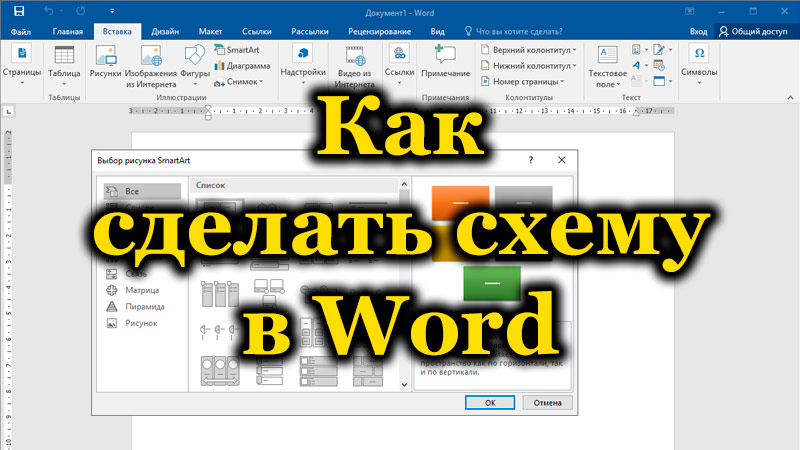
Когда вы открываете программу Word, выберите вкладку «Вставка» в верхнем меню. В разделе «Иллюстрации» найдите опцию «Схемы», где вы найдете различные шаблоны схем. Вы можете прокручивать список или воспользоваться поиском для более точного выбора.
Выбрав нужный шаблон, нажмите на него, чтобы добавить его в документ. Затем вы сможете настраивать содержимое и структуру схемы в соответствии с вашими требованиями. Можно добавить блоки, стрелки, текстовые поля и другие элементы для создания желаемой структуры и оформления.
Комбинируя различные элементы и используя стандартные функции редактирования Word, вы можете создать схему, которая ясно передаст ваши идеи и информацию с минимум усилий.
Добавление форм и фигур на схему
Создание схемы в программе Word включает в себя не только добавление текста и линий, но и возможность вставлять формы и фигуры для более наглядного представления информации. Давайте рассмотрим, как легко добавить формы и фигуры на схему:
1. Нажмите на вкладку «Вставка» в верхнем меню программы Word.

2. В открывшемся меню выберите раздел «Фигуры».

3. Из выпадающего списка выберите желаемую форму или фигуру.

4. Кликните на поле схемы, где хотите разместить форму или фигуру.

5. Удерживая левую кнопку мыши, нарисуйте форму или фигуру на схеме.

6. Освободите левую кнопку мыши, чтобы закончить рисование формы или фигуры.
Теперь вы умеете добавлять формы и фигуры на схему в программе Word. Это отличный способ визуализации информации и делает схему более понятной и привлекательной.
Редактирование и декорирование схемы
После создания схемы в программе Word, вы можете внести различные изменения и декоративные элементы, чтобы сделать ее более привлекательной и наглядной. Ниже приведены несколько способов редактирования и декорирования вашей схемы:
1. Форматирование текста
Вы можете изменять шрифт, размер, стиль и цвет текста внутри ячеек таблицы вашей схемы. Выделите нужный текст, щелкните правой кнопкой мыши и выберите «Форматирование текста». Здесь вы можете выбрать различные параметры форматирования, чтобы текст соответствовал вашим потребностям.
2. Изменение цвета и стиля заливки
Для добавления цвета и стиля заливки внутри ячеек таблицы, выберите нужные ячейки, затем щелкните правой кнопкой мыши и выберите «Свойства таблицы». В окне «Свойства таблицы» вы можете выбрать цвет, текстуру или стиль заливки ячейки.
3. Добавление границ и рамок
Вы также можете добавлять границы и рамки вокруг ячеек таблицы вашей схемы. Чтобы это сделать, выберите нужные ячейки, щелкните правой кнопкой мыши и выберите «Свойства таблицы». Затем перейдите на вкладку «Границы» и выберите нужные параметры границ и рамок.
4. Вставка изображений
Чтобы сделать вашу схему более наглядной, вы можете вставить изображения внутрь ячеек таблицы. Выберите нужную ячейку, щелкните правой кнопкой мыши и выберите «Вставить изображение». Затем выберите нужное изображение из файловой системы и нажмите «Вставить». Вы можете изменять размер и расположение изображения с помощью инструментов форматирования.
5. Добавление значков и стрелок
Чтобы подчеркнуть определенные элементы вашей схемы или указать направление, вы можете добавлять значки и стрелки. На вкладке «Вставка» выберите нужный значок или стрелку из категории «Формы». Затем щелкните и перетащите мышкой, чтобы вставить их в нужном месте схемы.
Используя эти методы редактирования и декорирования, вы можете значительно улучшить внешний вид и наглядность вашей схемы в программе Word. Экспериментируйте с различными элементами, чтобы достичь наилучшего результата!
Выбор и изменение цветовых схем
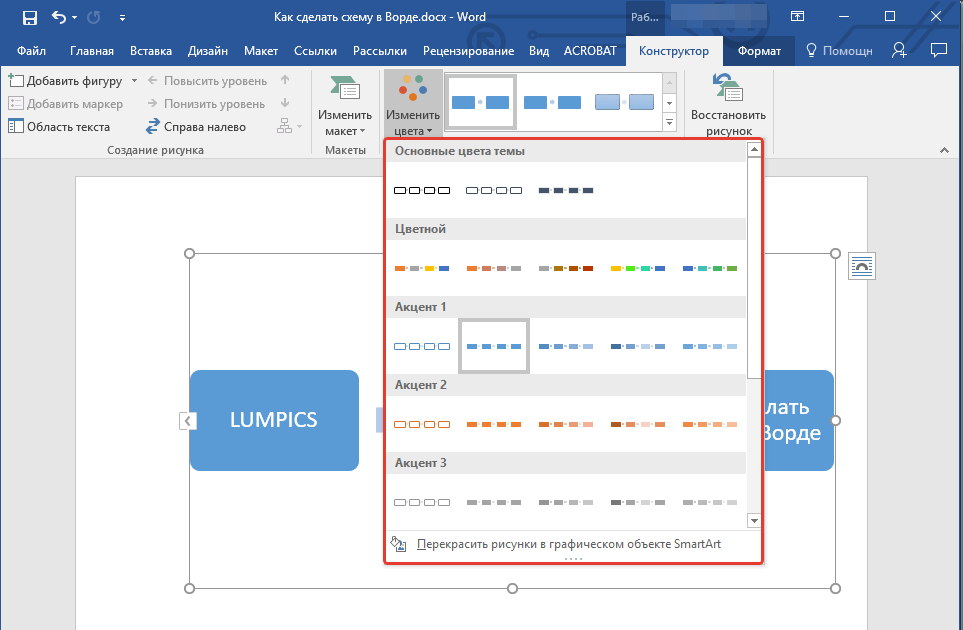
В программе Word вы можете выбрать и изменить цветовую схему для создания схемы или диаграммы. Цветовая схема помогает подчеркнуть важность и четкость элементов схемы, а также улучшить ее визуальное впечатление.
Чтобы выбрать цветовую схему, откройте вкладку «Схемы» в верхней панели инструментов программы Word. В разделе «Дизайн» вы найдете галерею цветовых схем, из которой можно выбрать подходящую для вашей схемы.
Если ни одна из предложенных цветовых схем не соответствует вашим требованиям, вы также можете создать собственную цветовую схему. Для этого нажмите на кнопку «Переключить цвета» в разделе «Цветовая схема» и выберите «Создать новую цветовую палитру». Затем вы сможете настроить цвета для каждого элемента схемы.
При изменении цветовой схемы все элементы схемы, включая линии, текст и фон, будут автоматически обновлены в соответствии с новой цветовой палитрой.
Помните, что выбор цветовой схемы зависит от целей и требований вашей схемы. Она должна быть не только красивой, но и удобной для чтения и понимания информации. Используйте контрастные цвета для основных элементов и избегайте ярких и ненужных цветов, которые могут отвлекать внимание.
Не бойтесь экспериментировать с различными цветовыми схемами, чтобы найти оптимальный вариант для вашей схемы или диаграммы в программе Word.
