
Стрелки на ярлыках на рабочем столе, безусловно, являются одним из самых узнаваемых признаков операционной системы Windows. Они указывают на то, что ярлык является ярлыком ярлыка, т.е. ссылкой на другую папку или файл. Однако, не всем пользователям эти стрелки нравятся, и они хотят удалить их, чтобы придать своему рабочему столу более аккуратный и стильный вид.
Если вы тоже хотите избавиться от стрелок на ярлыках, то вам предоставляется несколько способов удаления. Один из самых простых способов — использовать специальные программы для настройки внешнего вида операционной системы. Второй способ заключается в редактировании реестра Windows. Третий способ — использовать только командную строку.
Перед тем как приступить к удалению стрелок с ярлыков, важно отметить, что изменение реестра может повлиять на стабильность работы системы. Поэтому, прежде чем приступить к удалению, рекомендуется создать точку восстановления системы, чтобы в случае возникновения проблем вернуть систему к предыдущему состоянию. Итак, давайте посмотрим на каждый способ удаления внешней пометки ярлыков более подробно.
Как избавиться от стрелок на ярлыках: подробный гайд и способы удаления

Стрелки на ярлыках могут быть неприятным элементом дизайна, особенно если вы стремитесь к более минималистичному виду рабочего стола или панели задач. Но не волнуйтесь, у вас есть несколько способов убрать эти стрелки и достичь желаемого эффекта. В этом статье мы рассмотрим подробный гайд по удалению стрелок с ярлыков.
Один из способов удалить стрелки — это использовать сторонние программы. Некоторые программы позволяют изменять внешний вид ярлыков и убирать стрелки. Вы можете найти эти программы в Интернете и скачать их с проверенных источников.
Если вы предпочитаете не использовать сторонние программы, вы можете попробовать удалить стрелки вручную. Для этого вам понадобится некоторые навыки работы с системой.
| Операционная система | Способ удаления стрелок |
|---|---|
| Windows 10 | 1. Зайдите в редактор реестра (нажмите «Win + R», введите «regedit» и нажмите «Enter»). 2. Пройдите по данному пути: «HKEY_LOCAL_MACHINE\SOFTWARE\Microsoft\Windows\CurrentVersion\Explorer\Shell Icons». 3. Создайте новую строку значений с именем «29» и значением «%windir%\System32\shell32.dll,-50». 4. Перезагрузите компьютер и стрелки на ярлыках должны исчезнуть. |
| macOS | 1. Зайдите в командную строку, выполнив «Spotlight Search» и найдя «Terminal». 2. Введите команду «defaults write com.apple.finder CreateDesktop -bool false», а затем «killall Finder». 3. Перезагрузитесь и стрелки на ярлыках должны быть удалены. |
| Linux (GNOME) | 1. Откройте директорию «/usr/share/icons/gnome/22×22/stock». 2. Найдите и удалите файл «emblem-symbolic-link.png». 3. Перезагрузитесь и стрелки на ярлыках исчезнут. |
Удаление стрелок на ярлыках может создать более эстетичный и минималистичный вид вашего рабочего стола или панели задач. Выберите способ, который лучше всего подходит для вашей операционной системы и наслаждайтесь измененным внешним видом вашего компьютера!
Почему стрелки на ярлыках могут быть нежелательны

Во-первых, стрелки на ярлыках могут создавать визуальный шум на рабочем столе или в панели задач, особенно если у вас большое количество ярлыков. Это может мешать восприятию информации и усложнять поиск нужного ярлыка.
Во-вторых, стрелки на ярлыках могут быть ненужными, если вы уже используете другие способы обозначения своих ярлыков, например, при помощи иконок или названий. В этом случае стрелки могут быть излишними и просто занимать дополнительное место.
Кроме того, стрелки на ярлыках могут вызывать путаницу у пользователей, особенно у тех, кто не знаком с такими элементами дизайна. Они могут не понимать, что означают эти стрелки и как их использовать, что может привести к неправильной работе с ярлыками или даже к удалению их вместо открытия.
В некоторых случаях стрелки на ярлыках могут быть полезными и информативными, но если вы не видите в них необходимости или хотите упростить интерфейс для пользователей, то удаление стрелок с ярлыков может быть хорошим решением.
Визуальное оформление
Удаление стрелок с ярлыков можно осуществить несколькими способами, и каждый из них предлагает свои преимущества и недостатки. Рассмотрим каждый способ подробнее:
1. Использование сторонних программ. Есть много программ, которые могут помочь в удалении стрелок с ярлыков. Некоторые из них позволяют не только убрать стрелки, но и изменить внешний вид ярлыков в целом.
2. Редактирование реестра Windows. Этот способ требует большей осторожности и знания о работе с реестром системы. Однако, если вы уверены в своих навыках, то редактирование реестра может быть эффективным способом удаления стрелок.
3. Использование специальных тем оформления. Некоторые темы оформления для Windows предлагают возможность удалить стрелки с ярлыков. Выбрав такую тему, вы сможете достичь желаемого результата без необходимости использования сторонних программ или редактирования реестра.
Выбор способа удаления стрелок с ярлыков зависит от ваших личных предпочтений и навыков работы с компьютером. Независимо от выбранного способа, помните о необходимости создания резервной копии данных и осторожности при внесении изменений в систему. Желаем вам успешного и удобного оформления своего рабочего стола!
Эстетический аспект

Удаление стрелок с ярлыков может значительно улучшить эстетический вид рабочего стола и сделать его более аккуратным и симметричным. Отсутствие стрелок на ярлыках придает им более чистый и современный вид.
Кроме того, удаление стрелок может сделать ярлык более информативным, поскольку нет необходимости визуально отличать его от других элементов рабочего стола, таких как папки или файлы. Это особенно полезно, если на рабочем столе у вас много ярлыков и вы хотите легко находить нужные приложения или файлы.
Если вы заботитесь о визуальном оформлении рабочего стола и хотите создать более симметричный и аккуратный вид, удаление стрелок с ярлыков — отличное решение.
| Преимущества: | Недостатки: |
| — Более аккуратный и симметричный вид | — Без стрелок сложнее отличить ярлык от других элементов рабочего стола |
| — Более информативный ярлык |
Способы удаления стрелок на ярлыках
Удаление стрелок с ярлыков может быть полезным для тех, кто хочет создать более чистый и эстетически приятный вид на рабочем столе или в меню «Пуск». Существует несколько способов удаления этих стрелок, и в данном разделе мы рассмотрим некоторые из них:
- Использование программы-твикера. Существуют программы, позволяющие настраивать различные параметры операционной системы, включая иконки и ярлыки. Одной из таких программ является «Стрелки на ярлыках». Она позволяет удалить стрелки с ярлыков, а также восстановить их при необходимости.
- Редактирование реестра. В операционных системах Windows можно удалить стрелки с помощью редактирования реестра. Для этого следует открыть редактор реестра, найти ветку «HKEY_CLASSES_ROOT\lnkfile» и удалить значение «IsShortcut». После перезагрузки компьютера стрелки на ярлыках должны исчезнуть.
- Используйте специальные темы оформления. Некоторые темы оформления для операционных систем Windows предлагают возможность удаления стрелок с ярлыков в рамках своих настроек. Для этого нужно применить соответствующую тему.
Перед тем, как приступить к удалению стрелок с ярлыков, рекомендуется создать точку восстановления системы или делать резервные копии важных данных, чтобы в случае возникновения проблем можно было вернуться к предыдущему функционированию системы.
Изменение реестра
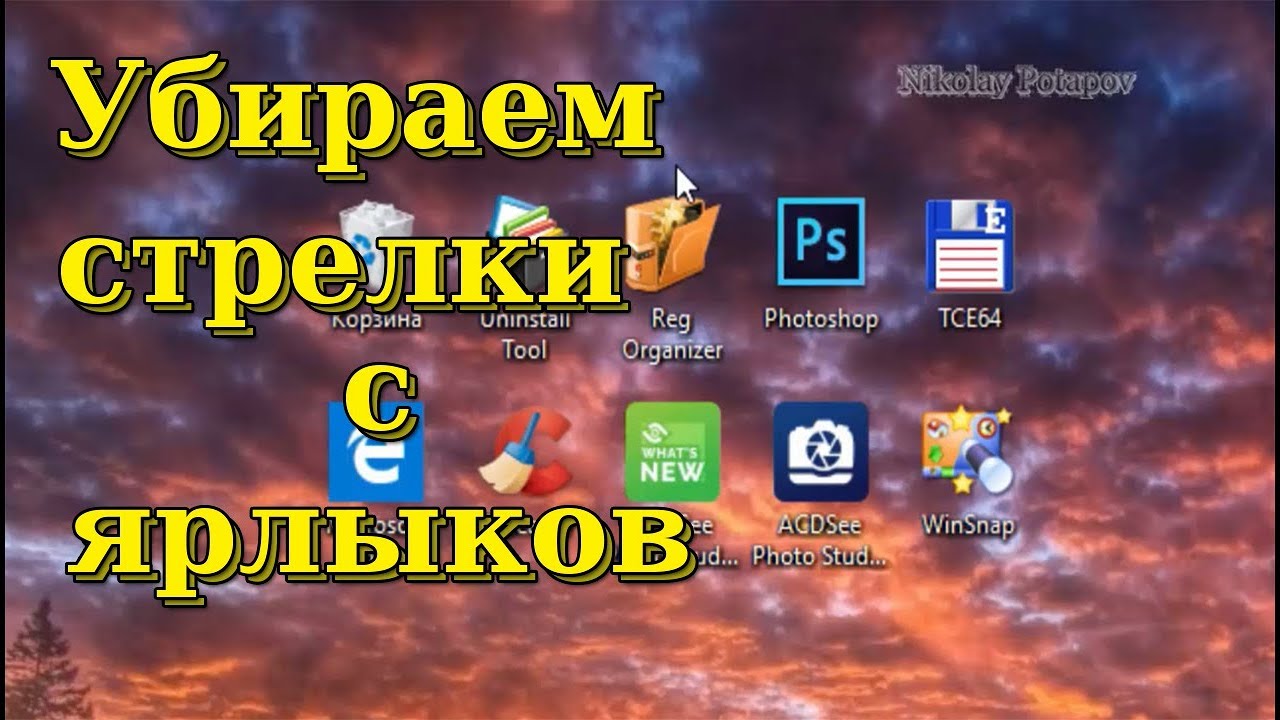
Примечание: перед внесением изменений в реестр рекомендуется создать его резервную копию, чтобы иметь возможность восстановить систему в случае проблем.
Чтобы удалить стрелки с ярлыков через изменение реестра:
- Нажмите Win + R, чтобы открыть окно «Выполнить».
- Введите команду «regedit» и нажмите «ОК», чтобы открыть редактор реестра.
- Перейдите к следующему пути: HKEY_LOCAL_MACHINE\SOFTWARE\Microsoft\Windows\CurrentVersion\Explorer.
- Создайте новое значение, щелкнув правой кнопкой мыши на пустом месте в правой части окна редактора реестра и выбрав «Новый«, а затем «Строка«.
- Назовите новое значение «29» (без кавычек).
- Щелкните дважды на созданном значении «29» и введите следующую информацию в поле «Значение»:
regedit: 1 - Нажмите «ОК», чтобы сохранить изменения.
- Перезагрузите компьютер, чтобы изменения вступили в силу.
После перезагрузки стрелки с ярлыков должны исчезнуть. Если этого не произошло, попробуйте выполнить следующие шаги еще раз или восстановить реестр из созданной резервной копии.
Обратите внимание, что изменение реестра может затронуть другие системные параметры, поэтому следует быть осторожным при работе с ним. Если вы не уверены в своих действиях, рекомендуется проконсультироваться с опытным пользователем или специалистом.
Использование сторонних программ
Если вы хотите удалить стрелки с ярлыков с помощью сторонних программ, вам потребуется найти и установить специальные инструменты. Существует несколько вариантов программ, которые могут помочь вам с этим заданием. Рассмотрим некоторые из них:
- Classic Shell — это бесплатная программа, которая позволяет настроить внешний вид меню Пуск и панели задач в операционных системах Windows. С ее помощью вы сможете удалить стрелки с ярлыков и настроить множество других параметров интерфейса.
- Stardock Fences — это платная программа, которая позволяет организовать ярлыки на рабочем столе в группы и создать так называемые «заборы». С ее помощью вы сможете настроить отображение ярлыков без стрелок и создать удобную и структурированную рабочую область.
- Ultimate Windows Tweaker — это бесплатная утилита, предназначенная для настройки различных параметров операционной системы Windows. С ее помощью вы сможете изменить множество параметров интерфейса, включая удаление стрелок с ярлыков.
Выбор программы зависит от ваших предпочтений и требуемых функций. Важно помнить, что перед установкой любой сторонней программы следует обязательно проверить ее на наличие вирусов или вредоносных программ.
