Командная строка в операционной системе Windows 8 предоставляет пользователю возможность выполнения различных задач и управления системными настройками. Она позволяет выполнять команды с повышенными правами, что особенно полезно для администраторов или пользователей, которым требуется доступ к функциям и опциям, недоступным в обычном режиме.
Итак, открыть командную строку от имени администратора в Windows 8 можно несколькими способами. Первый способ — воспользоваться контекстным меню Пуск. Для этого нужно щелкнуть правой кнопкой мыши по иконке Пуск в левом нижнем углу экрана, а затем выбрать пункт «Командная строка (администратор)» в выпадающем меню. Это откроет командную строку с правами администратора.
Второй способ состоит в использовании поиска. Нажмите сочетание клавиш Windows + Q для вызова поиска, введите «командная строка» в поле поиска, а затем щелкните правой кнопкой мыши по пункту «Командная строка» в разделе «Приложения». В контекстном меню выберите «Запуск от имени администратора».
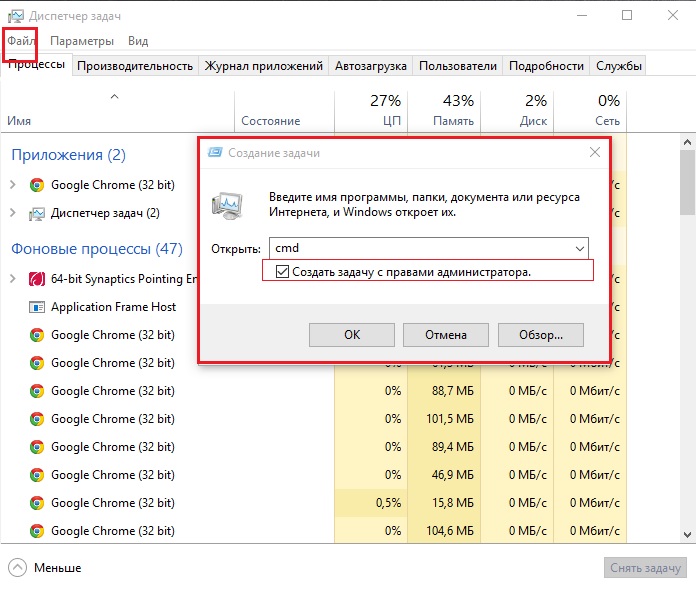
Также можно открыть командную строку от имени администратора через диспетчер задач. Для этого нажмите сочетание клавиш Ctrl + Shift + Esc, чтобы открыть диспетчер задач. В диспетчере задач выберите раздел «Файл» и выберите пункт «Выполнить новую задачу». В появившемся окне введите «cmd» и отметьте флажок «Создать это задание с правами администратора». Затем нажмите кнопку «ОК» или клавишу Enter для запуска командной строки.
Открытие командной строки от имени администратора в Windows 8
Чтобы открыть командную строку от имени администратора в Windows 8, следуйте этим простым шагам:
- Наведите курсор мыши на левый нижний угол экрана и щелкните правой кнопкой мыши.
- В контекстном меню выберите пункт «Панель управления».
- В открывшемся окне Панели управления найдите раздел «Администрирование» и кликните на него.
- В разделе «Администрирование» найдите пункт «Компьютерное управление» и кликните на него дважды.
- В открывшемся окне «Компьютерное управление» найдите пункт «Службы и приложения» и кликните на него дважды.
- В разделе «Службы и приложения» найдите пункт «Службы» и кликните на него дважды.
- В списке служб найдите службу «Командная строка Windows», кликните правой кнопкой мыши и выберите «Запустить от имени администратора».
После выполнения этих шагов откроется командная строка с правами администратора, в которой вы сможете выполнять команды, требующие этих прав. Будьте осторожны и использование команд с правами администратора только в тех случаях, когда это необходимо, так как неправильные или некорректные команды могут повредить вашу систему.
Использование командной строки в Windows 8
1. Команда «cd»
Команда «cd» позволяет перейти в определенную директорию. Например, чтобы перейти в папку «Documents», вам нужно ввести следующую команду:
cd C:\Users\Имя_Пользователя\Documents
2. Команда «dir»
Команда «dir» позволяет просмотреть содержимое текущей директории. Например, чтобы просмотреть список файлов и папок в текущей директории, введите команду:
dir
3. Команда «ipconfig»
Команда «ipconfig» позволяет узнать информацию о сетевых настройках компьютера. Например, чтобы увидеть IP-адрес вашего компьютера, введите команду:
ipconfig
4. Команда «ping»
Команда «ping» позволяет проверить доступность определенного устройства или хоста в сети. Например, чтобы проверить доступность сайта google.com, введите команду:
ping google.com
5. Команда «tasklist»
Команда «tasklist» позволяет просмотреть список запущенных процессов на компьютере. Например, чтобы увидеть список всех процессов, введите команду:
tasklist
Это лишь некоторые из команд, которые можно использовать в командной строке Windows 8. Зная основные команды, вы сможете более эффективно управлять компьютером и выполнять различные задачи.
Основные функции командной строки
Командная строка (Command Prompt) в операционной системе Windows представляет собой текстовый интерфейс, который позволяет пользователям выполнять различные операции с помощью команд. Командная строка предоставляет широкий набор функций, которые могут быть полезны при управлении компьютером.
Вот некоторые основные функции командной строки:
- Переход по директориям: Команды cd и dir используются для навигации по структуре файлов и папок системы.
- Создание и удаление папок: Команды mkdir и rmdir позволяют создавать и удалять папки соответственно.
- Копирование и перемещение файлов: Команды copy и move используются для копирования и перемещения файлов.
- Запуск программ: Команда start позволяет запускать программы и файлы из командной строки.
- Управление службами: Команды sc и net позволяют управлять службами операционной системы.
- Управление пользователями и группами: Команды net user и net group позволяют управлять пользователями и группами в Windows.
- Просмотр сетевых подключений: Команда netstat позволяет просмотреть информацию о сетевых подключениях на компьютере.
- Управление сетевыми настройками: Команды ipconfig и netsh позволяют управлять сетевыми настройками операционной системы.
Это только небольшой набор функций, которые доступны в командной строке Windows. Регулярное использование командной строки позволяет пользователям более эффективно управлять своим компьютером и выполнять различные задачи.
Преимущества использования командной строки
Вот некоторые из основных преимуществ использования командной строки:
| 1. Автоматизация задач | Командная строка позволяет писать и запускать сценарии (скрипты), которые автоматизируют рутинные задачи. Например, вы можете написать скрипт для автоматической установки программ или копирования файлов. |
| 2. Быстрый доступ к функциям | Используя командную строку, вы можете быстро вызывать и выполнять различные функции, такие как форматирование дисков, настройка сетевых подключений и управление службами. |
| 3. Расширенные возможности | Командная строка предоставляет расширенные возможности по сравнению с графическим интерфейсом. Вы можете выполнять сложные операции, изменять настройки системы, работать с файлами и директориями с большей гибкостью. |
| 4. Отладка проблем | При возникновении проблем с компьютером, использование командной строки может помочь в их отладке и решении. Вы можете запускать различные диагностические инструменты и проверять состояние системы. |
| 5. Меньшая нагрузка на систему | При работе в командной строке используется меньше ресурсов системы по сравнению с графическим интерфейсом. Это особенно полезно при работе на старых или медленных компьютерах. |
В целом, использование командной строки может значительно повысить вашу эффективность и дать больше контроля над операционной системой Windows. Она является важным инструментом для опытных пользователей и системных администраторов.
Необходимость открытия командной строки от имени администратора
Открытие командной строки от имени администратора может быть необходимо для выполнения различных операций и команд, которые требуют повышенных привилегий доступа в операционной системе Windows 8. Это может быть полезно, когда нужно выполнить определенные системные задачи, настроить параметры безопасности или решить проблемы с программным обеспечением.
В командной строке от имени администратора вы можете выполнять следующие операции:
| 1. | Установка и удаление программ и служб. |
| 2. | Изменение системных параметров. |
| 3. | Выполнение действий, требующих повышенных привилегий. |
| 4. | Создание, удаление и управление пользователями и группами. |
| 5. | Настройка сетевых параметров. |
Открытие командной строки от имени администратора дает вам полный контроль над системой и позволяет выполнять действия, которые требуют высоких привилегий. Это может быть полезно как для простых пользователей, которым требуется доступ к определенным системным функциям, так и для системных администраторов, которым нужно управлять и настраивать компьютеры в корпоративной сети.
Ситуации, требующие прав администратора
Использование учетной записи администратора в операционной системе Windows 8 дает возможность выполнять различные операции, которые требуют повышенных привилегий. Вот несколько ситуаций, когда необходимы права администратора:
1. Установка программного обеспечения: При установке новых программ или обновлении системных компонентов может потребоваться доступ к системным файлам и ресурсам, что требует прав администратора.
2. Изменение системных настроек: Для изменения системных настроек, таких как настройки безопасности, сетевые настройки или настройки пользователя, необходимы права администратора для сохранения изменений.
3. Управление пользователями и группами: Добавление новых пользователей, изменение привилегий и управление группами требуют прав администратора для выполнения таких задач.
4. Восстановление системы: Для выполнения резервного копирования, восстановления системы или проверки целостности системных файлов необходимы права администратора для доступа к соответствующим функциям.
5. Удаление вредоносных программ: Для удаления вредоносных программ или их компонентов, которые могут нанести ущерб операционной системе или личным данным, требуются права администратора для доступа к системным файлам и реестру.
Обратите внимание, что использование учетной записи администратора должно быть ограничено только в случаях, когда это действительно необходимо, чтобы предотвратить возможные проблемы безопасности или случайные изменения настройки системы.
Защитные механизмы, требующие прав администратора
В Windows 8 существуют некоторые защитные механизмы, которые требуют прав администратора для их использования. Эти механизмы позволяют обеспечить безопасность системы и данных, а также предотвратить несанкционированный доступ к конфиденциальным информационным ресурсам.
- Установка программ: Для установки новых программ на компьютере требуются права администратора. Это помогает предотвратить установку вредоносного ПО без разрешения пользователя и повышает безопасность системы.
- Изменение системных настроек: Для изменения системных настроек, таких как настройки безопасности, сети или учетных записей пользователей, также требуются права администратора. Это позволяет предотвратить нежелательные изменения, которые могут повлиять на работу системы или безопасность данных.
- Управление службами: Для управления службами Windows, такими как запуск, остановка или изменение настроек служб, также требуются права администратора. Это помогает предотвратить возможность злоумышленников изменить настройки служб и нанести ущерб системе.
- Работа с системными файлами: Для доступа и изменения системных файлов требуются права администратора. Это предотвращает несанкционированный доступ и изменение системных файлов, которые могут повлиять на работу системы.
Если у вас нет прав администратора, но вам необходимо выполнить какую-либо операцию, требующую эти права, вы можете открыть командную строку от имени администратора в Windows 8, следуя указанным выше инструкциям.
Доступ к системным файлам и настройкам

Открытие командной строки от имени администратора в Windows 8 позволяет получить доступ к системным файлам и настройкам, что может быть полезным при решении различных проблем или внесении изменений в систему. В этом разделе мы рассмотрим несколько способов получить доступ к системным файлам и настройкам.
- Первый способ — открытие командной строки от имени администратора через меню «Пуск». Для этого необходимо нажать на кнопку «Пуск», в появившемся меню выбрать «Все программы», далее перейти в раздел «Стандартные», затем выбрать папку «Системные инструменты» и нажать на ярлык «Командная строка». После этого сделайте правый клик на ярлыке «Командная строка» и выберите пункт «Выполнить от имени администратора».
- Второй способ — открытие командной строки от имени администратора через поиск. Для этого необходимо нажать на клавиатуре комбинацию клавиш «Win + S» для вызова поиска. В поле поиска введите «cmd», затем сделайте правый клик на найденном приложении «cmd.exe» и выберите пункт «Выполнить от имени администратора».
- Третий способ — открытие командной строки от имени администратора из проводника Windows. Для этого откройте проводник Windows, перейдите в расположение папки, в которой хранится приложение «cmd.exe» (обычно это папка «C:\Windows\System32»), сделайте правый клик на файле «cmd.exe» и выберите пункт «Выполнить от имени администратора».
После выполнения этих шагов будет открыта командная строка от имени администратора, в которой вы получите доступ к системным файлам и настройкам. Имейте в виду, что при работе с системными файлами и настройками необходимо обладать достаточными знаниями и быть осторожными, чтобы не повредить систему.
