Безопасный режим Windows 8 – это специальный режим работы операционной системы, предназначенный для устранения проблем, возникающих при загрузке или установке некоторых программ. В этом режиме Windows запускается с базовым набором драйверов и служб, что позволяет избежать конфликтов и ошибок, связанных с установленными программами и драйверами.
Чтобы включить безопасный режим Windows 8, существует несколько способов. Один из них – использовать загрузочную комбинацию клавиш. Для этого нужно нажать и удерживать клавишу Shift, затем нажать кнопку перезагрузки на компьютере или ноутбуке, а затем выбрать пункт «Отладка» и «Специальные параметры загрузки». В новом окне выберите безопасный режим и нажмите «Перезагрузить».
Если у вас нет возможности нажать кнопку перезагрузки на компьютере, можно войти в безопасный режим через панель управления. Откройте «Параметры системы», затем выберите вкладку «Общий доступ» и в разделе «Диагностика запуска» нажмите кнопку «Настройки». В открывшемся окне выберите пункт «Перезапустить сейчас» и после перезагрузки выберите «5» – безопасный режим Windows 8.

Как активировать безопасный режим в Windows 8
Безопасный режим в Windows 8 может быть полезным при устранении проблем с операционной системой, таких как вирусы или конфликты драйверов. Он позволяет вам запустить компьютер только с основными компонентами и драйверами, что упрощает обнаружение и исправление проблем.
Существует несколько способов активировать безопасный режим в Windows 8:
| 1. С помощью системной конфигурации Нажмите комбинацию клавиш Win+R, чтобы открыть окно «Выполнить». Введите «msconfig» и нажмите Enter. В открывшемся окне «Системная конфигурация» перейдите на вкладку «Загрузка». Поставьте галочку напротив «Безопасный запуск» и выберите необходимую опцию. Нажмите «ОК» и перезагрузите компьютер. |
| 2. С помощью командной строки Откройте командную строку, введя «cmd» в поле поиска на панели задач. Щелкните правой кнопкой мыши на найденном результате и выберите «Выполнить от имени администратора». В открывшейся командной строке введите следующую команду: |
| 3. С использованием клавиши Shift Запустите компьютер и в процессе загрузки операционной системы удерживайте клавишу Shift. Это откроет вам меню «Дополнительные параметры загрузки». В выборе опции безопасного режима используйте клавиши со стрелками и нажмите Enter. |
По завершении активации безопасного режима Windows 8 будет запущена с ограниченным количеством служб и програм. Это позволит вам выполнить необходимые операции по диагностике и восстановлению системы. При завершении работы в безопасном режиме просто перезагрузите компьютер для возврата к обычному режиму.
Не забывайте, что безопасный режим убирает доступ к некоторым функциям и программам, поэтому его следует использовать только при необходимости. Удачной работы с Windows 8!
Причины использования безопасного режима

Безопасный режим Windows 8 предоставляет пользователям дополнительные возможности для обнаружения и устранения проблем, связанных с операционной системой и установленным программным обеспечением. Вот несколько причин, почему использование безопасного режима может быть полезным:
1. Решение проблем с загрузкой
Если у вас возникли проблемы с загрузкой Windows 8, безопасный режим позволяет запустить систему со стандартным набором драйверов и сервисов, минуя возможные конфликты с установленными программами и драйверами. Это может помочь вам найти и устранить ошибки, которые могут привести к сбою или неправильной загрузке операционной системы.
2. Устранение вредоносных программ
Безопасный режим также может быть полезен при обнаружении и удалении вредоносных программ, таких как вирусы, троянские программы или шпионские модули, которые могут провоцировать неправильную работу системы или нарушать вашу конфиденциальность. В безопасном режиме вы можете запустить антивирусное программное обеспечение и выполнить проверку системы на наличие вредоносных программ, не допуская их активации и распространения во время сканирования.
3. Устранение проблем с драйверами и программами
Использование безопасного режима может помочь вам выявить и устранить проблемы, связанные с драйверами или программами, которые могут приводить к сбою операционной системы или вызывать ошибки. В безопасном режиме вы можете отключить автоматическую загрузку определенных драйверов и программ, чтобы определить, вызывают ли они проблемы с вашей системой. Это также дает вам возможность удалить или обновить драйверы и программы, которые вызывают конфликты или несовместимость с операционной системой.
4. Резервное копирование и восстановление данных
Если у вас возникли проблемы с доступом к данным или файлам из-за ошибок в операционной системе или программном обеспечении, безопасный режим позволяет вам скопировать или переместить данные на другой носитель безопасным способом. Это может быть полезно при восстановлении поврежденных или удаленных данных, а также при создании резервных копий важных файлов и папок.
В целом, использование безопасного режима Windows 8 может быть полезным в различных ситуациях, от решения проблем с загрузкой до удаления вредоносных программ и устранения проблем с драйверами или программами. Это инструмент, который позволяет пользователям получить больше контроля над своей системой и обнаружить и решить проблемы, которые могут влиять на ее работу.
Защита от вредоносных программ
Безопасный режим Windows 8 предоставляет дополнительную защиту от вредоносных программ, которые могут угрожать безопасности вашей системы. В этом режиме операционная система загружается с минимальными драйверами и службами, что снижает вероятность заражения компьютера.
Включение безопасного режима Windows 8 позволяет запустить операционную систему с ограниченными правами, блокируя доступ к некоторым функциям и программам. Это может помочь предотвратить запуск вредоносного кода и уменьшить риск заражения компьютера.
Для включения безопасного режима Windows 8 вам необходимо выполнить несколько простых шагов:
-
Перезагрузите компьютер. Чтобы войти в безопасный режим, необходимо перезагрузить систему. Для этого можно воспользоваться командой «Перезагрузка» в меню «Пуск» или использовать горячие клавиши, нажав на клавишу «Shift» и одновременно выбрав пункт «Поиск» в меню «Пуск». В поисковой строке нужно ввести «Перезагрузка» и выбрать опцию «Перезагрузка».
-
Выберите опцию «Открыть параметры загрузки». После перезагрузки компьютера необходимо нажать на клавишу «F8» или «Shift + F8», пока не появится экран с опциями загрузки. Затем выберите опцию «Открыть параметры загрузки» и нажмите клавишу «Enter».
-
Выберите безопасный режим. После открытия параметров загрузки выберите опцию «Безопасный режим» и нажмите клавишу «Enter». Это запустит операционную систему в безопасном режиме, предоставляя дополнительную защиту от вредоносных программ.
В безопасном режиме Windows 8 вы можете проводить диагностику и устранять проблемы с системой. Однако, стоит помнить, что в этом режиме некоторые функции и программы могут быть недоступны. Чтобы выйти из безопасного режима, достаточно перезагрузить компьютер.
Безопасный режим Windows 8 — это эффективное средство защиты от вредоносных программ и угроз компьютерной безопасности. Пользуйтесь им, чтобы обеспечить безопасность вашей системы.
Выполнение задач с повышенными привилегиями
В безопасном режиме Windows 8 можно выполнять задачи с повышенными привилегиями, чтобы внести изменения в систему или разрешить доступ к определенным файлам и папкам. Для этого потребуется запустить программу или командную строку с повышенными привилегиями.
Следуйте этим шагам, чтобы выполнить задачи с повышенными привилегиями в безопасном режиме Windows 8:
- Щелкните правой кнопкой мыши по значку «Пуск» в левом нижнем углу экрана и выберите «Панель управления».
- В окне «Панель управления» выберите «Пользователи» и затем «Учетные записи пользователей».
- Нажмите на ссылку «Сменить тип учетной записи» и выберите учетную запись, с которой вы хотите выполнить задачи с повышенными привилегиями.
- Нажмите на ссылку «Изменить тип учетной записи» и выберите «Администратор».
- Нажмите на кнопку «OK», чтобы сохранить изменения.
- Теперь вы можете запускать программы и командную строку с повышенными привилегиями, щелкнув правой кнопкой мыши по ним и выбрав «Запуск от имени администратора».
Следуя этим шагам, вы сможете успешно выполнить задачи с повышенными привилегиями в безопасном режиме Windows 8.
Включение безопасного режима через настройки системы
Windows 8 предоставляет возможность включить безопасный режим напрямую через настройки системы. Это может быть полезно, если у вас возникли проблемы с запуском операционной системы и вы хотите исправить их, используя минимальный набор драйверов и служб.
Чтобы включить безопасный режим через настройки системы, следуйте этим шагам:
- Откройте «Панель управления», нажав на иконку «Пуск» в левом нижнем углу экрана и выбрав «Панель управления» из списка приложений.
- В окне «Панель управления» выберите категорию «Система и безопасность».
- Выберите «Администрирование» и затем «Система».
- В меню «Система» найдите раздел «Дополнительные параметры системы» и нажмите на кнопку «Настроить» под ним.
- В открывшемся окне «Свойства системы» перейдите на вкладку «Загрузка».
- В разделе «Параметры загрузки» установите флажок рядом с «Безопасный режим».
- Нажмите кнопку «Применить» и затем «ОК».
- Перезагрузите компьютер.
После перезагрузки ваш компьютер будет загружен в безопасном режиме Windows 8. Вы сможете использовать его для устранения проблем с системой или восстановления данных. Если вы хотите выйти из безопасного режима, просто перезагрузите компьютер.
Открытие окна «Настройки»
Для открытия окна «Настройки» в операционной системе Windows 8 в безопасном режиме следуйте указанным ниже инструкциям:
- Нажмите клавишу «Win» (клавиша с логотипом Windows) на клавиатуре.
- Сочетание клавиш «Win» + «I» также откроет окно «Настройки».
- Вы также можете щелкнуть правой кнопкой мыши на панели задачи и выбрать «Настройки» в контекстном меню.
- Если вы используете сенсорный экран, вы можете смахнуть палец с правого края экрана влево и выбрать «Настройки».
После выполнения этих действий на экране появится окно «Настройки», где вы сможете изменить различные параметры и настройки операционной системы Windows 8 в безопасном режиме.
Выбор вкладки «Обновление и безопасность»
Чтобы включить безопасный режим в Windows 8, вам потребуется перейти в раздел «Обновление и безопасность» в настройках операционной системы. Для этого выполните следующие шаги:
- Нажмите на кнопку «Пуск» (она расположена в левом нижнем углу экрана) или нажмите клавишу с логотипом Windows на клавиатуре.
- Выберите в меню пункт «Настройки».
- В открывшемся окне выберите «Обновление и безопасность».
После того, как вы перешли в раздел «Обновление и безопасность», вы можете настроить различные параметры безопасности вашей операционной системы. В этом разделе вы найдете такие пункты, как «Антивирусная защита», «Брэндмауэр и защитник Windows», «Обновление Windows» и другие.
Выбирая соответствующие вкладки и настройки, вы можете активировать и настроить безопасный режим Windows 8 согласно вашим потребностям и предпочтениям.
Переход в раздел «Восстановление»
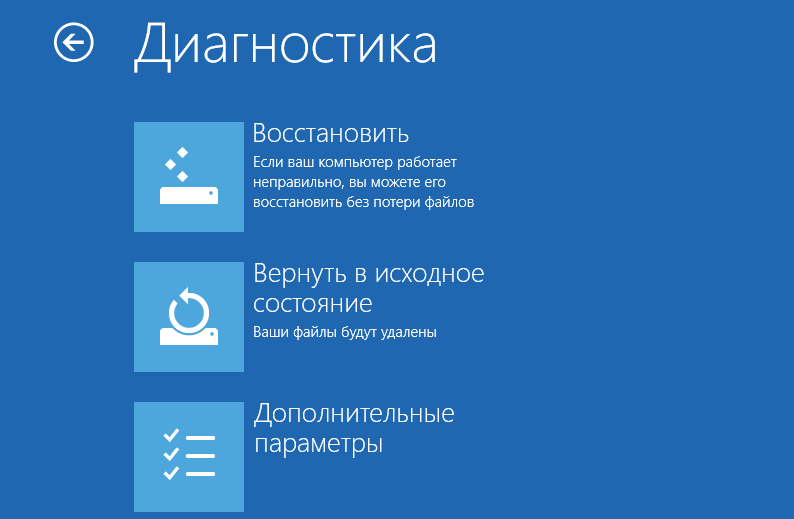
Для включения безопасного режима Windows 8 и перехода в раздел «Восстановление» вам потребуется выполнить следующие шаги:
- Нажмите правой кнопкой мыши на значок «Пуск» или нажмите клавишу Win + X, чтобы открыть контекстное меню.
- Выберите «Панель управления» из меню.
- В разделе «Система и безопасность» выберите «Восстановление».
- В открывшемся окне «Восстановление системы» выберите «Перезагрузка сейчас» под «Перезагрузка в раздел «Восстановление»».
- После перезагрузки ваш компьютер войдет в раздел «Восстановление», где вы сможете выбрать безопасный режим Windows 8 или другие доступные варианты восстановления.
Не забудьте сохранить все важные данные перед включением безопасного режима Windows 8, так как некоторые функции могут быть ограничены.
Включение безопасного режима через источник питания

Если у вас возникли проблемы с запуском Windows 8 и вы не можете войти в безопасный режим, можно попробовать включить его через источник питания вашего компьютера.
Для этого выполните следующие действия:
- Выключите компьютер и отсоедините его от розетки.
- Подождите несколько минут, чтобы все компоненты системы разрядились.
- Подключите компьютер обратно к источнику питания.
- Включите компьютер и нажмите и удерживайте кнопку F8 до появления экрана с выбором параметров загрузки.
- Выберите опцию «Безопасный режим» с помощью клавиш со стрелками на клавиатуре.
- Нажмите клавишу Enter, чтобы запустить Windows 8 в безопасном режиме.
Если все перечисленные действия были выполнены правильно, ваш компьютер должен успешно загрузиться в безопасном режиме операционной системы Windows 8.
