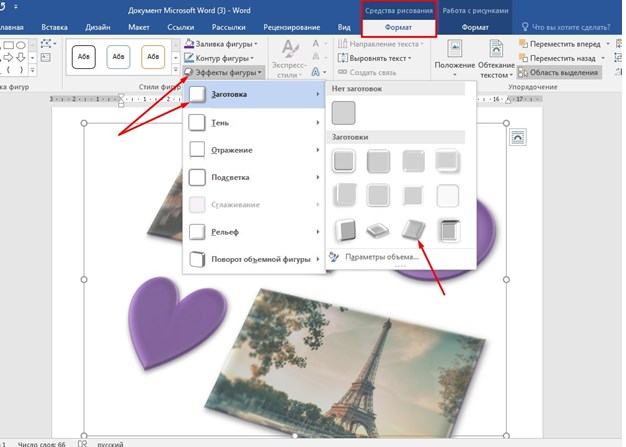
В Microsoft Word есть множество полезных функций, которые помогают нам создавать профессионально оформленные документы. Одна из таких функций — объединение рисунков. Если вам нужно объединить несколько изображений в одно, чтобы создать красивую коллаж или презентацию, то эта статья поможет вам разобраться с этой задачей.
Объединение рисунков в Ворде — это простой и удобный способ сделать ваш документ более наглядным и интересным. Вы можете комбинировать фотографии, диаграммы, иллюстрации и другие графические элементы, чтобы создать визуально привлекательный материал.
В этой статье мы расскажем вам, как объединить рисунки в Ворде пошагово. Мы покажем вам два основных метода: с использованием функций «Группировать» и «Соединить формы». Вы узнаете, как выбрать нужные изображения, как изменять их местоположение и размер, а также как сохранить полученный результат. Приступим!
Раздел 1: Подготовка файлов для объединения
Перед началом процесса объединения рисунков в Microsoft Word необходимо выполнить некоторые подготовительные действия. Эти шаги помогут вам сохранить файлы в нужном формате и готовить их для последующего объединения.
1. Проверьте формат файлов: убедитесь, что все рисунки, которые вы хотите объединить, сохранены в одном формате, например, в формате JPEG или PNG. Если у вас есть рисунки в разных форматах, преобразуйте их в нужный формат с помощью соответствующих программ.
2. Определите размеры всех рисунков: чтобы объединение прошло успешно, размеры всех рисунков должны быть одинаковыми. Проверьте размеры каждого файла и, при необходимости, измените размеры изображений так, чтобы они совпадали.
3. Объедините изображения в одну папку: создайте новую папку на вашем компьютере и скопируйте все рисунки, которые вы хотите объединить, в эту папку. Это поможет вам легко найти и выбрать все файлы во время процесса объединения.
4. Проверьте названия файлов: убедитесь, что все файлы имеют осмысленные и уникальные названия. Если названия файлов слишком длинные или содержат неподходящие символы, переименуйте их, чтобы избежать проблем при объединении.
Следуя этим подготовительным шагам, вы готовы к объединению рисунков в Microsoft Word. Перейдите к следующему разделу, чтобы узнать, как выполнить эту задачу.
Шаг 1: Открыть файлы с рисунками
Чтобы объединить рисунки в Word, вам сначала необходимо открыть файлы с изображениями. Если у вас уже есть отдельные файлы с рисунками, сохраните их на вашем компьютере.
Затем откройте программу Microsoft Word, ищите ее в списке приложений или на рабочем столе. Щелкните дважды на значке, чтобы запустить приложение.
Когда Word откроется, выберите пустой документ или откройте существующий файл, в котором вы хотите объединить рисунки. Для этого нажмите на кнопку «Файл» в верхнем левом углу экрана и выберите соответствующую опцию в меню. Если документ уже содержит текст или другие элементы, убедитесь, что вставка рисунков будет местом, где вы хотите разместить их.
Теперь, когда у вас открыт файл в Word, вы готовы приступить к объединению рисунков в документе. Перейдите к следующему шагу, чтобы узнать, как это сделать.
Шаг 2: Проверить формат рисунков
После вставки рисунков в документ Word, необходимо убедиться, что их формат соответствует вашим требованиям. Вам может понадобиться изменить размер, обрезать или повернуть изображение.
Для проверки формата рисунков в Word, выполните следующие действия:
- Выделите рисунок, который хотите отредактировать. Чтобы выделить рисунок, щелкните на нем один раз левой кнопкой мыши.
- Вкладка «Формат» появится на панели инструментов Word. Щелкните на этой вкладке.
- На панели инструментов «Формат», вы найдете различные опции для редактирования размера, обрезки, поворота и других параметров рисунка.
- Выберите необходимую опцию в зависимости от требований к рисунку. Например, если вам нужно изменить размер рисунка, выберите опцию «Размер», и введите новые значения ширины и высоты.
- Повторите эти действия для каждого рисунка в документе Word, пока все изображения не будут отредактированы в соответствии с вашими требованиями.
Проверив формат рисунков и отредактировав их при необходимости, вы можете быть уверены, что они выглядят профессионально и соответствуют вашим потребностям.
Шаг 3: Выбрать и подготовить место для объединения
Прежде чем приступить к объединению рисунков в Microsoft Word, необходимо выбрать и подготовить место, где вы хотите разместить объединенный рисунок.
Следуйте этим шагам, чтобы выбрать и подготовить нужное место:
- Откройте документ Microsoft Word, в котором вы хотите объединить рисунки.
- Разместите курсор в том месте, где вы хотите разместить объединенный рисунок.
- Если вам необходимо создать новый пустой абзац для размещения рисунка, нажмите клавишу «Enter» на клавиатуре. Или вы можете использовать функцию «Вставка абзаца» из вкладки «Разметка страницы».
- Убедитесь, что место, выбранное для объединения, достаточно широкое и высокое для размещения всех рисунков. Если это не так, вы можете изменить размеры страницы или выбрать другие параметры макета, чтобы подготовить подходящее место.
После того, как вы выбрали и подготовили место для объединения рисунков, вы готовы перейти к следующему шагу — добавлению рисунков в документ.
Раздел 2: Объединение рисунков в Ворде
Объединение рисунков в Ворде может быть полезным, когда вам нужно создать единое изображение из нескольких отдельных рисунков. Следуя этому пошаговому руководству, вы сможете легко объединить рисунки и создать таким образом новое изображение в Ворде.
Шаг 1: Вставьте первый рисунок в Ваш документ Word. Для этого выберите вкладку «Вставка» в верхнем меню и нажмите кнопку «Рисунок». Выберите файл с нужным изображением на вашем компьютере и нажмите «Вставить».
Шаг 2: Повторите этот шаг для всех рисунков, которые вы хотите объединить. Вставьте каждый рисунок в отдельный абзац или область документа, чтобы иметь возможность их свободно перемещать и редактировать.
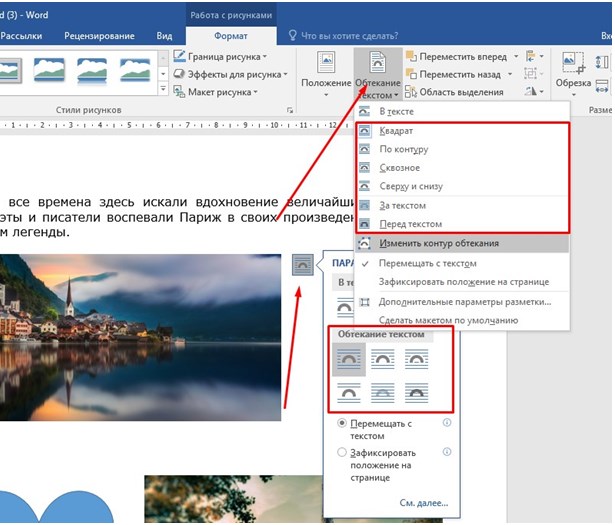
Шаг 3: Выберите первый рисунок, который вы хотите объединить с другими. Нажмите правой кнопкой мыши на рисунке и выберите «Форматирование изображения» в контекстном меню.
Шаг 4: В открывшемся окне «Форматирование изображения» выберите вкладку «Обтекание текстом». В разделе «Обтекание» выберите опцию «Обтекание по контуру формы».
Шаг 5: Переместите первый рисунок в нужное место на странице, чтобы он перекрывал часть второго рисунка, который вы хотите объединить.
Шаг 6: Выберите второй рисунок, который вы хотите объединить с первым. Нажмите правой кнопкой мыши на рисунке и выберите «Форматирование изображения» в контекстном меню.
Шаг 7: В открывшемся окне «Форматирование изображения» выберите вкладку «Обтекание текстом». В разделе «Обтекание» выберите опцию «Обтекание по контуру формы».
Шаг 8: Переместите второй рисунок в нужное место на странице, чтобы он перекрывался первым рисунком. Регулируйте размеры рисунков, при необходимости, чтобы они вписывались друг в друга.
Шаг 9: Последовательность объединения рисунков может быть любой в зависимости от вашего предпочтения и дизайна документа. Повторяйте шаги с 5 по 8, пока не добьетесь желаемого результата и не объедините все рисунки в единое изображение в Ворде.
Примечание: При объединении рисунков в Ворде следите за их взаимным расположением и применяйте нужные настройки для обтекания текстом. В то же время, будьте осторожны, чтобы рисунки не перекрывали важную информацию или текст в Вашем документе.
Шаг 1: Вставить первый рисунок в документ Word
Чтобы вставить рисунок, следуйте этим инструкциям:
- Откройте документ Word: Запустите программу Microsoft Word на вашем компьютере и откройте документ, в который вы хотите вставить рисунок.
- Выберите место для вставки: Найдите место в документе, где вы хотите разместить рисунок. Это может быть любое место внутри текста или отдельной страницы.
- Нажмите на вкладку «Вставка»: В верхней панели инструментов Word найдите и нажмите на вкладку «Вставка». Это откроет меню с различными инструментами для вставки объектов в документ.
- Щелкните на кнопку «Рисунок»: В меню «Вставка» найдите и нажмите на кнопку «Рисунок». Это вызовет диалоговое окно, позволяющее выбрать файл с рисунком на вашем компьютере.
- Выберите рисунок: В диалоговом окне выберите файл с рисунком, который вы хотите вставить, и нажмите на кнопку «Вставить».
После выполнения этих шагов выбранный рисунок будет вставлен в ваш документ Word. Теперь вы можете продолжить с объединением остальных изображений в документе.
Шаг 2: Подготовить место для вставки остальных рисунков
Перед тем, как начать объединять рисунки в Microsoft Word, необходимо создать место, где они будут располагаться. Для этого мы используем таблицу.
1. Вставьте таблицу в документ Word, выбрав вкладку «Вставка» в верхней панели инструментов и нажав кнопку «Таблица».
2. В открывшемся окне выберите необходимое количество строк и столбцов для таблицы. Количество строк будет зависеть от количества рисунков, которые вы хотите объединить. Рекомендуется выбрать столько строк, сколько рисунков вы планируете вставить.
3. После выбора количества строк и столбцов таблицы, нажмите кнопку «ОК». Таблица будет автоматически вставлена в документ Word.
4. Увеличьте размер ячеек таблицы, чтобы создать достаточно места для вставки рисунков. Для этого выделите несколько ячеек в любом столбце или строке таблицы, щелкнув и удерживая левую кнопку мыши, а затем выберите пункт меню «Слияние ячеек». Сделайте это для каждого столбца или строки в таблице, пока не получите достаточно места для вставки рисунков.
Теперь у вас есть подготовленное место для вставки остальных рисунков. Вы можете двигать и изменять размер таблицы свободно, чтобы создать удобную композицию.
