
Kissslicer — это удобное программное обеспечение, специально разработанное для сегментации 3D-моделей перед печатью на 3D-принтере. Этот инструмент предоставляет пользователю широкий спектр возможностей для настройки и оптимизации процесса печати, что позволяет добиться высококачественных результатов.
Скачать Kissslicer легко и просто — достаточно перейти на официальный сайт разработчика и загрузить последнюю версию программы. После установки, вы сможете начать использовать все функции данного инструмента для улучшения вашего опыта работы с 3D-принтером.
Kissslicer позволяет оптимизировать поддержку, скорость печати, качество деталей и многое другое, что делает его незаменимым инструментом для эффективной работы с 3D-печатью. Не упустите возможность скачать Kissslicer и улучшить свои навыки в области 3D-моделирования и печати!
Как скачать Kissslicer
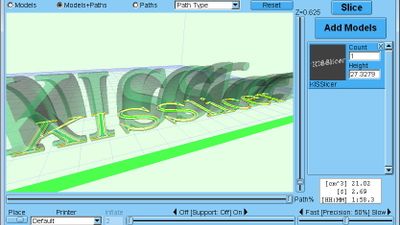
Чтобы скачать Kissslicer, перейдите на официальный сайт программы по ссылке https://www.kisslicer.com/.
Затем выберите версию программы, которую хотите скачать, и нажмите кнопку «Download» (Скачать).
После того как загрузка завершится, откройте скачанный файл и следуйте инструкциям на экране для установки Kissslicer на компьютер.
Теперь вы можете начать использовать Kissslicer для нарезки моделей 3D и подготовки их к печати на 3D-принтере.
Скачивание установочного файла
Для того чтобы скачать Kissslicer, следуйте инструкциям ниже:
- Перейдите на официальный сайт Kissslicer.
- Найдите раздел «Скачать» или «Downloads».
- Выберите версию программы, которую вы хотите скачать (Windows, macOS, Linux).
- Нажмите на ссылку для загрузки установочного файла.
- Дождитесь завершения загрузки файлов на ваш компьютер.
После завершения скачивания установочного файла, вы можете приступить к процессу установки Kissslicer на вашем устройстве.
Выбор версии программы
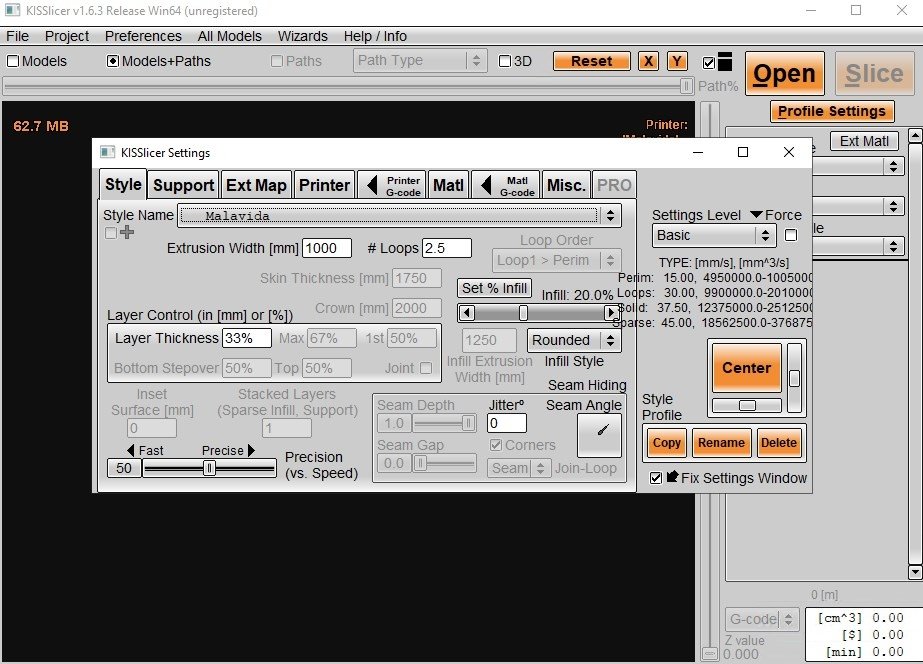
Для скачивания Kissslicer доступны различные версии программы, которые могут быть адаптированы под разные операционные системы и требования пользователей. Перед скачиванием необходимо определиться с подходящей версией Kissslicer. В зависимости от целей использования программы и особенностей вашего ПК, выберите соответствующую версию:
- Windows: если у вас установлена операционная система Windows, выберите подходящую версию Kissslicer для данной ОС.
- Mac: для пользователей с MacOS предлагаются соответствующие версии Kissslicer, учитывающие особенности данной операционной системы.
- Linux: если вы используете Linux, также доступны версии Kissslicer, совместимые с различными дистрибутивами данной ОС.
- Выбор версии программы Kissslicer напрямую влияет на ее работоспособность и совместимость с вашим компьютером, поэтому обратите внимание на характеристики вашей операционной системы при выборе.
Установка Kissslicer
1. Скачайте установочный файл Kissslicer с официального сайта разработчика.
2. Запустите установочный файл и следуйте инструкциям мастера установки.
3. Выберите путь установки и дождитесь завершения процесса установки.
4. После завершения установки запустите Kissslicer и настройте программу в соответствии с вашими предпочтениями.
Настройка Kissslicer
1. Откройте Kissslicer и выберите нужный профиль печати.
Перед тем как начать настройку, удостоверьтесь, что у вас выбран подходящий профиль печати в программе.
2. Измените настройки скорости и толщины слоя.
В зависимости от требуемого качества печати и времени печати, вы можете изменить скорость печати и толщину слоя в настройках программы.
3. Установите параметры направления заполнения.
Измените параметры направления заполнения, чтобы добиться оптимальной прочности и качества печати вашего объекта.
4. Проверьте настройки поддержки и охлаждения.
Убедитесь, что правильно настроены параметры поддержки и охлаждения, чтобы избежать деформации вашего объекта в процессе печати.
5. Сохраните настройки и подготовьте файл для печати.
После того как вы внесли все необходимые изменения, сохраните настройки и подготовьте файл для 3D-печати, используя Kissslicer.
Настройка параметров печати

После установки Kissslicer важно правильно настроить параметры печати, чтобы получить оптимальные результаты. Ниже приведена таблица с основными параметрами и их значениями, которые можно задать в программе:
| Параметр | Значение |
|---|---|
| Температура сопла | От 180°C до 240°C |
| Скорость печати | От 30 мм/с до 100 мм/с |
| Толщина слоя | От 0.1 мм до 0.3 мм |
| Пропуск слоя | От 0% до 100% |
Помимо указанных параметров, важно учитывать материал печати, модель принтера и требования конкретной модели детали. Настройка параметров печати может потребовать некоторого опыта и экспериментирования, чтобы достичь идеального результата.
Импорт модели для печати
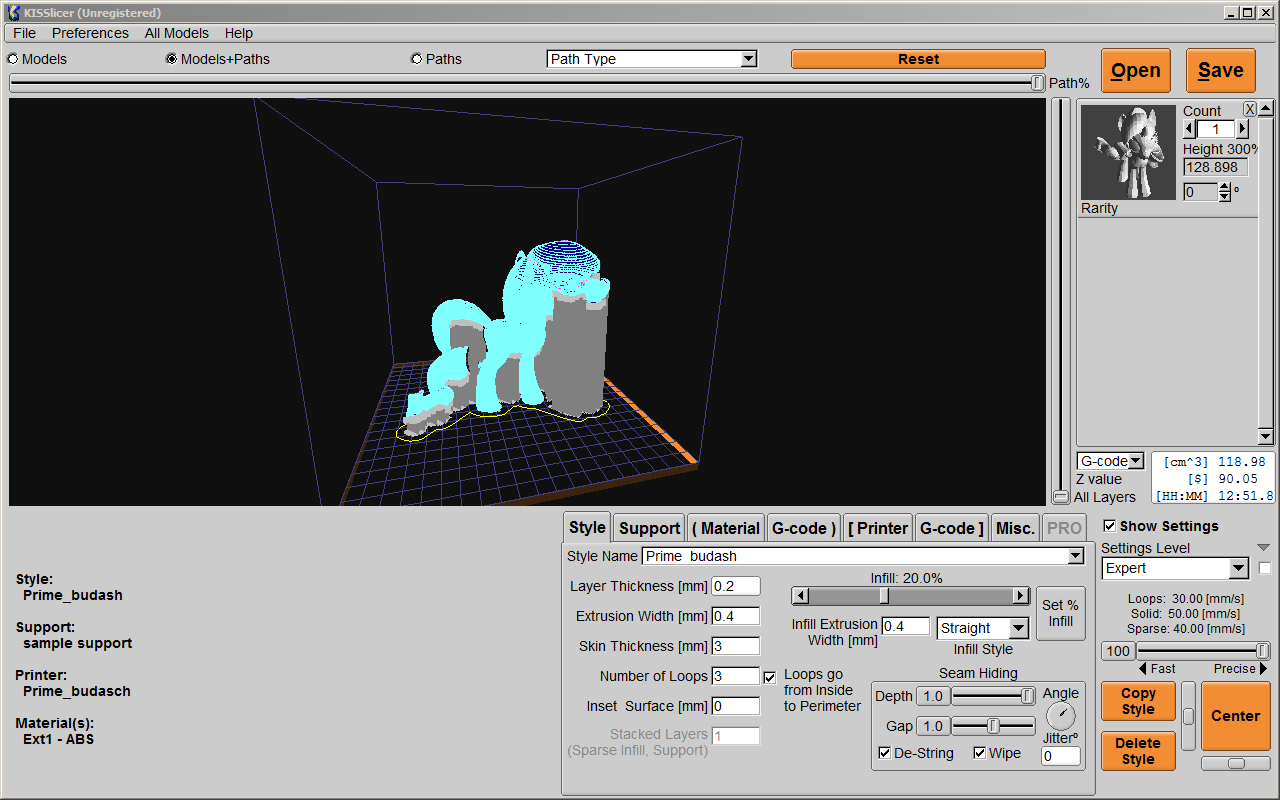
Прежде чем приступить к настройке печати в Kissslicer, необходимо импортировать модель, которую вы хотите распечатать. Для этого выполните следующие шаги:
| Шаг 1: | Запустите программу Kissslicer на вашем компьютере. |
| Шаг 2: | Нажмите на кнопку «Open» или «Открыть», чтобы выбрать файл модели для печати. |
| Шаг 3: | Выберите нужный файл на вашем компьютере и нажмите «Открыть». |
| Шаг 4: | Ваша модель будет импортирована в программу Kissslicer и готова к настройке параметров печати. |
Теперь вы можете приступить к подготовке модели к печати, установке необходимых параметров и сохранению готового файла для дальнейшего использования.
