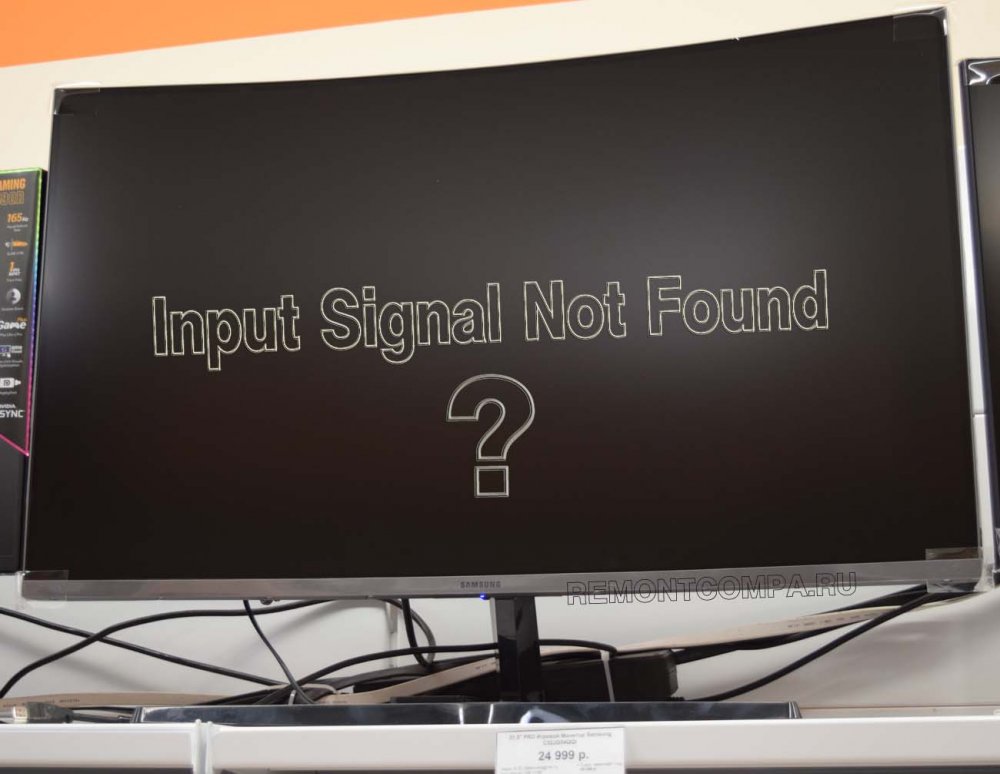
Монитор — это устройство, которое играет важную роль в любой компьютерной системе. Он отображает информацию и позволяет пользователям взаимодействовать с компьютером. Но что делать, когда монитор внезапно начинает гаснуть? Это может быть не только неудобно, но и затруднить работу или даже привести к потере данных. В данной статье мы рассмотрим основные причины, по которым монитор может гаснуть, и поделимся способами их решения.
Одной из самых распространенных причин гашения монитора является проблема с подачей электроэнергии. Если монитор не получает достаточное количество энергии, он может выключаться или входить в режим ожидания. Чтобы решить эту проблему, проверьте, правильно ли подключен монитор к розетке и компьютеру. Убедитесь, что все кабели целые и надежно соединены. Также необходимо проверить, работает ли сам источник питания. Если проблема несистематична и возникает только время от времени, то это может быть связано с источником электропитания или проводами.
Еще одной причиной гашения монитора может быть настройка его энергосбережения. Компьютеры имеют функцию энергосбережения, которая позволяет монитору входить в режим ожидания или выключаться после заданного периода бездействия. Если монитор гаснет через непродолжительное время после вашего последнего действия, это может быть вызвано настройками энергосбережения. Чтобы изменить эту настройку, откройте панель управления и найдите раздел «Параметры питания». Там вы сможете выбрать время бездействия, после которого монитор будет гаснуть.
Однако иногда причина гашения монитора может быть более серьезной, такой как неисправность аппаратной части. Если все предыдущие способы решения проблемы не сработали, возможно, монитор нуждается в ремонте или замене. В этом случае рекомендуется обратиться к специалисту, который сможет провести диагностику и решить проблему. Если ваш монитор все еще находится на гарантии, вы также можете обратиться в сервисный центр производителя.
Причины гашения монитора
Мониторы могут гаснуть по разным причинам, которые могут быть связаны как с аппаратными, так и с программными проблемами. Вот некоторые из основных причин, по которым монитор может перестать работать:
1. Неисправности в сети питания. Если монитор подключен к нестабильной или поврежденной сети питания, это может привести к его гашению. Рекомендуется проверить кабель питания и подключить монитор к стабильному и надежному источнику питания.
2. Неправильная настройка энергосбережения. Если настройки энергосбережения на компьютере или мониторе установлены неправильно, монитор может переходить в спящий режим или гаснуть после определенного периода неактивности. Рекомендуется проверить и изменить настройки энергосбережения в системе.
3. Проблемы с видеокартой или драйверами. Неправильно установленная или устаревшая версия драйвера для видеокарты может вызывать проблемы с работой монитора. Рекомендуется обновить драйверы видеокарты до последней версии или переустановить их.
4. Перегрев компонентов. Если компоненты монитора перегреваются из-за недостаточной вентиляции, это может привести к его выключению или гашению. Рекомендуется обеспечить хорошую вентиляцию монитора и избегать его работы в условиях повышенной температуры.
5. Неправильная работа операционной системы. Некоторые проблемы с монитором могут быть связаны с неправильной работой операционной системы. Рекомендуется проверить систему на наличие ошибок или вирусов и выполнить их исправление.
В случае гашения монитора, рекомендуется проверить все вышеперечисленные причины и применить соответствующие решения. При повторении проблемы рекомендуется обратиться за помощью к специалисту или обратиться в сервисный центр для диагностики и ремонта.
Проблемы с питанием
Часто такие проблемы возникают из-за неполадок в электрической сети или из-за некачественного источника питания. Если в вашем доме или офисе часто происходят перебои в электричестве или недостаточное напряжение, то это может негативно сказаться на работе монитора.
Чтобы решить проблемы с питанием, рекомендуется выполнить следующие действия:
1. Проверьте кабели и разъемы. Убедитесь, что все кабели подключены к монитору и источнику питания надежно. Проверьте состояние кабелей на предмет повреждений и замените их при необходимости.
2. Подключите монитор к другому источнику питания. Если у вас есть возможность, попробуйте подключить монитор к другому розеточному блоку или розетке, чтобы исключить возможность проблем с источником питания.
3. Используйте стабилизатор напряжения. Если проблемы с питанием вызваны изменениями напряжения в электрической сети, рекомендуется использовать стабилизатор напряжения, который защитит монитор от перепадов напряжения.
В случае, если проблемы с питанием не устраняются указанными методами, рекомендуется обратиться к специалисту или сервисному центру для диагностики и ремонта монитора.
Неправильные настройки
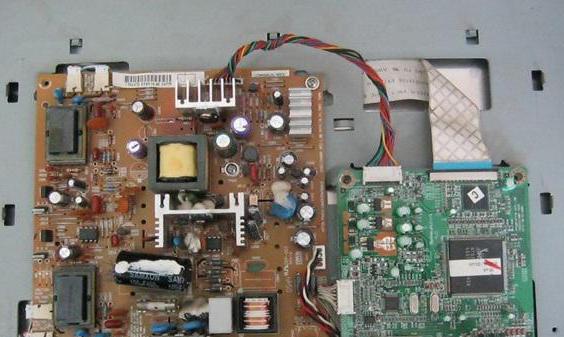
Проверьте настройки яркости и контрастности на вашем мониторе. Избыточная яркость или недостаток контрастности могут привести к тому, что экран начнет мигать или гаснуть. Используйте функции настройки изображения, которые предоставляет ваш монитор, чтобы подобрать оптимальные параметры.
Также возможно, что вы случайно включили режим энергосбережения на вашем мониторе. В этом режиме монитор автоматически переходит в режим сна или отключается, если не обнаруживает активности на компьютере в течение определенного времени. Проверьте настройки питания на вашем компьютере и установите более длительный период бездействия перед отключением монитора.
Если вы не уверены, какие настройки использовать, рекомендуется установить стандартные параметры монитора и протестировать их работу. Если проблема сохраняется, обратитесь к инструкции к вашему монитору или свяжитесь с поддержкой производителя для получения дополнительной помощи.
Способы решения проблемы
Если монитор вашего компьютера регулярно гаснет, есть несколько способов решить эту проблему:
1. Проверьте подключение и кабели: убедитесь, что кабель монитора надежно подключен как к компьютеру, так и к розетке. Попробуйте заменить кабель на новый, чтобы исключить его неисправность.
2. Установите новые драйверы: проверьте, есть ли доступные обновления для драйверов видеокарты и монитора. Загрузите и установите их с официального сайта производителя.
3. Проверьте настройки питания: убедитесь, что режим сна или бездействия не активирован на вашем компьютере. Проверьте настройки питания и отключите все параметры понижения яркости и выключения монитора.
4. Проверьте наличие вирусов: возможно, ваш компьютер заражен вредоносным программным обеспечением, которое может вызывать выключение монитора. Проведите полное сканирование системы антивирусным программным обеспечением.
5. Обратитесь в сервисный центр: если все вышеперечисленные действия не помогли, возможно, проблема в аппаратной части монитора или компьютера. Лучше всего обратиться к специалистам в сервисный центр для диагностики и ремонта.
Помните, что регулярное гасение монитора может быть признаком серьезной проблемы, поэтому решение проблемы на ранних стадиях может помочь избежать дорогостоящего ремонта или замены оборудования.
Проверка подключения

Первым шагом при возникновении проблем с гаснущим монитором должна быть проверка подключения различных кабелей.
В большинстве случаев монитор гаснет из-за неправильного или нестабильного подключения кабеля питания. Убедитесь, что кабель правильно подключен и плотно закреплен как в мониторе, так и в розетке.
Также стоит проверить подключение кабеля видеосигнала. Убедитесь, что кабель правильно подключен к монитору и к компьютеру или другому источнику сигнала. Возможно, кабель поврежден или неисправен, поэтому попробуйте заменить его на другой.
Если монитор гаснет только через некоторое время работы, возможно, проблема в самом мониторе или его блоке питания. В этом случае следует обратиться к специалистам для диагностики и ремонта.
Не забывайте также проверить настройки энергосбережения на компьютере. Возможно, монитор гаснет из-за того, что компьютер отправляет сигнал на отключение экрана после определенного промежутка времени без активности. Если это так, откройте настройки энергосбережения и измените их по своему усмотрению.
В случае, если после всех проверок проблема не решается, рекомендуется обратиться за помощью к квалифицированным специалистам или связаться с технической поддержкой производителя монитора.
Изменение энергосберегающих настроек
Чтобы изменить энергосберегающие настройки, необходимо открыть «Панель управления» и выбрать «Параметры питания». В этом разделе вы можете настроить время, через которое монитор должен переходить в режим сна или ждущего режима. Рекомендуется установить более длительное время, чтобы избежать перехода монитора в режим ждущего.
Кроме того, вы можете изменить настройки питания для конкретных режимов работы компьютера, таких как «Высокая производительность» или «Экономия энергии». Если вы используете компьютер для игр или других ресурсоемких задач, рекомендуется выбрать режим «Высокая производительность», чтобы монитор не выключался во время активного использования.
Также обратите внимание на настройки «Автоматического выключения дисплея». В этом разделе вы можете выбрать, через сколько минут отсутствия активности компьютера монитор должен выключаться. Следует установить более длительное время, чтобы монитор не выключался во время просмотра видео или чтения длинных текстов.
Изменение энергосберегающих настроек может помочь избежать периодического гаснения монитора и обеспечить непрерывную работу компьютера. Если проблема не решается после изменения настроек, стоит обратиться к специалисту для дальнейшей диагностики и решения.
Проверка обновлений драйверов
Если у вас установлены устаревшие драйверы для видеокарты или монитора, это может вызывать различные проблемы, включая гаснущий монитор. Чтобы проверить наличие обновлений драйверов, можно воспользоваться Устройством «Диспетчер устройств».
Для этого:
- Нажмите правой кнопкой мыши на кнопке «Пуск» и выберите пункт «Диспетчер устройств».
- Разверните раздел «Видеоадаптеры» или «Мониторы», в зависимости от того, какой компонент вызывает проблемы.
- Нажмите правой кнопкой мыши на устройстве и выберите пункт «Обновить драйвер».
- Выберите автоматическое обновление драйвера из Интернета или установку с диска, и следуйте инструкциям мастера.
Если после обновления драйверов проблема с гаснущим монитором не решается, можно попробовать скачать последние версии драйверов с официального сайта производителя видеокарты или монитора и установить их вручную.
Важно:
Перед установкой новых драйверов рекомендуется создать точку восстановления системы, чтобы в случае неправильного установки можно было вернуть систему в рабочее состояние.
Если обновление драйверов не решает проблему с гаснущим монитором, то стоит обратиться к специалисту или поддержке производителя для дальнейшего решения проблемы.
