

Домашняя страница браузера является первым впечатлением, которое вы получаете при запуске браузера. Это может быть важным местом, где вы храните важные закладки, быстрый доступ к поисковику или новостной ленте. Настраивая домашнюю страницу под свои нужды, вы можете значительно упростить работу с браузером и повысить эффективность ваших онлайн-поисковых привычек.
В этом подробном руководстве мы рассмотрим, как настроить домашнюю страницу в популярных браузерах, таких как Google Chrome, Mozilla Firefox, Microsoft Edge и Safari. Мы рассмотрим различные способы настройки домашней страницы, включая использование веб-страницы, поисковой системы или даже вашего собственного URL-адреса.
Процесс настройки домашней страницы может зависеть от выбранного вами браузера, но общие шаги проведения настроек достаточно похожи. Следуя ниже приведенным инструкциям, вы быстро и легко сможете настроить домашнюю страницу в любом популярном браузере и наслаждаться персонализированным веб-порталом каждый раз, когда открываете браузер.
Как настроить домашнюю страницу в популярных браузерах
Google Chrome

Чтобы настроить домашнюю страницу в Google Chrome, следуйте этим шагам:
- Откройте браузер и нажмите на иконку с тремя точками в правом верхнем углу.
- В выпадающем меню выберите «Настройки».
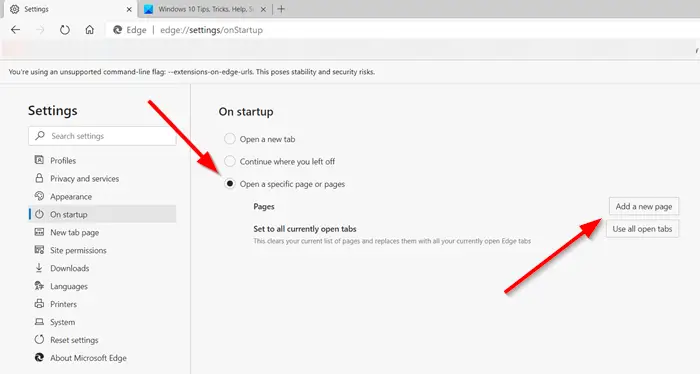
- Пролистайте вниз до раздела «При запуске» и выберите «Открыть конкретные страницы или набор страниц».
- Нажмите на ссылку «Добавить новую страницу».
- Введите URL-адрес желаемой домашней страницы и нажмите «Готово».
Mozilla Firefox
Чтобы настроить домашнюю страницу в Mozilla Firefox, следуйте этим шагам:
- Откройте браузер и нажмите на иконку с тремя горизонтальными полосками в правом верхнем углу.
- В выпадающем меню выберите «Настройки».
- В левой панели выберите «Домашняя страница и новые окна».
- Введите URL-адрес желаемой домашней страницы в поле «Домашняя страница».
- Нажмите «OK», чтобы сохранить изменения.
Microsoft Edge
Чтобы настроить домашнюю страницу в Microsoft Edge, следуйте этим шагам:
- Откройте браузер и нажмите на иконку с тремя точками в правом верхнем углу.
- В выпадающем меню выберите «Настройки».
- Пролистайте вниз и выберите «Настройка страницы».
- Выберите «Домашняя страница».
- Введите URL-адрес желаемой домашней страницы и нажмите «Сохранить».
Следуя этим руководствам, вы сможете легко настроить домашнюю страницу в популярных браузерах, чтобы каждый раз видеть свою предпочтительную информацию при открытии браузера.
Изменение домашней страницы в Google Chrome
Чтобы изменить домашнюю страницу в Google Chrome, выполните следующие шаги:
- Откройте настройки браузера: нажмите на значок с тремя вертикальными точками в правом верхнем углу окна браузера и выберите «Настройки».
- Перейдите в раздел «Внешний вид»: в меню слева выберите «Внешний вид».
- Найдите раздел «Домашняя страница»: прокрутите страницу вниз и найдите раздел «Домашняя страница».
- Включите домашнюю страницу: переключите переключатель рядом с опцией «Показать кнопку домашней страницы» в положение «Включено».
- Укажите адрес домашней страницы: в поле рядом с опцией появится возможность ввода адреса. Введите URL страницы, которую вы хотите установить в качестве домашней.
После выполнения этих шагов, при следующем запуске Google Chrome вы увидите вашу новую домашнюю страницу. Теперь вы можете быстро получить доступ к важным сайтам или начать поиск с заданной поисковой системы по умолчанию.
Не забудьте сохранить изменения, нажав на кнопку «Готово» внизу страницы настроек, чтобы они вступили в силу.
Важно: если вы используете синхронизацию настроек Google Chrome, изменения будут применены ко всем устройствам, где вы вошли в вашу учетную запись Google.
Открыть настройки
Чтобы настроить домашнюю страницу в вашем браузере, вам необходимо открыть его настройки. Вот как это сделать в нескольких популярных браузерах:
- Google Chrome: Нажмите на иконку меню в верхнем правом углу окна браузера (три точки). В выпадающем меню выберите «Настройки».
- Mozilla Firefox: Нажмите на иконку меню в верхнем правом углу окна браузера (три горизонтальные линии). В выпадающем меню выберите «Настройки».
- Microsoft Edge: Нажмите на иконку меню в верхнем правом углу окна браузера (три точки). В выпадающем меню выберите «Настройки».
- Safari: Нажмите на иконку меню в верхнем левом углу окна браузера. В выпадающем меню выберите «Настройки».
После того, как вы откроете настройки браузера, найдите раздел «Домашняя страница» или «Стартовая страница». Здесь вы сможете установить свою домашнюю страницу, вводя нужный URL в соответствующем поле или выбирая из предложенных вариантов. После изменения настроек сохраните их, закрывайте окно настроек и ваша новая домашняя страница будет готова к использованию!
Найти раздел «Настройки при запуске»
Для того чтобы настроить домашнюю страницу в популярных браузерах, вам нужно найти раздел «Настройки при запуске». Этот раздел позволяет установить, какую страницу открывать при каждом запуске браузера.
В разных браузерах путь к этому разделу может немного отличаться, но обычно его можно найти примерно в одном и том же месте. Ниже приведены инструкции для нескольких популярных браузеров:
- Google Chrome: Нажмите на иконку меню (три точки в верхнем правом углу окна браузера) и выберите «Настройки». В разделе «Настройки» прокрутите вниз до раздела «Настройки при запуске» и выберите опцию «Открывать конкретную страницу или набор страниц». Затем нажмите на ссылку «Добавить новую страницу» и введите URL желаемой домашней страницы.
- Mozilla Firefox: Нажмите на иконку меню (три горизонтальные полоски в правом верхнем углу окна браузера) и выберите «Настройки». В разделе «Настройки» выберите вкладку «Общие» и найдите раздел «Домашняя страница». В поле «Домашняя страница» введите URL желаемой домашней страницы.
- Microsoft Edge: Нажмите на иконку меню (три горизонтальные точки в верхнем правом углу окна браузера) и выберите «Настройки». В разделе «Настройки» выберите вкладку «Настройки при запуске» и найдите раздел «Настройка страниц». Выберите опцию «Специфические страницы» и введите URL желаемой домашней страницы.
Следуйте указанным инструкциям и настройте домашнюю страницу в своем браузере. После этого каждый раз, когда вы запускаете браузер, он будет автоматически открывать заданную вами страницу.
Выбрать опцию «Открыть определенную страницу или набор страниц»
Если вы хотите, чтобы при открытии браузера сразу открывалась определенная страница или набор страниц, то вам потребуется настроить домашнюю страницу в вашем браузере. Это может быть полезно, если вы постоянно используете одни и те же сайты или если у вас есть некоторый список страниц, которые вы открываете каждый раз.
Чтобы выбрать опцию «Открыть определенную страницу или набор страниц» в различных браузерах, выполните следующие действия:
Google Chrome
- Откройте Google Chrome и нажмите на значок с тремя точками в верхнем правом углу окна.
- В выпадающем меню выберите «Настройки».
- Прокрутите страницу вниз и найдите раздел «При запуске».
- В этом разделе выберите опцию «Открыть определенную страницу или набор страниц».
- Нажмите на ссылку «Добавить новую страницу» и введите адрес сайта, который вы хотите использовать в качестве домашней страницы.
- Повторите предыдущий шаг для каждой новой страницы, которую вы хотите добавить.
- Нажмите на кнопку «Готово», чтобы сохранить изменения.
Mozilla Firefox
- Откройте Mozilla Firefox и нажмите на значок с тремя горизонтальными полосками в верхнем правом углу окна.
- В выпадающем меню выберите «Настройки».
- Выберите вкладку «Общие».
- В разделе «Домашняя страница» выберите опцию «Показать пустую страницу», чтобы удалить существующую домашнюю страницу.
- Нажмите на кнопку «Использовать текущие страницы», чтобы добавить новые страницы.
- Введите адреса сайтов, которые вы хотите использовать в качестве домашней страницы, через запятую.
- Нажмите на кнопку «ОК», чтобы сохранить изменения.
Microsoft Edge
- Откройте Microsoft Edge и нажмите на значок с тремя точками в верхнем правом углу окна.
- В выпадающем меню выберите «Настройки».
- Прокрутите страницу вниз и найдите раздел «При запуске».
- В этом разделе выберите опцию «Открыть определенную страницу или набор страниц».
- Нажмите на кнопку «Добавить новую страницу» и введите адрес сайта, который вы хотите использовать в качестве домашней страницы.
- Повторите предыдущий шаг для каждой новой страницы, которую вы хотите добавить.
- Нажмите на кнопку «Готово», чтобы сохранить изменения.
После того, как вы выбрали опцию «Открыть определенную страницу или набор страниц» и добавили необходимые адреса сайтов, каждый раз при запуске браузера будут автоматически открываться указанные страницы. Это сэкономит ваше время и позволит быстро начать работу или поиск информации.
Настройка домашней страницы в Mozilla Firefox
Введение:
Домашняя страница в браузере является первым экраном, который видит пользователь при запуске программы. В Mozilla Firefox домашняя страница может быть настроена по вашему вкусу, позволяя вам получать доступ к любимым сайтам или сервисам сразу после открытия браузера.
Шаги для настройки домашней страницы в Mozilla Firefox:
- Откройте Mozilla Firefox на вашем компьютере.
- Щелкните на иконке «Меню» в правом верхнем углу окна браузера. Иконка представляет собой три горизонтальные линии.
- Из выпадающего меню выберите пункт «Параметры».
- В окне «Параметры» выберите вкладку «Общие».
- В разделе «Домашняя страница» введите URL-адрес вашей предпочитаемой домашней страницы.
- Нажмите кнопку «ОК», чтобы сохранить изменения.
Совет:
Если вы хотите настроить несколько вкладок на вашей домашней странице, вместо одного URL-адреса в поле «Домашняя страница», используйте разделительные знаки, такие как запятые или точки с запятой между адресами.
После выполнения этих шагов, при каждом запуске Mozilla Firefox вы будете автоматически перенаправлены на вашу настроенную домашнюю страницу.
Открыть настройки
Если вы хотите изменить домашнюю страницу в своем браузере, вам потребуется зайти в настройки. В каждом популярном браузере эта процедура немного отличается, но остается простой и понятной.
Для начала, откройте свой браузер и найдите иконку настроек. Она обычно расположена в верхнем правом углу окна браузера и выглядит как три горизонтальные линии. Нажмите на эту иконку, чтобы открыть выпадающее меню настроек.
В меню настроек найдите пункт «Настройки» или «Настройки браузера» и щелкните по нему. Это откроет окно настроек, где вы сможете внести нужные изменения.
Примечание: В разных браузерах настройки могут иметь разное название, но обычно они расположены в разделе «Общие» или «Основные». Если у вас возникнут проблемы с поиском настроек в вашем браузере, воспользуйтесь поиском в интернете для получения дополнительной информации.
После открытия окна настроек вам потребуется найти раздел «Домашняя страница» или похожий пункт. Этот раздел содержит настройки для вашей домашней страницы.
В этом разделе вы можете ввести URL-адрес вашей новой домашней страницы или выбрать опцию «Текущая страница», чтобы использовать текущую страницу в качестве домашней. Также, вы можете выбрать «Пустая страница», если вы не хотите, чтобы браузер открывал какую-либо страницу при запуске.
Когда вы внесете нужные изменения в настройки домашней страницы, не забудьте нажать кнопку «Сохранить» или «Применить» внизу окна настроек, чтобы сохранить настройки.
Теперь, когда вы знаете, как открыть настройки в своем браузере, вы можете легко изменить домашнюю страницу и настроить ее в соответствии с вашими предпочтениями.
Удачи в настройке вашей домашней страницы!
