
HP USB Disk Storage Format Tool — это простая и эффективная программа, предназначенная для форматирования флеш-накопителей. Она позволяет вам быстро и безопасно очистить данные на вашей флешке, восстановить ее производительность и устранить возможные ошибки. В данной статье мы расскажем вам о том, как пользоваться этой программой и какие функции она предоставляет.
В первую очередь, стоит отметить, что утилита HP USB Disk Storage Format Tool работает только с флешками производства Hewlett-Packard. Она поддерживает несколько типов файловых систем, включая FAT, FAT32 и NTFS. Вы сможете выбрать нужный вам тип форматирования в удобном интерфейсе программы.
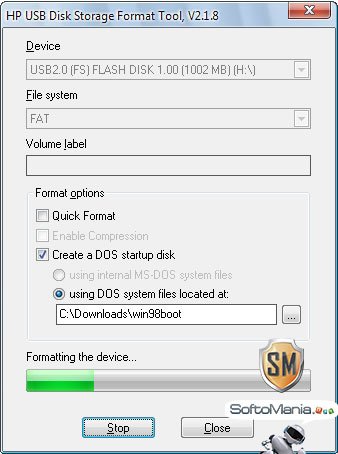
Для начала работы с HP USB Disk Storage Format Tool, вам понадобится подключить флешку к компьютеру и запустить программу. После этого, вам нужно будет выбрать флешку из списка устройств и указать тип файловой системы, которую вы хотите установить. После нажатия кнопки «Start» программа начнет форматирование выбранной флешки.
При использовании HP USB Disk Storage Format Tool стоит быть осторожным, так как форматирование флешки приведет к удалению всех данных. Поэтому перед использованием программы, убедитесь, что важные файлы с флешки были сохранены в надежном месте.
Установка программы
Процесс установки программы HP USB Disk Storage Format Tool очень прост и занимает всего несколько минут.
По следующей ссылке вы можете скачать установочный файл программы: ссылка.
После загрузки файла, откройте его и следуйте инструкциям мастера установки.
Во время установки вам может быть задан вопрос о выборе языка. Выберите русский язык для более удобного использования программы.
После завершения установки, программа будет готова к использованию. Вы можете настроить параметры программы по своему усмотрению и начать использовать ее для форматирования флешек.
Обратите внимание, что для работы программы может потребоваться права администратора. Перед началом использования убедитесь, что вы вошли в систему под учетной записью с правами администратора.
Скачивание HP USB Disk Storage Format Tool
Для скачивания HP USB Disk Storage Format Tool выполните следующие шаги:
- Откройте веб-браузер и перейдите на официальный сайт HP (https://support.hp.com)
- Введите «HP USB Disk Storage Format Tool» в поисковую строку на сайте
- Перейдите на страницу с результатами поиска
- Выберите ссылку, указывающую на официальный загрузочный файл HP USB Disk Storage Format Tool
- Найдите раздел загрузки или скачивания и выберите соответствующую версию программы для загрузки
- Нажмите на ссылку для скачивания и сохраните файл на вашем компьютере
После завершения скачивания HP USB Disk Storage Format Tool, вы можете запустить программу и начать использовать ее для форматирования флеш-накопителей и создания загрузочных дисков.
Установка программы на компьютер
Для использования программы HP USB Disk Storage Format Tool необходимо осуществить ее установку на компьютер. Программа предоставляет возможность форматирования флеш-накопителей и создания загрузочных дисков.
Вот как установить программу:
- Скачайте программу: Перейдите на официальный сайт HP и найдите страницу загрузки HP USB Disk Storage Format Tool. Нажмите на ссылку для скачивания и сохраните файл на компьютере в удобной для вас папке.
- Запустите установку: Перейдите в папку, в которой сохранен файл установки программы. Найдите файл с расширением .exe и дважды щелкните по нему, чтобы запустить процесс установки.
- Принимайте установку: Во время установки программы вам может быть предложено прочитать и принять лицензионное соглашение. Обязательно прочитайте его и, если вы согласны с условиями, отметьте соответствующую галочку.
- Выберите путь установки: Установите программу в нужную вам папку, либо оставьте предложенный по умолчанию путь. Нажмите кнопку «Установить», чтобы начать процесс установки.
- Дождитесь завершения установки: Подождите, пока процесс установки не завершится. Программа автоматически появится в списке установленных программ на вашем компьютере.
Поздравляем! Теперь программа HP USB Disk Storage Format Tool успешно установлена на ваш компьютер и готова к использованию.
Запуск программы
Для запуска программы HP USB Disk Storage Format Tool следуйте инструкциям ниже:
| Шаг 1: | Скачайте программу HP USB Disk Storage Format Tool с официального сайта разработчика. |
| Шаг 2: | Откройте загруженный файл программы HP USB Disk Storage Format Tool, запустив его двойным щелчком мыши. |
| Шаг 3: | Появится окно программы HP USB Disk Storage Format Tool. |
Теперь вы готовы использовать программу для форматирования флешек HP USB Disk Storage Format Tool.
Инструкция по использованию HP USB Disk Storage Format Tool
Шаг 1: Скачайте и установите программу
Перейдите на официальный сайт HP и найдите страницу загрузки USB Disk Storage Format Tool. Скачайте установочный файл и запустите его. Установите программу, следуя инструкциям на экране.
Шаг 2: Подключите флешку
Подключите флешку к компьютеру, используя USB-порт. Убедитесь, что флешка правильно подключена и обнаружена операционной системой.
Шаг 3: Откройте программу
Найдите ярлык HP USB Disk Storage Format Tool на рабочем столе или в меню «Пуск» и запустите программу.
Шаг 4: Выберите флешку
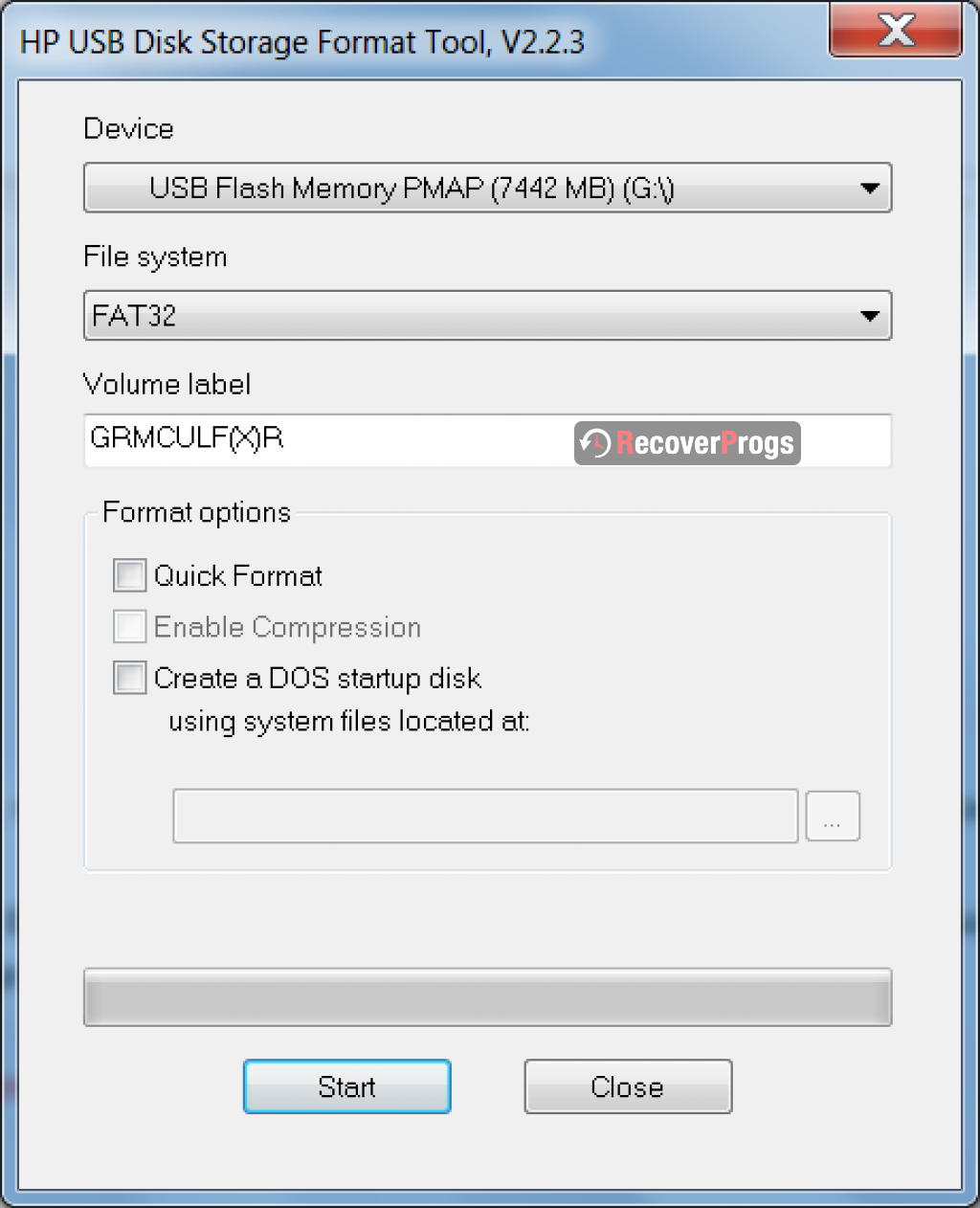
В разделе «Device» выберите флешку, которую вы хотите отформатировать. Убедитесь, что выбрано правильное устройство, чтобы избежать случайного удаления данных с другого накопителя.
Шаг 5: Выберите форматирование
Выберите желаемый файловый системный формат в разделе «File system». Рекомендуется выбирать FAT или FAT32, если флешка будет использоваться с другими устройствами, такими как телевизоры или автомобильные Аудио-системы. Если вы собираетесь использовать флешку только с компьютером, можно выбрать NTFS.
Шаг 6: Запустите форматирование
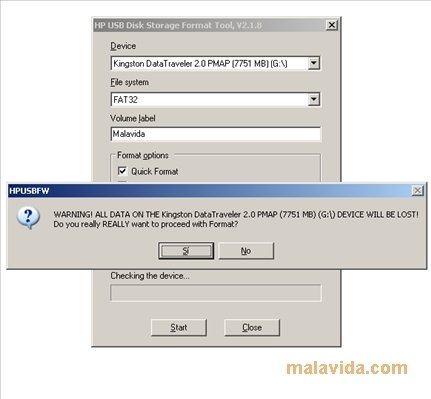
Нажмите кнопку «Start» для запуска процесса форматирования. Программа предупредит вас о том, что все данные на флешке будут удалены. Убедитесь, что вы забэкапировали все важные данные, перед началом процедуры.
Шаг 7: Дождитесь окончания форматирования
Программа начнет форматирование флешки. Дождитесь окончания процесса и не отключайте флешку до его завершения. Это может занять несколько минут, в зависимости от размера флешки и скорости записи данных.
Шаг 8: Проверьте результаты
После завершения форматирования вы увидите окно с результатами операции. Убедитесь, что флешка отформатирована в выбранный вами формат. Теперь флешка готова к использованию.
Примечание: Будьте осторожны при форматировании флешки, так как весь ее содержимое будет безвозвратно удалено. Убедитесь, что вы забэкапировали все важные данные перед началом процесса форматирования.
Выбор флешки для форматирования
Перед тем как приступить к форматированию флешки, необходимо правильно выбрать саму флешку. При выборе следует учитывать несколько важных моментов:
- Емкость флешки: При выборе флешки нужно учитывать необходимую емкость. Если вы планируете хранить на ней большой объем данных, то лучше выбрать флешку с более высокой емкостью.
- Скорость передачи данных: В случае, когда важна быстрая передача данных между устройствами, стоит обратить внимание на скорость записи и чтения флешки.
- Совместимость: Важно учитывать совместимость флешки с устройствами, на которых вы планируете использовать ее. Некоторые устройства могут быть несовместимы с определенными типами флешек.
- Надежность и качество: Качество флешки тоже имеет значение. Чем качественнее флешка, тем вероятность возникновения проблем с ее работой меньше.
Правильный выбор флешки перед форматированием поможет избежать проблем во время процесса и обеспечит более эффективную работу устройства.
Настройка параметров форматирования
Программа HP USB Disk Storage Format Tool позволяет настроить различные параметры форматирования флешки, чтобы удовлетворить ваши потребности. Вот некоторые важные параметры, которые вы можете настроить:
Файловая система: Вы можете выбрать файловую систему, которую хотите использовать для форматирования флешки. Некоторые из поддерживаемых опций включают FAT, FAT32 и NTFS. Рекомендуется выбрать файловую систему, которая соответствует вашим операционной системе и требованиям.
Параметры форматирования: Вы также можете настроить дополнительные параметры форматирования, такие как быстрое форматирование или полное форматирование. Быстрое форматирование может быть полезно, если вам просто нужно быстро очистить флешку и начать заново. Полное форматирование может быть полезно, если вы хотите удалить все данные и выполнить более глубокую проверку на ошибки.
Имя тома: Вы можете задать имя для нового тома на флешке. Это имя будет отображаться, когда флешка будет подключена к компьютеру.
Создание загрузочного диска: Если вам нужно создать загрузочный диск на флешке, вы также можете настроить эту опцию. Это может быть полезно, если вы хотите загрузить операционную систему или другое программное обеспечение с флешки.
Не забудьте сохранить настройки перед форматированием. После того, как вы настроили параметры форматирования, вы можете нажать кнопку «Start» для начала процесса форматирования флешки.
Запуск процесса форматирования
Чтобы начать форматирование флешки с помощью программы HP USB Disk Storage Format Tool, необходимо выполнить следующие шаги:
- Сначала убедитесь, что флешка, которую вы хотите отформатировать, подключена к компьютеру.
- Запустите программу HP USB Disk Storage Format Tool, дважды щелкнув на ярлыке на рабочем столе или найдя ее в меню Пуск.
- Проверьте, что в выпадающем списке «Device» выбрано устройство с номером, соответствующим вашей флешке. Будьте осторожны в выборе, чтобы не выбрать другой диск по ошибке.
- Выберите файловую систему для нового раздела флешки. Рекомендуется выбрать FAT32 для совместимости с большинством устройств.
- Установите галочку возле опции «Quick Format», чтобы выполнить быстрое форматирование, или оставьте ее снятой, если хотите выполнить полное форматирование.
- Нажмите кнопку «Start», чтобы начать процесс форматирования. Будьте внимательны, так как весь содержимое выбранной флешки будет удалено.
- Подтвердите выполнение операции форматирования, если система попросит вас об этом.
- Дождитесь завершения процесса форматирования. Вам будет показан прогресс и окно с информацией о завершении операции.
- После завершения форматирования флешки, проверьте ее работоспособность, поместив на нее файлы и проверив их доступность.
Запуск процесса форматирования флешки с помощью HP USB Disk Storage Format Tool позволяет быстро и надежно очистить устройство от данных и подготовить его к новому использованию.
