
Windows 7 – одна из самых популярных операционных систем, которая до сих пор широко используется пользователями по всему миру. Однако, иногда автоматическое обновление ОС может стать неудобством для пользователя, особенно если у него медленное интернет-соединение или нет желания постоянно устанавливать все эти обновления. В этой статье мы рассмотрим, как отключить автоматическое обновление Windows 7 и остаться настроить его под свои нужды.
Периодическое обновление операционной системы является неотъемлемой частью ее безопасности и стабильности работы. Однако, есть ситуации, когда просто необходимо временно отключить или изменить настройки автоматического обновления. В дальнейшем мы расскажем о двух основных способах отключения автоматического обновления Windows 7: стандартном и с помощью специального инструмента.
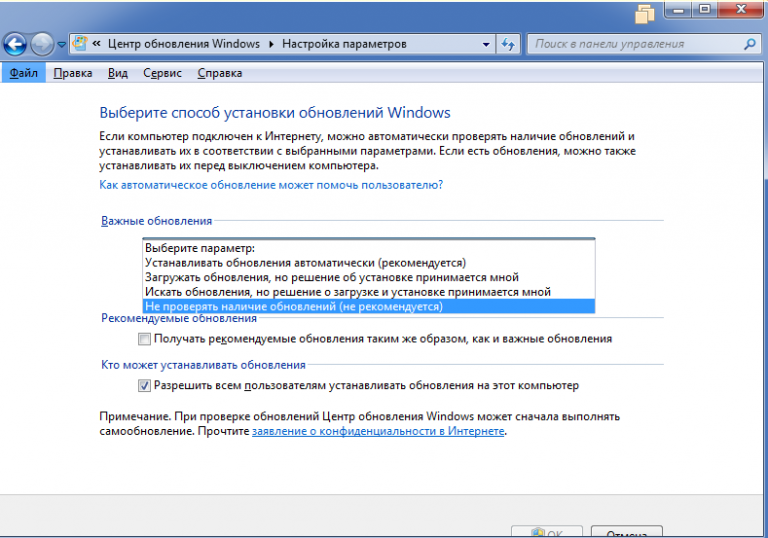
Стандартный способ отключения автоматического обновления Windows 7 достаточно прост и не требует особых знаний или навыков. Для этого откройте «Меню Пуск» и выберите пункт «Параметры». В открывшемся окне выберите «Обновление и безопасность» и перейдите в раздел «Windows Update». Здесь вы найдете несколько различных настроек, связанных с обновлением Windows. Выберите пункт «Никогда не проверять наличие обновлений» и нажмите «OK».
Почему отключение автоматического обновления Windows 7 важно?
Во-первых, автоматические обновления могут занимать значительное количество системных ресурсов, включая процессорное время и интернет-трафик. Это может привести к замедлению работы компьютера, особенно если на машине установлены старые или слабые компоненты.
Во-вторых, не всегда обновления Windows 7 являются полезными и решают проблемы пользователя. Иногда после установки обновлений могут возникать новые ошибки и сбои, которые могут создать проблемы в работе операционной системы. Поэтому, некоторые пользователи предпочитают отключить автоматическое обновление и выбирать самостоятельно, какие обновления устанавливать.
Кроме того, если у вас ограниченный интернет-трафик или платите за каждый мегабайт, автоматическое обновление может стать причиной дополнительных затрат. Обновления могут быть крупными по размеру и скачиваться на фоне, что может увеличить стоимость вашего интернет-соединения.
Также, отключение автоматического обновления Windows 7 позволяет вам сохранять полный контроль над процессом обновления. Вы сможете выбирать, когда и какие обновления устанавливать, исключая возможность непредвиденных сбоев и несовместимостей.
Необходимо отметить, что отключение автоматического обновления Windows 7 должно происходить осознанно и следует регулярно проверять наличие новых обновлений, так как многие из них содержат важные патчи безопасности, исправления ошибок и улучшения производительности системы.
Обновления могут вызывать проблемы
Автоматические обновления операционной системы Windows 7 могут стать источником неприятностей для пользователей. В комплекте с обновлениями могут приходить ошибки или несовместимость с установленным программным обеспечением, что может вызвать неполадки и сбои в работе системы.
Некоторые обновления также могут привести к замедлению работы компьютера, особенно если вы используете устаревшее или слабое оборудование. В некоторых случаях обновления могут быть просто ненужными, если вы не используете определенные функции или программы, для которых эти обновления предназначены.
Отключение автоматического обновления Windows 7 может помочь избежать этих проблем и дать вам большую гибкость и контроль над обновлениями вашей операционной системы.
Непредсказуемое поведение после обновления

Иногда, когда Windows 7 автоматически обновляется, пользователям могут столкнуться с непредсказуемым поведением своих устройств и программ. Это может включать в себя несовместимость драйверов, конфликты программного обеспечения или неправильное функционирование определенных функций.
Некоторые пользователи могут заметить, что после обновления Windows 7 их компьютер работает медленнее или периодически зависает. Другие могут найти проблемы с совместимостью своих программ или устройств, которые ранее работали безупречно.
Рекомендуется внимательно отслеживать изменения, происходящие после обновления операционной системы и принимать соответствующие меры для решения возникших проблем. Это может включать в себя проверку обновлений драйверов, переустановку программ или драйверов, а также обращение к производителям соответствующих устройств или программного обеспечения для получения поддержки.
Важно помнить, что отключение автоматического обновления Windows 7 может оставить вашу систему уязвимой для новых угроз безопасности и небезопасной для использования. Поэтому следует взвесить все плюсы и минусы, прежде чем отключить это функцию.
Совместимость с установленными программами
Перед тем, как отключать автоматическое обновление Windows 7, важно учесть совместимость с установленными программами на вашем компьютере. Некоторые приложения и программы могут потребовать определенных обновлений операционной системы для работы корректно.
Прежде чем принять решение отключить автоматическое обновление, рекомендуется проверить совместимость всех установленных программ и приложений на вашем компьютере с текущей версией Windows 7. Посетите сайты разработчиков программ и посмотрите, существуют ли необходимые обновления или патчи для работы с вашей версией операционной системы.
В некоторых случаях, если вы отключите автоматическое обновление, некоторые программы могут перестать работать корректно или вовсе перестать запускаться. Если вы обнаружите несовместимость, рекомендуется поискать альтернативные программы или обратиться к профессионалам для решения проблемы.
Как отключить автоматическое обновление в Windows 7?
Автоматическое обновление операционной системы Windows 7 может быть полезной функцией для обеспечения безопасности и исправления ошибок. Однако, некоторым пользователям может быть нужно отключить эту функцию, чтобы иметь больше контроля над обновлениями. В данной статье мы расскажем, как отключить автоматическое обновление в Windows 7.
1. Откройте «Панель управления».
Нажмите на кнопку «Пуск» на панели задач и выберите «Панель управления».
2. Найдите и откройте «Центр обновления Windows».
В окне «Панель управления» найдите и кликните на ссылку «Центр обновления Windows».
3. Выберите «Изменить настройки».
В левой части окна «Центр обновления Windows» выберите ссылку «Изменить настройки».
4. Измените настройки обновления.
На открывшейся странице выберите одну из следующих опций:
— Никогда не проверять наличие обновлений (не рекомендуется) — эта опция полностью отключает автоматическое обновление. Вы должны самостоятельно проверять и устанавливать обновления операционной системы.
— Проверять обновления, но позволять мне выбирать, когда их устанавливать — эта опция позволяет вам самостоятельно выбирать, какие обновления устанавливать и когда.
— Загружать обновления, но позволять мне выбирать, когда их устанавливать — эта опция позволяет вам самостоятельно выбирать, когда устанавливать загруженные обновления.
5. Нажмите «OK».
После внесения необходимых изменений, нажмите на кнопку «OK», чтобы сохранить настройки.
Теперь вы успешно отключили автоматическое обновление в Windows 7. Пожалуйста, имейте в виду, что регулярное обновление операционной системы важно для обеспечения безопасности и исправления ошибок. Рекомендуется регулярно проверять и устанавливать обновления вручную.
Использование настроек Windows Update
Чтобы открыть настройки Windows Update, нужно выполнить следующие шаги:
| 1. | Кликните на кнопку «Пуск». |
| 2. | В поисковой строке, введите «Windows Update». |
| 3. | Кликните на результат «Windows Update». |
После этого откроется окно «Настройки Windows Update». В этом окне вы можете включить или отключить автоматическое обновление, а также настроить расписание обновлений.
Чтобы отключить автоматическое обновление, выберите опцию «Никогда не проверять наличие обновлений» в разделе «Настроить автоматическое обновление». Это предотвратит автоматическую загрузку и установку обновлений.
Если вы хотите настроить расписание обновлений, выберите опцию «Следующая проверка на наличие обновлений» и выберите день и время, когда будете проверять наличие новых обновлений. Нажмите кнопку «ОК», чтобы сохранить изменения.
Также вы можете выполнить ручную проверку на наличие обновлений, нажав кнопку «Проверить наличие обновлений». Windows будет проверять наличие новых обновлений и предлагать установить их.
Использование настроек Windows Update позволяет пользователю контролировать процесс загрузки и установки обновлений в операционной системе Windows 7. Настройки могут быть изменены в любое время, в соответствии с ваши потребностями.
Отключение службы обновления автоматически
Чтобы отключить автоматическое обновление операционной системы Windows 7, необходимо отключить соответствующую службу. Это можно сделать следующим образом:
1. Откройте службы
Нажмите клавиши Win + R, чтобы открыть окно «Выполнить», и введите «services.msc». Нажмите Enter или ОК, чтобы открыть список служб.
2. Найдите службу обновления Windows
Прокрутите список служб вниз и найдите службу «Windows Update».
3. Отключите службу
Щелкните правой кнопкой мыши на службе «Windows Update» и выберите «Свойства». В открывшемся окне выберите вкладку «Общие» и в поле «Тип запуска» выберите «Отключено». Нажмите «ОК», чтобы сохранить изменения.
Примечание: После отключения службы обновления Windows вам необходимо будет самостоятельно проверять и устанавливать обновления системы.
Использование групповых политик
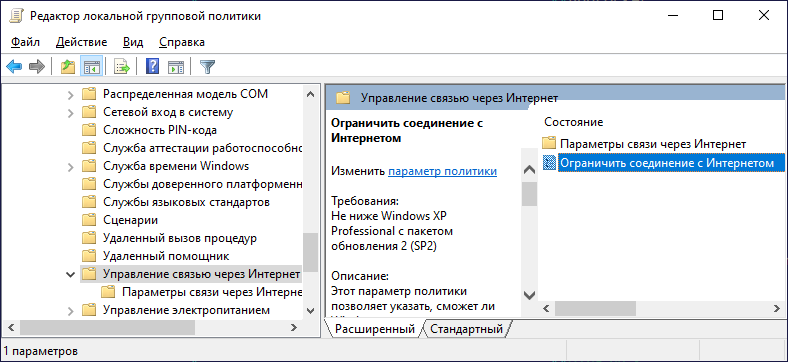
Чтобы воспользоваться групповыми политиками, следуйте инструкциям ниже:
- Откройте меню «Пуск» и введите «gpedit.msc» в строку поиска.
- Нажмите Enter, чтобы открыть консоль групповых политик.
- В левой панели консоли выберите «Конфигурация компьютера» и затем «Административные шаблоны».
- Раскройте папку «Компоненты Windows» и найдите папку «Windows Update».
- В правой панели консоли найдите и откройте опцию «Настройка автоматического обновления».
- В окне настройки выберите «Выключено» и нажмите «OK».
После этого автоматическое обновление Windows 7 будет отключено для всех пользователей, на которых будут применены эти групповые политики. Обратите внимание, что для использования групповых политик вам может потребоваться права администратора.
Примечание: Если вы решите включить автоматическое обновление Windows 7 в будущем, вы можете повторить описанные выше шаги и выбрать опцию «Автоматическая загрузка и установка рекомендуемых обновлений».
