
PowerPoint — один из самых популярных инструментов для создания и проведения презентаций. Он предоставляет множество возможностей для оформления слайдов, добавления изображений и видео, а также вставки других файлов.
Возможность вставить презентацию в презентацию является полезным инструментом, который поможет вам организовать информацию более структурированно и удобно для аудитории. Кроме того, это также позволяет вам создавать более интерактивные презентации и добавлять дополнительные материалы для поддержки вашего выступления.
Для вставки презентации в PowerPoint вам потребуется выполнить несколько простых шагов. Сначала откройте презентацию, в которую вы хотите вставить другую презентацию. Затем выберите слайд, на котором вы хотите вставить другую презентацию. После этого перейдите на панель управления, выберите «Вставка» и затем «Презентация».
После выбора опции «Презентация» вам нужно выбрать файл презентации, который вы хотите вставить. PowerPoint позволяет вам выбрать файл презентации с вашего компьютера или из облачных хранилищ, таких как OneDrive или Dropbox. Выберите нужный файл и нажмите «Вставить». Презентация будет добавлена на выбранный вами слайд.
Теперь у вас есть возможность редактировать вставленную презентацию, перемещать слайды, удалять и добавлять новые слайды, как это нужно в вашем контексте. Вы также можете изменить размер и расположение слайдов для лучшего визуального оформления и привлечения внимания аудитории.
Создание основной презентации
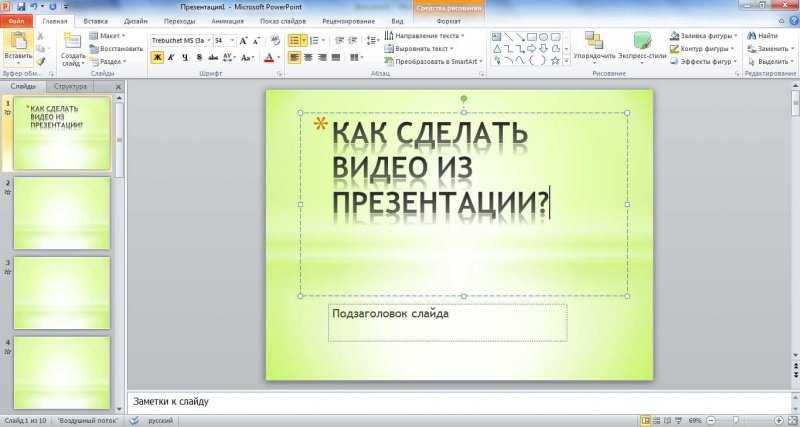
Прежде чем начать вставлять презентацию в презентацию в PowerPoint, необходимо создать основную презентацию, в которую будет вставляться другая презентация. Для этого выполните следующие шаги:
- Откройте PowerPoint и выберите «Создать новую презентацию».
- Выберите предпочитаемый макет слайда для вашей презентации.
- Нажмите «Добавить слайд» в панели инструментов, чтобы добавить новые слайды в презентацию.
- Для каждого слайда добавьте необходимый контент, такой как текст, изображения или графики, чтобы создать свою основную презентацию.
- Установите желаемые анимации и переходы между слайдами, чтобы сделать презентацию более динамичной.
После создания основной презентации вы готовы вставить другую презентацию в свою текущую презентацию в PowerPoint.
Создание новой презентации
Чтобы создать новую презентацию в PowerPoint, следуйте инструкциям ниже:
- Откройте PowerPoint на вашем компьютере.
- На главной странице PowerPoint выберите «Создать презентацию» или «Создать новую».
- Выберите один из предложенных шаблонов презентаций или начните с пустой.
- После выбора шаблона, PowerPoint откроет новую пустую презентацию в соответствии с выбранным шаблоном.
Теперь у вас есть пустая презентация, готовая к заполнению содержимым. Вы можете добавлять слайды, редактировать текст и добавлять изображения, видео и диаграммы в свою презентацию по вашему усмотрению.
При создании презентации не забывайте сохранять ее регулярно, чтобы не потерять весь ваш проделанный труд. Для сохранения презентации выберите пункт «Сохранить» в верхнем левом углу окна PowerPoint или используйте комбинацию клавиш Ctrl + S.
Создание новой презентации в PowerPoint просто и удобно, и позволяет вам создавать профессиональные и эффективные презентации для различных целей. Пользуйтесь всеми возможностями, которые предоставляет вам PowerPoint, и воплощайте свои идеи в стильные и убедительные слайды!
Добавление слайдов

Когда вы вставляете презентацию в другую презентацию в PowerPoint, вы можете выбрать, какие слайды добавить и как их оформить. Вот несколько способов добавить слайды:
- Нажмите на вкладку «Вставка» в верхней панели инструментов PowerPoint.
- На панели инструментов выберите «Вставить слайды».
- Выберите «Презентация» и найдите презентацию, которую вы хотите вставить.
- Выберите слайды, которые вы хотите добавить, и нажмите «Вставить».
Вы также можете добавить слайды из другой презентации, перетащив их в область презентации. Просто откройте обе презентации в PowerPoint, выберите нужные слайды в панели видовых, и перетащите их в нужное место в целевой презентации.
Редактирование содержимого слайдов
В PowerPoint есть множество инструментов для редактирования содержимого слайдов. Вы можете изменять тексты, изображения, формы и многое другое, чтобы создать профессионально выглядящую и информативную презентацию.
Чтобы отредактировать текст на слайде, просто кликните на него и начните печатать. Вы можете выбрать другой шрифт, размер шрифта, цвет и другие параметры форматирования с помощью панели инструментов, расположенной в верхней части окна PowerPoint.
Если вы хотите добавить новый слайд, вы можете выбрать один из предложенных макетов или создать свой собственный. Для этого перейдите на вкладку «Вставка» и выберите «Новый слайд». Затем вы сможете добавить текст, изображения или другие элементы на свой новый слайд.
Кроме того, вы можете перемещать, изменять размеры и изменять местоположение элементов на слайде. Просто выберите элемент, используя мышь, и затем используйте курсор или ручки для изменения его формы или размера.
Для добавления изображения на слайд вы можете щелкнуть на кнопку «Вставить» на панели инструментов и выбрать нужное изображение с компьютера или из Интернета. Вы также можете просто перетащить изображение на слайд из проводника.
Если вы хотите добавить в презентацию видео или аудио, вы можете использовать вкладку «Вставка» и выбрать соответствующий видео или аудио файл.
Когда вы закончите редактирование всех слайдов, не забудьте сохранить презентацию, чтобы не потерять ваши изменения. Нажмите на кнопку «Файл» в верхнем левом углу окна PowerPoint и выберите «Сохранить» или «Сохранить как» для сохранения вашей презентации на компьютере.
С помощью этих инструментов редактирования вы можете создать красивую и профессиональную презентацию, которая удивит вашу аудиторию и передаст ваше сообщение с максимальной ясностью.
Вставка подпрезентации
Чтобы вставить подпрезентацию в PowerPoint, следуйте следующим шагам:
- Откройте основную презентацию в программе PowerPoint.
- Перейдите на слайд, где вы хотите вставить подпрезентацию.
- Выберите вкладку «Вставка» в верхней панели инструментов.
- Нажмите на кнопку «Объединение презентаций» в группе «Вставить» на вкладке «Вставка».
- Выберите подпрезентацию, которую вы хотите вставить в основную презентацию, и нажмите кнопку «Вставить».
- Настройте параметры вставки, если необходимо, и нажмите «ОК».
Вставленная подпрезентация будет отображаться на выбранном слайде основной презентации. Вы можете изменить порядок слайдов в подпрезентации, добавить новые слайды или удалить существующие, чтобы настроить ее под свои нужды.
Использование подпрезентаций в PowerPoint делает работу над большими и сложными презентациями более удобной и эффективной. Вы можете создавать и редактировать разные разделы презентации отдельно, а затем легко объединять их в одну цельную презентацию. Это также упрощает совместную работу над презентацией, когда каждый автор может разрабатывать свою подпрезентацию и затем объединить все в одно целое.
Выбор места вставки
При вставке презентации в PowerPoint, важно правильно выбрать место, где она будет располагаться. Это поможет сделать презентацию логичной и понятной для зрителей. Вот несколько типичных мест, где можно вставить презентацию:
| Как слайд внутри слайда | Этот способ подходит, когда нужно вставить небольшую презентацию для поддержки основного содержания. Вы можете вставить презентацию в рамках одного слайда в качестве иллюстрации или дополнительной информации. |
| Как самостоятельный слайд | Если вставляемая презентация имеет собственную логику и должна быть рассмотрена отдельно от основной презентации, то можно использовать самостоятельный слайд. В этом случае зрители могут просмотреть ее и анализировать информацию, не прерывая основное содержание. |
| Как внешняя ссылка | Если презентация уже существует и используется в другом файле, то можно создать внешнюю ссылку на эту презентацию. Это удобно, когда одна презентация используется в разных проектах или документах. |
Важно помнить, что при выборе места вставки презентации необходимо учитывать ее содержание, контекст основной презентации и цель, которую вы хотите достичь с помощью вставки. Также рекомендуется проверить, что презентация отображается корректно и воспроизводится без проблем.
Вставка подпрезентации в текущую презентацию
Для вставки подпрезентации в текущую презентацию в PowerPoint, следуйте инструкции ниже:
- Откройте текущую презентацию в программе PowerPoint.
- Перейдите на слайд, на котором вы хотите вставить подпрезентацию.
- На панели инструментов выберите вкладку «Вставка», а затем нажмите на кнопку «Вставить объект».
- В открывшемся окне выберите опцию «Презентация Microsoft PowerPoint».
- Нажмите на кнопку «Обзор» и найдите файл с подпрезентацией на вашем компьютере.
- Выберите файл и нажмите на кнопку «Вставить».
- Появится окно с опциями вставки. Выберите, как вы хотите вставить подпрезентацию: «Соединить», «Ссылка» или «Вывести на слайд».
- Нажмите на кнопку «ОК». Подпрезентация будет вставлена на выбранный слайд в текущей презентации.
После вставки подпрезентации в текущую презентацию, вы сможете изменять ее размер, перемещать и настраивать другие параметры с использованием инструментов PowerPoint.
Настройка отображения вставленной подпрезентации

Когда вы вставляете подпрезентацию в основную презентацию, вам может потребоваться настроить ее отображение для достижения наилучшего результата. Вот несколько полезных советов, которые помогут вам сделать это:
1. Изменение размера: Вы можете изменить размер вставленной подпрезентации, чтобы она лучше соответствовала основной презентации. Для этого выберите вставленную подпрезентацию и используйте ручки на ее границах для изменения размера.
2. Размещение: Вы можете переместить вставленную подпрезентацию на любое место в основной презентации. Для этого просто перетащите ее на нужное вам место.
3. Удаление фона: Если вставленная подпрезентация имеет фон или шаблон дизайна, который вам не нравится, вы можете удалить его. Чтобы это сделать, выберите вставленную подпрезентацию, перейдите на вкладку «Формат» и нажмите «Удалить фон».
4. Изменение ориентации: Если вставленная подпрезентация имеет другую ориентацию страницы, вы можете изменить ее в основной презентации. Для этого выберите вставленную подпрезентацию, перейдите на вкладку «Конструктор» и выберите нужную ориентацию страницы.
5. Автоматическое воспроизведение: Если вставленная подпрезентация содержит анимацию или видео, вы можете настроить ее автоматическое воспроизведение. Чтобы это сделать, выберите вставленную подпрезентацию, перейдите на вкладку «Слайдшоу» и выберите «Автоматическое воспроизведение».
Следуя этим советам, вы сможете легко настроить отображение вставленной подпрезентации и сделать вашу основную презентацию более динамичной и привлекательной.
