Забытый пароль администратора операционной системы Windows 7 может стать не только причиной головной боли, но и препятствием для выполнения важных задач. Однако не стоит отчаиваться! Существуют способы сбросить пароль и получить доступ к системе без необходимости переустановки операционной системы.
Один из самых распространенных методов — использование загрузочного диска или флеш-накопителя с программой для сброса паролей. Вам потребуется доступ к другому компьютеру для записи загрузочного диска или флеш-накопителя. Программы, которые могут помочь вам в этом, включают в себя Ophcrack, Offline NT Password & Registry Editor и другие.
Если вы не хотите использовать сторонние программы, можно воспользоваться утилитой командной строки, встроенной в Windows 7. Для этого вам потребуется доступ к командной строке в режиме восстановления системы или в режиме безопасного режима. Затем следуйте инструкциям по смене пароля, введя необходимые команды.
Независимо от выбранного способа, не забудьте применить новый пароль после успешного сброса. Будьте внимательны и не забывайте пароли, чтобы избежать подобных проблем в будущем. Следуйте инструкциям с осторожностью и всегда имейте на руках резервные копии важных данных, чтобы быть готовыми к любым возможным ситуациям.
Способ 1: Использование утилиты командной строки
Сброс пароля администратора Windows 7 можно выполнить с помощью утилиты командной строки, которая называется «utilman.exe». Для этого потребуется доступ к учетной записи администратора либо учетных записей с правами администратора.
Шаги по сбросу пароля:
- Запустите компьютер и дождитесь загрузки экрана ввода пароля пользователя Windows.
- Нажмите комбинацию клавиш «Shift» + «F10», чтобы открыть окно командной строки.
- Введите команду «regedit» и нажмите клавишу «Enter», чтобы открыть редактор реестра.
- Перейдите по следующему пути в редакторе реестра: «HKEY_LOCAL_MACHINE\SOFTWARE\Microsoft\Windows NT\CurrentVersion\Image File Execution Options».
- Найдите запись с именем «utilman.exe» и щелкните правой кнопкой мыши на неё.
- Выберите «Permissions» и измените разрешения на запуск с помощью утилиты командной строки.
- Закройте редактор реестра и командную строку.
- Вернитесь к экрану ввода пароля Windows 7 и нажмите клавишу «Windows» + «U», чтобы открыть утилиту командной строки.
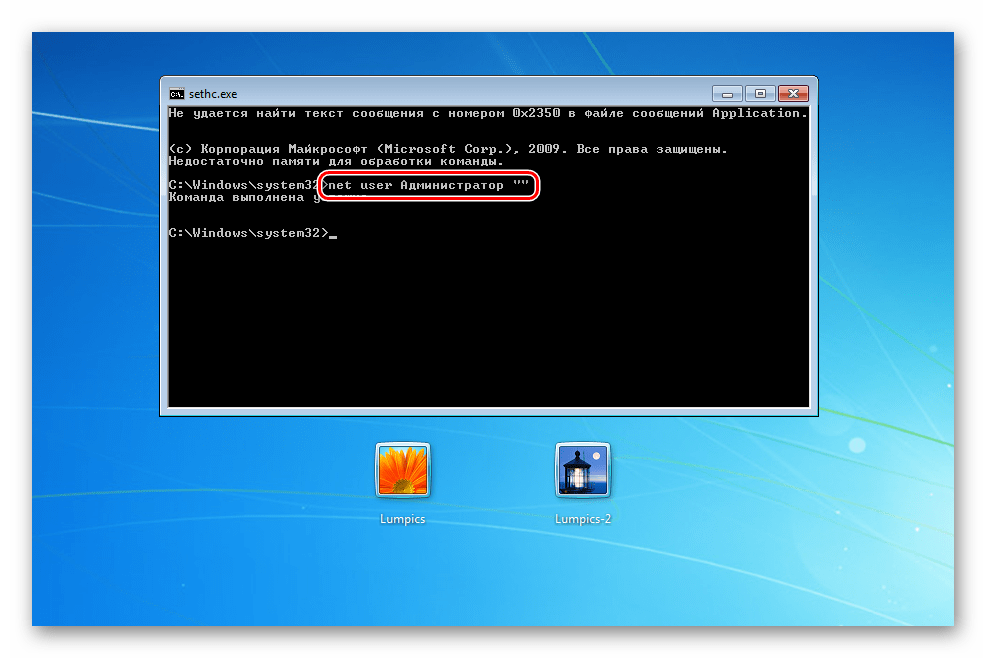
- Введите команду «net user», чтобы получить список учетных записей на компьютере.
- Выберите учетную запись администратора и введите команду «net user [имя_учетной_записи_администратора] [новый_пароль]», чтобы сбросить пароль администратора.
- Перезагрузите компьютер и введите новый пароль администратора для входа в систему Windows 7.
Шаг 1: Запуск компьютера в режиме безопасного режима
Перед тем как сбросить пароль администратора Windows 7, необходимо запустить компьютер в режиме безопасного режима. Это позволит вам получить доступ к учетной записи администратора и выполнить необходимые действия.
Для запуска компьютера в режиме безопасного режима следуйте этим шагам:
-
Перезагрузите компьютер.
-
Сразу после старта компьютера нажимайте клавишу F8 до появления экрана с вариантами загрузки системы.
-
Используйте стрелки на клавиатуре, чтобы выбрать «Безопасный режим» и нажмите клавишу Enter.
Компьютер загрузится в безопасном режиме, и у вас будет доступ к аккаунту администратора для дальнейших действий по сбросу пароля.
Шаг 2: Открытие командной строки
Чтобы сбросить пароль администратора Windows 7, вам потребуется открыть командную строку.
Следуйте этим инструкциям по открытию командной строки:
- Нажмите клавиши Windows + R, чтобы открыть окно «Выполнить».
- В строке «Выполнить» введите «cmd» и нажмите клавишу Enter.
- Откроется командная строка.
- Если вас спросят о разрешении на запуск командной строки с административными правами, выберите «Да».
Теперь, когда у вас открыта командная строка с административными правами, вы можете продолжить процесс сброса пароля администратора Windows 7.
Шаг 3: Изменение пароля администратора
Теперь, когда вы имеете доступ к командной строке с правами администратора, вы можете изменить пароль администратора Windows 7. Введите следующую команду:
net user [имя пользователя] [новый пароль]
Замените [имя пользователя] на аккаунт администратора, для которого вы хотите изменить пароль. Замените [новый пароль] на новый пароль, который вы хотите установить.
Например, если вы хотите изменить пароль для пользователя «admin», и вы хотите установить новый пароль «123456», введите следующую команду:
net user admin 123456
После того, как вы введете команду, нажмите клавишу «Enter». Если все прошло успешно, вы увидите сообщение, подтверждающее изменение пароля.
Теперь вы можете использовать новый пароль для входа в аккаунт администратора Windows 7.
Способ 2: Использование загрузочного диска
Если у вас есть загрузочный диск операционной системы Windows 7, вы можете использовать его для сброса пароля администратора. Вот пошаговая инструкция:
- Вставьте загрузочный диск в компьютер и перезагрузите его.
- Нажмите клавишу «F8» при загрузке компьютера, чтобы открыть меню «Загрузка с диска».
- Выберите опцию «Восстановление системы» и нажмите «Enter».
- Дождитесь, пока загрузится окно «Выберите язык» и выберите нужный язык.
- Нажмите кнопку «Далее» и выберите опцию «Система восстановления».
- Выберите «Командная строка» в меню «Дополнительные опции».
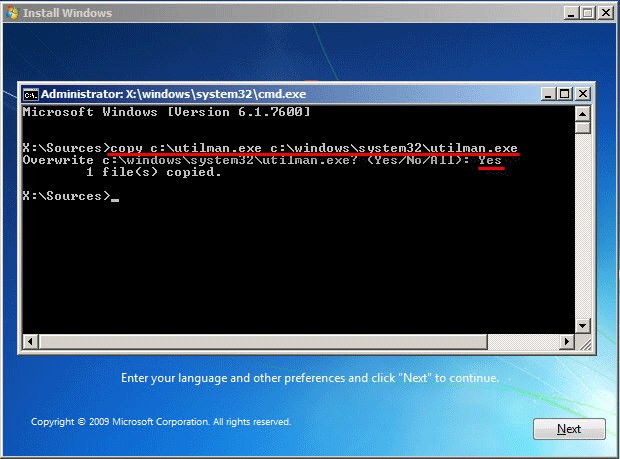
- В командной строке введите следующую команду:
copy c:\windows\system32an.exe c:\ - Затем, введите команду
copy c:\windows\system32\cmd.exe c:\windows\system32an.exeи нажмите «Enter». - Перезагрузите компьютер без загрузочного диска.
- На экране входа в систему нажмите клавишу «Windows» и «U» одновременно, чтобы открыть Утилиту доступности.
- В Утилите доступности введите следующую команду:
net user Имя_пользователя Новый_пароль, где «Имя_пользователя» — это имя учетной записи администратора, а «Новый_пароль» — это новый пароль, который вы хотите установить. - После ввода команды, нажмите «Enter» и закройте Утилиту доступности.
Теперь вы можете войти в систему Windows 7 с новым паролем администратора, который вы только что установили.
Шаг 1: Создание загрузочного диска
Перед тем как начать процесс сброса пароля администратора Windows 7, вам необходимо создать загрузочный диск. Этот диск позволит вам загрузиться с внешнего носителя и изменить пароль администратора.
Чтобы создать загрузочный диск, вам потребуется пустой CD или флеш-накопитель и доступ к компьютеру, на котором установлена Windows 7. Следуйте инструкциям:
- Вставьте пустой CD или флеш-накопитель в компьютер.
- Откройте меню «Пуск» и выберите «Компьютер».
- Щелкните правой кнопкой мыши по выбранному приводу CD или флеш-накопителю и выберите «Форматировать».
- Установите «Файловую систему» в «FAT32» (если доступно) и нажмите кнопку «Пуск». Процесс форматирования может занять несколько минут.
- После завершения форматирования откройте папку, в которой находится загрузочный ISO-файл, и скопируйте его на CD или флеш-накопитель.
- Очистите привод CD или флеш-накопитель от лишних файлов.
Теперь у вас есть загрузочный диск, который готов быть использован в процессе сброса пароля администратора Windows 7.
Шаг 2: Запуск компьютера с загрузочного диска
Чтобы сбросить пароль администратора Windows 7, вам потребуется загрузить компьютер с помощью загрузочного диска или флеш-накопителя. Этот шаг нужен для того, чтобы получить доступ к командной строке, где вы сможете изменить пароль.
Чтобы запустить компьютер с загрузочного диска, сначала вставьте диск или подключите флеш-накопитель к компьютеру. Затем перезагрузите компьютер и нажмите нужную клавишу, чтобы зайти в BIOS (обычно это клавиша Del, F2 или F10, но может отличаться в зависимости от производителя компьютера).
В BIOS найдите раздел «Boot» или «Загрузка» и задайте приоритет загрузки с CD/DVD-ROM или USB, в зависимости от того, какой тип носителя вы используете.
После изменения приоритета загрузки сохраните настройки и выйдите из BIOS. Компьютер перезагрузится и начнет загружаться с выбранного вами загрузочного носителя.
По завершении загрузки вы увидите экран с несколькими опциями, связанными с установкой или восстановлением операционной системы. Вам нужно выбрать опцию «Command Prompt» или «Командная строка».
Теперь ваш компьютер будет загружен в командную строку, где вы сможете выполнить различные команды для сброса пароля администратора Windows 7.
