
Ошибка 503 – одна из наиболее раздражающих проблем, с которой могут столкнуться пользователи сервиса Discovery Plus. Эта ошибка указывает на то, что сервер временно недоступен, что приводит к неспособности получить доступ к любому содержимому на сайте.
Если вы столкнулись с ошибкой 503 на Discovery Plus, не отчаивайтесь! В этой статье мы рассмотрим 6 лучших решений, которые помогут вам исправить эту проблему и снова насладиться просмотром вашего любимого контента.
Будьте готовы следовать нашим советам и рекомендациям, чтобы избавиться от ошибки 503 и вернуть себе доступ к сервису Discovery Plus в самое ближайшее время!
Частая ошибка 503 Discovery Plus: возможные решения
Ошибка 503 на платформе Discovery Plus может возникать по разным причинам, но ее можно исправить, следуя определенным шагам:
1. Перезагрузите страницу или приложение Discovery Plus. Иногда простая перезагрузка помогает восстановить соединение.
2. Проверьте подключение к интернету. Убедитесь, что ваше устройство имеет стабильное подключение к сети.
3. Очистите кэш и данные приложения. Это может помочь устранить проблемы с загрузкой контента на Discovery Plus.
4. Обновите приложение Discovery Plus до последней версии. Новые обновления могут исправить ошибки и улучшить производительность.
5. Свяжитесь с поддержкой Discovery Plus. Если проблема сохраняется, обратитесь за помощью к службе поддержки, чтобы получить индивидуальную помощь.
Следуя этим рекомендациям, вы можете устранить ошибку 503 на Discovery Plus и продолжить наслаждаться контентом на платформе.
Проверьте интернет-соединение
Перезагрузите роутер
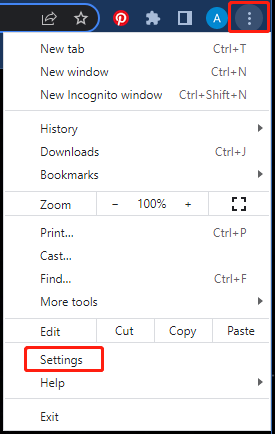
Перезагрузка роутера может помочь восстановить соединение и устранить ошибку 503 на Discovery Plus. Следуйте инструкциям по перезагрузке вашего роутера:
| 1. | Отключите роутер от электропитания. |
| 2. | Подождите примерно 30 секунд для полной разрядки. |
| 3. | Подключите роутер обратно к электропитанию. |
| 4. | Дождитесь, пока роутер полностью загрузится и все индикаторы станут стабильными. |
| 5. | Попробуйте снова открыть Discovery Plus и проверить, решена ли ошибка 503. |
Подключитесь к другой сети Wi-Fi
Если вы столкнулись с ошибкой 503 на Discovery Plus, возможно проблема связана с вашей текущей сетью Wi-Fi. Попробуйте подключиться к другой сети Wi-Fi для устранения проблемы.
Для этого:
- Перейдите в настройки Wi-Fi на вашем устройстве.
- Выберите другую доступную сеть Wi-Fi.
- Попробуйте открыть приложение Discovery Plus с новой сетью и проверьте, устранена ли ошибка 503.
Очистите кэш и куки браузера
Часто проблема с ошибкой 503 на Discovery Plus может быть связана с накопившимися в кэше браузера данными или недействительными куки. Для решения этой проблемы попробуйте очистить кэш и куки вашего браузера. Вот как это сделать:
- Откройте настройки браузера.
- Найдите раздел «История» или «Приватность».
- Выберите опцию «Очистить кэш» и убедитесь, что также выбрана опция «Удалить куки и другие данные сайтов».
- Нажмите на кнопку «Очистить данные» или подобную.
После того как вы очистите кэш и куки браузера, перезагрузите страницу Discovery Plus и повторно попробуйте войти или просмотреть контент. Это может помочь устранить ошибку 503.
Используйте инкогнито-режим для тестирования
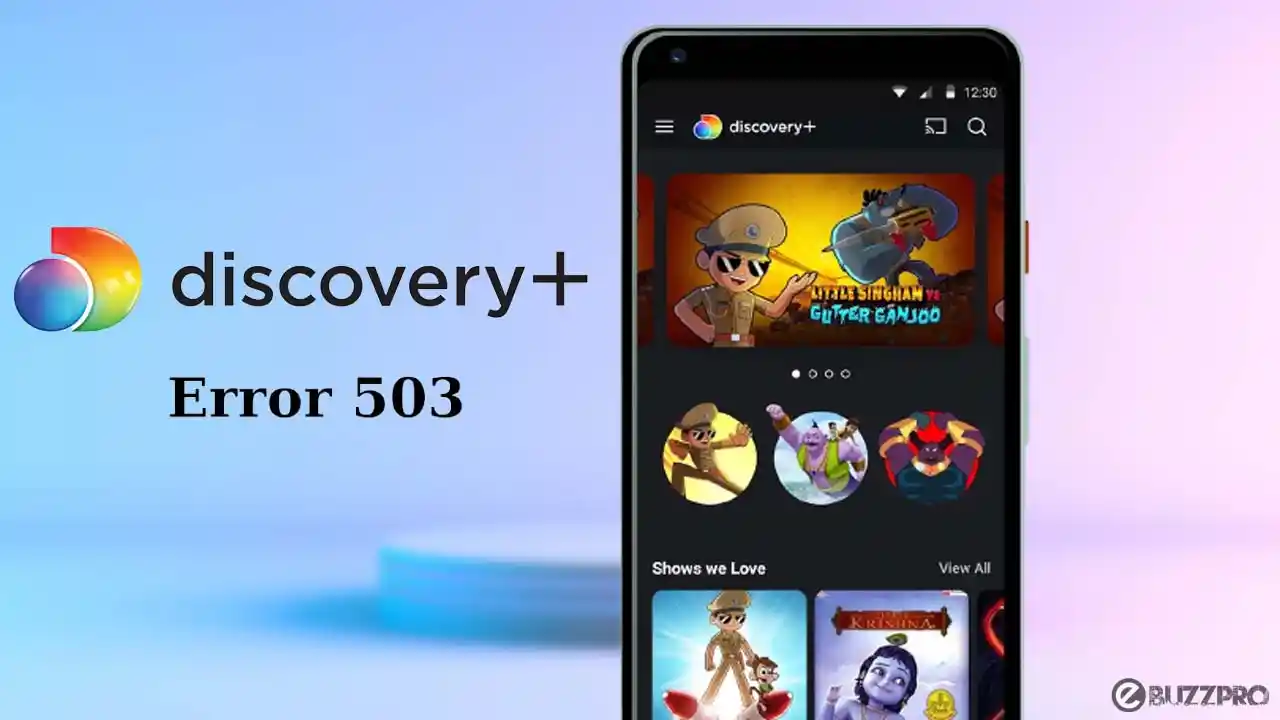
Чтобы использовать инкогнито-режим, откройте браузер (например, Chrome, Firefox, Safari и т. д.) и выполните комбинацию клавиш, которая открывает этот режим. Обычно это можно сделать через контекстное меню или используя горячие клавиши, такие как Ctrl + Shift + N в Chrome или Firefox. После этого в новом окне браузера откроется режим инкогнито, и вы сможете протестировать, не сохраняя никаких данных на сайте, в том числе и при попытке побороть ошибку 503 на Discovery Plus.
Использование инкогнито-режима также может помочь определить, вызвана ли ошибка 503 проблемами с кэшем или сохраненными данными в вашем браузере. Попробуйте просмотреть Discovery Plus в инкогнито-режиме и проверьте, сохранится ли ошибка 503. Если ошибка исчезнет, это может указывать на проблему с кэшем или данными браузера, которые мешают правильному отображению веб-страницы. В этом случае вам придется очистить кеш и данные браузера или просто использовать инкогнито-режим для просмотра Discovery Plus.
Удаление временных файлов и истории браузера
Чтобы исправить ошибку 503 на Discovery Plus, попробуйте очистить временные файлы и историю браузера:
| 1. | Откройте свой браузер и перейдите в настройки. |
| 2. | Найдите раздел «История» или «Приватность». |
| 3. | Выберите опцию «Очистить историю» или «Удалить временные файлы». |
| 4. | Убедитесь, что вы выбрали все необходимые опции, такие как временные файлы, куки и кэш. |
| 5. | Нажмите на кнопку «Очистить» или «Удалить» и дождитесь завершения процесса. |
| 6. | Закройте браузер, перезапустите его и попробуйте зайти на Discovery Plus снова. |
Проверьте серверную часть
Ошибка 503 может быть вызвана проблемами на стороне сервера. Убедитесь, что сервер работает корректно, не перегружен и доступен. Попробуйте обновить страницу или повторить запрос позже. Также, убедитесь, что интернет-соединение стабильно, что может повлиять на связь с сервером. Если проблема сохраняется, обратитесь к службе поддержки или администратору сервера для дальнейшей диагностики и решения проблемы.
Связь с технической поддержкой Discovery Plus

Если у вас возникли проблемы с сервисом Discovery Plus и вы не можете решить их самостоятельно, рекомендуем обратиться в техническую поддержку. Связаться с ними можно по указанным контактным данным:
| Телефон: | +1-844-308-2730 |
| Электронная почта: | support@discoveryplus.com |
Опишите свою проблему подробно, укажите ваш ID аккаунта (если есть) и следуйте инструкциям специалистов технической поддержки. Они помогут вам быстро и качественно решить любые возникшие трудности с использованием платформы Discovery Plus.
