
Когда на вашем компьютере не отображаются эскизы картинок в папке, это может быть довольно раздражающей проблемой. Вы можете видеть только иконки файлов без возможности предварительного просмотра содержимого. Но не волнуйтесь, у нас есть ответы на все ваши вопросы, касающиеся этой проблемы.
Причины, по которым не отображаются эскизы картинок в папке, могут быть различными. Возможно, ваш компьютер не правильно настроен или отсутствует необходимое программное обеспечение для просмотра эскизов. Или, может быть, файлы находятся в неподдерживаемом формате, который ваша операционная система не может распознать. В любом случае, есть несколько простых решений, которые помогут вам исправить эту проблему и снова наслаждаться просмотром эскизов картинок в папке.
Во-первых, убедитесь, что на вашем компьютере установлено необходимое программное обеспечение для просмотра эскизов. В большинстве случаев операционные системы предоставляют интегрированные средства просмотра изображений, но если вы столкнулись с проблемой, возможно, вам потребуется установить дополнительное программное обеспечение, такое как фотовьюер или фоторедактор. Убедитесь, что это программное обеспечение совместимо с вашей операционной системой и поддерживает форматы файлов, которые вы хотите просматривать.
Причины:
- Некорректные настройки операционной системы;
- Отсутствие необходимого программного обеспечения для просмотра эскизов;
- Файлы находятся в неподдерживаемом формате.
Решения:
- Установить необходимое программное обеспечение для просмотра эскизов;
- Убедиться, что программное обеспечение совместимо с вашей операционной системой и поддерживает форматы файлов;
- Проверить настройки операционной системы для корректировки проблемы.
Почему картинки не отображаются в папке — причины и решения
Когда картинки в папке не отображаются, это может быть вызвано несколькими причинами. Некоторые из них могут быть легко исправлены без особых усилий.
1. Неправильное расширение файла: Если у файлов картинок неправильное расширение, браузер не сможет их правильно отображать. Убедитесь, что файлы имеют правильное расширение, например, .jpg, .png или .gif.
2. Неправильное имя файла: Если у файла картинки неправильное имя или путь содержит специальные символы или пробелы, браузер может иметь проблемы с его загрузкой. Убедитесь, что имена файлов без ошибок и не содержат ненужных символов.
3. Поврежденный файл: Если файл картинки поврежден, браузер не сможет его отобразить. Попробуйте открыть файл на компьютере и убедитесь, что он не поврежден. Если файл поврежден, попробуйте заменить его на рабочую копию.
4. Ошибка в коде: Если вы используете код для отображения картинок на вашем веб-сайте, проверьте его на наличие ошибок. Опечатки или неправильно введенный код могут привести к тому, что картинки не будут отображаться. Убедитесь, что ваш код правильно ссылается на файлы и указывает правильный путь.
5. Отсутствие интернет-соединения: В некоторых случаях, если у вас отсутствует интернет-соединение, браузер не сможет загрузить картинки из папки. Проверьте свое соединение с интернетом и убедитесь, что оно работает исправно.
В случае возникновения проблем с отображением картинок в папке, сначала стоит проверить вышеперечисленные причины и исправить их, если это возможно. Если проблема не решается, может быть полезно обратиться за помощью к специалисту или поискать дополнительную информацию в Интернете.
Неправильные настройки показа эскизов
Проблема: Возможной причиной непоказа эскизов картинок в папке может быть неправильная настройка показа эскизов в операционной системе или программе для просмотра файлов.
Решение: Чтобы исправить эту проблему, следует выполнить следующие действия:
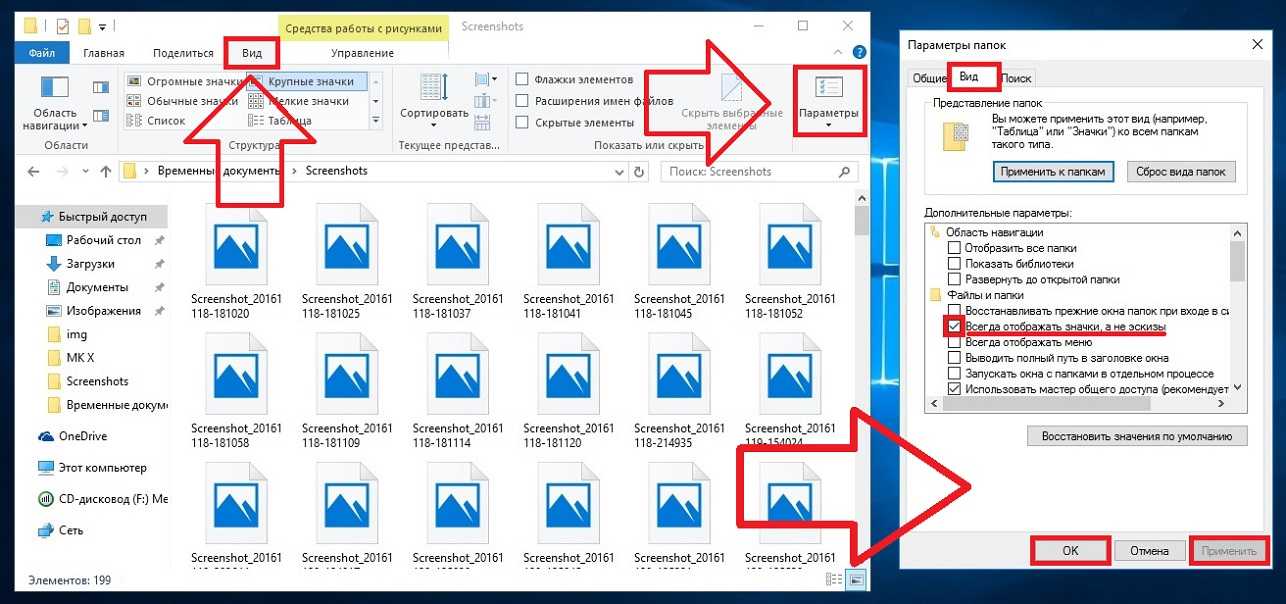
- Убедитесь, что настройки операционной системы позволяют отображать эскизы для изображений. Проверьте настройки папки и файловой системы, чтобы убедиться, что эскизы разрешены. В Windows, для этого необходимо открыть проводник, выбрать «Параметры отображения» и убедиться, что опция «Показывать эскизы вместо иконок» включена.
- Если после настройки операционной системы проблема не решена, проверьте настройки программы для просмотра файлов. Некоторые программы могут иметь свои собственные настройки просмотра, включая настройку показа эскизов. Проверьте наличие таких настроек в программе для просмотра файлов и убедитесь, что эскизы разрешены.
- Обновите программу для просмотра файлов или операционную систему до последней версии. Иногда проблемы с отображением эскизов могут быть связаны с ошибками или неполадками в программе или операционной системе. Обновление программ и операционной системы может помочь исправить эти ошибки.
После выполнения указанных шагов, эскизы картинок должны начать отображаться в папке. Если проблема не решена, возможно, стоит обратиться к специалисту или поддержке операционной системы или программы для просмотра файлов, чтобы получить более подробную помощь.
Не включен режим показа эскизов
Чтобы включить режим показа эскизов, нужно выполнить следующие действия:
- Откройте окно проводника (Windows Explorer, Finder и т.д.) и перейдите в папку с изображениями.
- В верхнем меню выберите «Вид» или «View».
- В появившемся выпадающем меню убедитесь, что выбран пункт «Эскизы» или «Thumbnails». Если этого пункта нет в списке, выберите «Параметры» или «Options».
- В окне настроек найдите вкладку «Просмотр» или «View» и убедитесь, что установлен флажок рядом с пунктом «Показывать эскизы» или «Show thumbnails».
- Примените изменения и закройте окно настроек.
После включения режима показа эскизов перезагрузите папку с изображениями. Теперь вы должны увидеть маленькие превью всех картинок в папке.
Примечание: Если эскизы по-прежнему не отображаются, убедитесь, что у вас установлена актуальная версия программы или операционной системы, которая отвечает за показ эскизов. При необходимости обновите программу или операционную систему до последней версии.
Включение режима показа эскизов позволит вам удобно просматривать и выбирать изображения в папке, а также быстро ориентироваться в содержимом папки без необходимости открывать каждую картинку по отдельности.
Ошибочные настройки размеров эскизов
Еще одной причиной отсутствия эскизов картинок в папке может быть неправильная настройка размеров эскизов. Это особенно актуально, если вы используете программу или плагин для создания эскизов автоматически.
Если размеры эскизов неправильно настроены, они могут быть слишком малыми или большими и не отобразиться в списке файлов в папке. В результате, вы не сможете видеть эскизы при просмотре и выборе изображений.
Чтобы решить эту проблему, вам необходимо проверить настройки и размеры эскизов. Убедитесь, что в программе или плагине указаны правильные размеры. Обычно, эскизы должны быть достаточно большими, чтобы было возможно их увидеть и распознать изображение.
Как правило, настройки размеров эскизов можно найти в настройках программы или плагина, которые вы используете для создания эскизов. Проверьте, что значения ширины и высоты эскизов соответствуют вашим требованиям.
После того, как вы настроили правильные размеры эскизов, обновите список файлов в папке. Если все настроено правильно, вы должны увидеть эскизы картинок и сможете без проблем выбирать нужные изображения.
Неподдерживаемый формат картинок
Проблема: Одной из причин, по которой эскизы картинок не отображаются в папке, может быть то, что формат изображений не поддерживается операционной системой или программой просмотра.
Решение: Для исправления этой проблемы, необходимо сконвертировать изображения в поддерживаемый формат, например, JPEG или PNG. Для этого можно воспользоваться программами, такими как Adobe Photoshop, GIMP или онлайн-конвертерами.
Примечание: Перед конвертацией убедитесь, что вы сохраняете копии оригинальных изображений, чтобы избежать потери качества.
Проблемы с файлом картинки
Когда файл картинки не отображается в папке, это может быть вызвано несколькими причинами:
- Неподдерживаемый формат файла: некоторые программы и платформы не могут открыть или отобразить определенные форматы файлов изображений. Убедитесь, что ваш файл имеет формат, который поддерживается.
- Поврежденный файл: файл может быть поврежден или испорчен, что препятствует его отображению. Попробуйте использовать другую копию файла или восстановить файл из резервной копии, если таковая имеется.
- Неправильное расширение файла: иногда файлы могут быть неправильно именованы с неправильным расширением, что может привести к их неправильному отображению. Убедитесь, что расширение файла соответствует его формату.
- Проблемы с местом хранения: если файл находится на удаленном сервере или в сетевом хранилище, возможно, есть проблемы с подключением или доступом к файлу. Проверьте свое подключение и убедитесь, что вы имеете права доступа к файлу.
Чтобы решить проблему с отображением файлов картинок, можно попробовать следующие шаги:
- Проверьте формат файла и убедитесь, что он поддерживается программой, которую вы используете для просмотра файлов изображений.
- Попробуйте открыть файл с помощью другой программы или просмотрщика, чтобы исключить возможность проблемы с использованием выбранной программы.
- Проверьте, чтобы файл не был поврежден или испорчен, и попробуйте использовать другую копию файла, если это возможно.
- Убедитесь, что расширение файла соответствует его формату. Если необходимо, переименуйте файл, чтобы установить правильное расширение.
- Если файл находится на удаленном сервере или в сетевом хранилище, проверьте свое подключение и убедитесь, что у вас есть права доступа к файлу.
Если ни один из этих шагов не решает проблему, возможно, потребуется обратиться за помощью к специалисту IT или поддержке программного обеспечения для дальнейшего решения проблемы с отображением файлов картинок.
Файл с картинкой поврежден
Если в папке отображаются эскизы других картинок, но только не одной конкретной, то причина может быть в повреждении файла. Повреждение файла может произойти по разным причинам, например, некорректное сохранение или передача файла через сеть.
Если файл с картинкой поврежден, то при попытке открыть его будет возникать ошибка или изображение будет отображаться некорректно. Для устранения данной проблемы можно попробовать следующие решения:
- Переименуйте файл, добавив к его имени новое расширение изображения. Например, если файл имеет неправильное расширение .jpg, попробуйте переименовать его в .png или .gif.
- Попробуйте открыть файл в другой программе или на другом устройстве. Иногда некоторые программы или устройства могут лучше восстанавливать поврежденные файлы.
- Если у вас есть резервная копия файла, попробуйте восстановить его из нее.
- Используйте специализированные программы для восстановления поврежденных файлов. Такие программы могут сканировать и восстанавливать данные с поврежденных файлов.
Если ни одно из вышеперечисленных решений не помогло восстановить картинку, возможно, файл был поврежден без возможности восстановления. В этом случае, чтобы увидеть превью изображения, вам придется использовать другой файл или получить его от другого источника.
Неправильное расширение файла
Одной из причин, по которой эскизы картинок не отображаются в папке, может быть неправильное расширение файла. Когда файл имеет неподдерживаемое или неправильно указанное расширение, операционная система не сможет правильно обработать его и создать эскиз.
Чтобы решить эту проблему, необходимо убедиться, что файл имеет правильное расширение. В большинстве случаев, для изображений используются расширения, такие как .jpg, .png или .jpeg. Если ваш файл имеет другое расширение, возможно вам потребуется переименовать его с правильным расширением или конвертировать файл в поддерживаемый формат.
Кроме того, важно учитывать, что некоторые операционные системы имеют ограничение на отображение эскизов для файлов слишком больших размеров или с неподдерживаемыми типами файлов. В таком случае, рекомендуется уменьшить размер файла или выбрать другой поддерживаемый формат.
