В современном мире компьютеры стали неотъемлемой частью нашей жизни. Мы используем их для работы, учебы и развлечений. Иногда нам нужно оставить компьютер включенным на некоторое время, например, для выполнения задачи или загрузки файла. Однако, оставлять компьютер без присмотра не всегда удобно и энергоэффективно. В таких случаях автоматическое выключение компьютера может быть очень полезным.
Windows 7, одна из самых популярных операционных систем Microsoft, предлагает несколько способов автоматического выключения компьютера. Один из самых простых и наиболее доступных способов — использование встроенной утилиты «Планировщик заданий». Данная утилита позволяет создавать различные задания на компьютере, включая автоматическое выключение. Вы можете указать время, когда компьютер должен быть выключен, а также установить другие условия, например, завершение определенной программы или отсутствие активности на компьютере в течение определенного периода времени.
Еще один способ автоматического выключения компьютера в Windows 7 — использование командной строки. Для этого вам нужно открыть командную строку с правами администратора и ввести команду «shutdown -s -t XXXX», где «XXXX» — количество секунд до выключения компьютера. Например, если вы хотите выключить компьютер через 30 минут, вам нужно ввести «shutdown -s -t 1800». Компьютер будет выключен по истечении указанного времени.
Автоматическое выключение компьютера является удобным и энергоэффективным способом управлять своим компьютером. Оно позволяет экономить электроэнергию и продлевает срок службы компьютера. Выберите наиболее удобный и эффективный способ для вас и наслаждайтесь пользой автоматического выключения компьютера в Windows 7.
Автоматическое выключение компьютера в Windows 7
Windows 7 предлагает несколько способов автоматического выключения компьютера, которые могут быть полезными, если вы хотите оставить его работать на некоторое время, а затем автоматически выключить. Это может быть полезно, например, при скачивании больших файлов или при запуске длительных операций.
Один из самых простых способов — использовать встроенную функцию планировщика задач Windows. Для этого откройте Пуск, найдите папку «Системные инструменты» и выберите «Планировщик задач».
В окне Планировщика задач щелкните правой кнопкой мыши на пункте «Библиотека планировщика задач» и выберите «Создать задачу». Затем введите название и описание задачи, выберите вкладку «Триггеры» и нажмите «Новый».
Здесь вы можете выбрать время и дату, когда задача должна быть выполнена. Установите нужные параметры и нажмите «ОК». Затем перейдите на вкладку «Действия» и нажмите «Новый». В появившемся окне выберите «Запустить программу» и введите команду «shutdown.exe -s -t 00». Нажмите «ОК» для сохранения задачи.
После этого компьютер будет автоматически выключаться в указанное вами время. Если вам нужно изменить параметры задачи, вы всегда можете вернуться в Планировщик задач и отредактировать ее.
Еще один способ автоматического выключения компьютера — использовать командную строку. Для этого откройте Командную строку, введите команду «shutdown.exe -s -t 00» и нажмите Enter. Компьютер будет выключен немедленно.
Если вы хотите отменить автоматическое выключение, можете использовать команду «shutdown.exe -a». Она отменит выполнение предыдущей команды «shutdown.exe -s -t 00» и компьютер останется включенным.
Таким образом, в Windows 7 есть несколько простых способов автоматического выключения компьютера, которые могут быть полезными в различных ситуациях. Выберите наиболее удобный для вас способ и с легкостью настройте автоматическое выключение компьютера.
Самые эффективные способы:
Windows 7 предлагает несколько эффективных способов автоматического выключения компьютера, которые могут быть полезными в различных ситуациях. Вот несколько из них:
1. Запланированное выключение: воспользуйтесь встроенной утилитой Планировщик заданий, чтобы настроить точное время выключения компьютера. Этот способ особенно полезен, если вам необходимо оставить компьютер на ночь, а затем автоматически выключить его, чтобы сэкономить энергию или сохранить данные.
2. Командная строка: если вы предпочитаете работать с командной строкой, то можете использовать команду «shutdown» для автоматического выключения компьютера. Например, «shutdown /s /t 3600» выключит компьютер через один час (3600 секунд).
3. Сочетание клавиш: простое и быстрое решение – нажать комбинацию клавиш Win + L, чтобы перейти в экран блокировки Windows. В этом состоянии компьютер перейдет в режим ожидания и, в зависимости от настроек, автоматически выключится через некоторое время неактивности.
4. Специализированные программы: на рынке существует множество программ для автоматического выключения компьютера, которые предлагают различные функции и возможности. Используйте программы, такие как Wise Auto Shutdown, для удобного и простого планирования автоматического выключения компьютера.
В зависимости от ваших потребностей и предпочтений, выберите наиболее эффективный способ автоматического выключения компьютера в Windows 7.
Планировщик задачи
Для настройки автоматического выключения компьютера с помощью Планировщика задачи, необходимо выполнить следующие шаги:
- Открыть Планировщик задачи. Для этого можно воспользоваться комбинацией клавиш Win + R для вызова окна «Выполнить», а затем ввести команду «taskschd.msc» и нажать Enter.
- Создать новую задачу. В левой части окна Планировщика задачи выберите папку, в которой будет создана новая задача, а затем в главном меню выберите «Создать задачу».
- Настроить расписание выполнения задачи. В открывшемся окне «Создать задачу» перейдите на вкладку «Триггеры», а затем нажмите «Новый» для добавления нового триггера. В разделе «Настройка» выберите определенное время или дату, когда нужно выполнить задачу, а затем нажмите «ОК».
- Настроить действие, выполняемое задачей. Перейдите на вкладку «Действия» и нажмите «Новый» для добавления нового действия. В разделе «Программа или сценарий» укажите путь к исполняемому файлу, который будет выполняться при выполнении задачи, например, «C:\Windows\System32\shutdown.exe». В разделе «Аргументы» введите параметры, если они необходимы, чтобы компьютер выключился и сохраните изменения.
- Сохранить и активировать задачу. После настройки всех параметров задачи нажмите «ОК», чтобы сохранить задачу. После этого задача будет активирована и автоматически выполнится в заданное время или при наступлении определенных условий.
Теперь ваш компьютер будет автоматически выключаться по расписанию, что позволит сэкономить энергию и продлить срок его службы.
Не забывайте, что у Планировщика задачи есть и другие возможности, такие как запуск программ, отправка уведомлений, выполнение команд и многое другое. Он является мощным инструментом автоматизации задач в операционной системе Windows 7, который поможет вам упорядочить работу компьютера и сделать ее более эффективной.
Командная строка
Для того чтобы автоматически выключить компьютер в заданное время, можно использовать команду «shutdown». Например, команда shutdown /s /t 60 выключит компьютер через 60 секунд после выполнения команды. Здесь «/s» указывает на выключение компьютера, а «/t 60» задает задержку в 60 секунд.
Чтобы отменить выключение компьютера, можно использовать команду «shutdown /a». Например, команда shutdown /a отменит выполнение предыдущей команды на выключение.
Также командная строка позволяет создавать скрипты, которые будут выполняться автоматически, например, при загрузке системы. Для этого можно использовать команду «cd» для перемещения в нужную папку, а затем команду «echo» или «type» для создания и заполнения скрипта.
Использование командной строки для автоматического выключения компьютера может быть полезно, если вы хотите настроить регулярное автоматическое выключение компьютера, например, для экономии электроэнергии или для выполнения определенных задач в определенное время. Однако, перед использованием командной строки рекомендуется быть осторожным и внимательным, чтобы избежать ошибок и непредвиденных последствий.
Специализированные программы
Для удобства и надежности автоматического выключения компьютера в Windows 7 существует множество специализированных программ. Такие программы, как Auto Poweroff, Shutdown Timer, Wise Auto Shutdown и многие другие, предоставляют различные функции и возможности для настройки времени выключения компьютера.
При использовании специализированных программ вы можете установить не только время автоматического выключения, но и задать дополнительные параметры, такие как выполнение определенных задач перед выключением, например, закрытие всех открытых приложений, сохранение незавершенных работы и т. д.
Также, некоторые программы предлагают функции планирования, позволяющие устанавливать регулярные или ежедневные задания автоматического выключения компьютера, что особенно полезно для режима работы в офисе или на работе.
Для работы с такими программами, обычно достаточно просто установить их на компьютер, затем настроить желаемые параметры и время выключения, и программа будет работать автоматически, выполняя заданные действия в заданное время.
Специализированные программы для автоматического выключения компьютера в Windows 7 являются удобным инструментом для автоматизации и оптимизации работы компьютера, экономя ваше время и ресурсы.
Создание задачи
Создание задачи автоматического выключения компьютера в Windows 7 может быть выполнено с помощью встроенной функции «Планировщик заданий». Этот инструмент позволяет автоматизировать выполнение различных задач на компьютере, включая и выключение системы.
Чтобы создать задачу автоматического выключения компьютера:
| Шаг 1 | Нажмите на кнопку «Пуск» и в строке поиска введите «Планировщик заданий». |
| Шаг 2 | В открывшемся окне «Планировщик заданий» выберите папку «Действия» и щелкните правой кнопкой мыши на пустой области в правой части окна. В контекстном меню выберите пункт «Создание задачи». |
| Шаг 3 | В появившемся окне введите название задачи и описание (опционально) в соответствующие поля. |
| Шаг 4 | Перейдите на вкладку «Срабатывание» и нажмите кнопку «Новое». Задайте расписание для выполнения задачи: укажите дату и время, когда компьютер должен выключиться. Нажмите «ОК». |
| Шаг 5 | Перейдите на вкладку «Действия», нажмите кнопку «Новое», а затем выберите действие «Запуск программы». В поле «Программа/сценарий» введите команду shutdown.exe, а в поле «Аргументы» добавьте флаг -s -f -t 0. Нажмите «ОК». |
| Шаг 6 | Вернитесь на вкладку «Общие» и установите флажок «Выключить задачу, если она не была выполнена за» и укажите время, через которое задача будет прекращена, если не была выполнена. Нажмите «ОК». |
После завершения этих шагов задача автоматического выключения компьютера будет создана в «Планировщике заданий» и активирована по указанному расписанию. Компьютер будет выключаться автоматически в заданное время, если он будет включен и не заблокирован в момент срабатывания.
Настройка времени выключения
Для автоматического выключения компьютера в Windows 7 можно задать определенное время, когда операционная система самостоятельно завершит работу и выключится.
Чтобы настроить время выключения, следуйте этим простым инструкциям:
Шаг 1: Нажмите на кнопку «Пуск» в левом нижнем углу экрана и выберите «Выключение».
Шаг 2: В открывшемся меню выберите «Выключение» или «Перезагрузка».
Шаг 3: Нажмите на кнопку «Кнопку питания» и выберите опцию «Выключение».
Шаг 4: В поле «Выключение через» выберите желаемое время, через которое компьютер должен выключиться.
Шаг 5: Нажмите на кнопку «ОК» и подтвердите действие.
Теперь ваш компьютер будет выключаться автоматически по заданному времени. Убедитесь, что перед выключением все важные документы сохранены, чтобы не потерять данные.
Примечание: Если вам нужно автоматическое выключение компьютера каждый день в определенное время, вы можете использовать дополнительные программы или планировщик задач Windows.
Использование команды shutdown
Для автоматического выключения компьютера в Windows 7 можно использовать команду shutdown. Эта команда позволяет установить различные параметры для выключения, такие как время задержки или сообщение пользователю.
Для использования команды shutdown вам необходимо открыть командную строку. Для этого нажмите клавишу Win и введите в поисковой строке cmd. Затем щелкните по ярлыку командной строки, чтобы открыть ее.
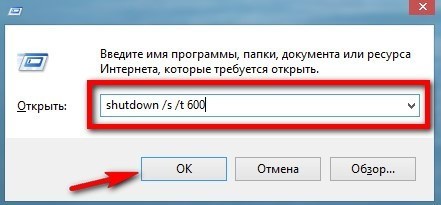
После открытия командной строки можно использовать команду shutdown с различными параметрами. Например, для выключения компьютера через 10 минут, нужно ввести следующую команду:
shutdown /s /t 600
В этом примере команда shutdown указывает на выключение компьютера, а параметр /t указывает время задержки в секундах. В данном случае значение параметра равно 600 секундам, что соответствует 10 минутам.
Если вы хотите выключить компьютер немедленно, можно использовать следующую команду:
shutdown /s /f /t 0
В этой команде параметр /f указывает на принудительное закрытие всех программ, а значение параметра /t равно 0, что означает немедленное выключение компьютера.
Кроме того, команда shutdown позволяет вам отправить сообщение пользователю перед выключением. Для этого нужно использовать параметр /c и указать текст сообщения. Например:
shutdown /s /t 600 /c "Компьютер будет выключен через 10 минут"
После ввода команды нажмите клавишу Enter, и выключение компьютера будет запланировано в указанное время с указанным сообщением.
