
Windows 10 предлагает регулярные обновления, которые включают исправления ошибок, новые функции и улучшения безопасности. Однако, иногда в процессе обновления могут возникнуть проблемы, и вы можете столкнуться с ошибками, неудачами или замедленными обновлениями. В этой статье мы рассмотрим несколько распространенных проблем и предложим решения для настройки и завершения обновлений в Windows 10.
Во время обновления может возникнуть ошибка, которая приводит к тому, что процесс останавливается или зависает. Часто это может быть вызвано перебоем в интернет-соединении или конфликтом с установленным программным обеспечением. Если вы столкнулись с подобной ситуацией, попробуйте выполнить следующие действия:
- Проверьте интернет-соединение и убедитесь, что оно стабильно и достаточно быстро для загрузки обновлений.
- Перезапустите компьютер и попробуйте обновиться повторно. Иногда перезапуск может устранить временные проблемы, вызванные конфликтами или ошибками в процессе обновления.
- Отключите временно антивирусное программное обеспечение или любое другое программное обеспечение, которое может блокировать процесс обновления. После завершения обновления вы можете снова включить антивирусное программное обеспечение.
- Проверьте наличие свободного места на системном диске. Недостаток места на жестком диске может привести к проблемам с обновлением.
Если эти действия не помогли решить проблему, вы можете воспользоваться интегрированным инструментом Windows для устранения проблем с обновлением. Чтобы это сделать, перейдите в раздел «Настройки» -> «Обновление и безопасность» -> «Опции восстановления» и выберите «Отладка обновления». После этого выполните рекомендации инструмента для устранения проблемы.
Что делать, если обновление Windows 10 не удалось?
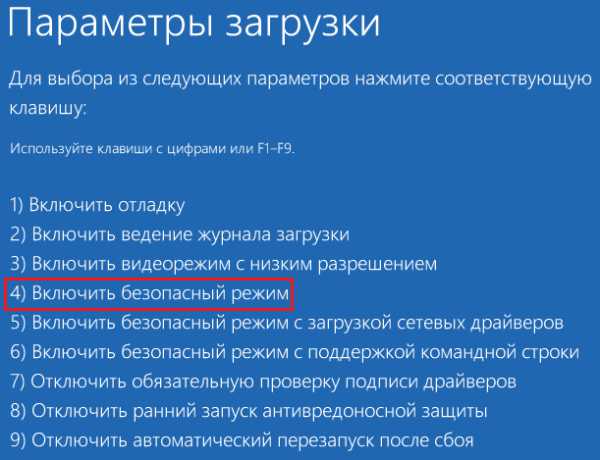
1. Перезагрузите компьютер
Простая перезагрузка может помочь исправить некоторые проблемы с обновлением. Попробуйте перезагрузить компьютер и запустить процесс обновления заново. В некоторых случаях это может быть достаточно для успешного завершения обновления.
2. Проверьте наличие свободного места на жестком диске
Недостаток свободного места на жестком диске может привести к сбоям в процессе обновления. Убедитесь, что на вашем компьютере есть достаточно свободного места, чтобы завершить обновление. Если место на диске ограничено, удалите ненужные файлы или программы, чтобы освободить место.
3. Отключите антивирусное программное обеспечение
В некоторых случаях антивирусное программное обеспечение может блокировать процесс обновления. Попробуйте временно отключить антивирусную программу и запустите обновление заново. Обязательно включите антивирусную программу после завершения обновления.
4. Удалите временные файлы
Временные файлы, накопленные на компьютере, могут влиять на процесс обновления. Очистка временных файлов может помочь исправить проблемы и ускорить процесс обновления. Вы можете воспользоваться встроенной утилитой для очистки диска или сторонним программным обеспечением для этой цели.
5. Воспользуйтесь инструментом Windows Update Troubleshooter
Windows Update Troubleshooter — это специальный инструмент, который помогает находить и исправлять проблемы с обновлениями в Windows 10. Вы можете запустить этот инструмент, следуя инструкциям Microsoft, чтобы найти и исправить возможные проблемы с обновлением. Инструмент легко скачать и использовать.
Если ни одно из вышеперечисленных действий не помогло решить проблему с обновлением Windows 10, рекомендуется обратиться в службу поддержки Microsoft или посетить форумы сообщества Windows, где пользователи могут предложить дополнительные решения. Необходимо помнить, что обновление операционной системы — важный процесс для обеспечения безопасности и функциональности вашего компьютера, поэтому регулярные обновления крайне рекомендуется выполнять.
Причины отказа в настройке или завершении обновления в Windows 10
Обновление операционной системы Windows 10 может иногда привести к проблемам, которые могут препятствовать его настройке или завершению. Вот некоторые из возможных причин и решений этих проблем:
| Проблема | Решение |
|---|---|
| Недостаток свободного места на диске | Удалите ненужные файлы с диска или освободите место с помощью инструмента «Очистка диска». |
| Неправильные настройки системы | Проверьте настройки системы на наличие ошибок или противоречий и исправьте их. |
| Проблемы с сетевым подключением | Убедитесь, что ваше устройство имеет доступ к интернету и проверьте настройки сети. |
| Антивирусное программное обеспечение или брандмауэр | Временно отключите антивирусное программное обеспечение и брандмауэр, чтобы устранить возможные конфликты. |
| Неработающие службы обновления | Проверьте, что все службы связанные с обновлениями Windows работают корректно. |
| Поврежденные файлы системы | Выполните проверку целостности файлов системы с помощью утилиты «sfc /scannow». |
| Проблемы с устройствами или драйверами | Обновите или переустановите драйверы устройств, которые могут вызывать проблемы с обновлениями. |
| Некорректные настройки групповой политики | Проверьте настройки групповой политики и убедитесь, что они не препятствуют обновлениям. |
| Неисправные обновления Windows | Попробуйте удалить и повторно установить неисправные обновления с помощью инструмента «Windows Update Troubleshooter». |
Если после применения всех вышеперечисленных решений проблема все еще не устранена, рекомендуется обратиться за помощью к технической поддержке Microsoft или обратиться к профессионалам в области IT.
Ошибки установки обновлений
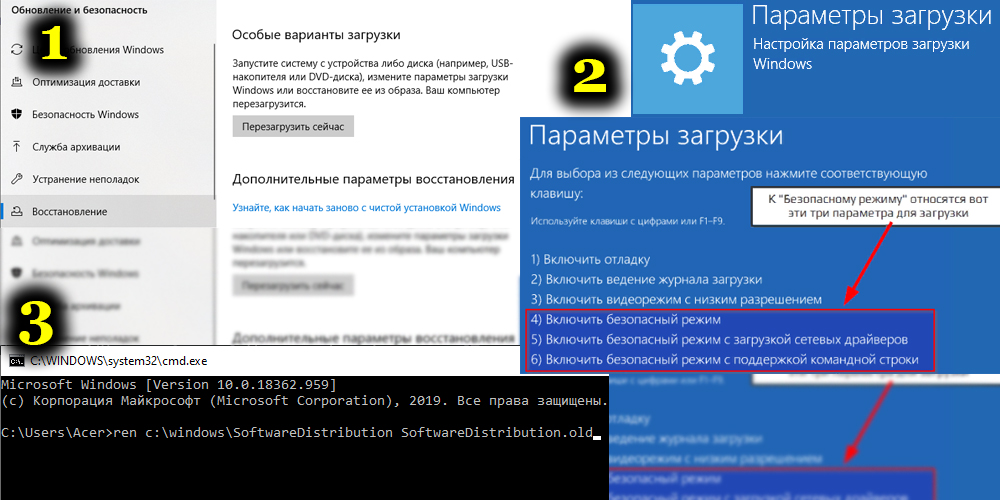
При обновлении операционной системы Windows 10 пользователи могут столкнуться с различными ошибками, которые могут препятствовать успешной установке обновлений. В этом разделе мы рассмотрим некоторые из наиболее распространенных ошибок установки обновлений и предоставим решения для их исправления.
1. Ошибка «Ошибка установки обновления». Если вы получили сообщение об ошибке «Ошибка установки обновления», попробуйте выполнить следующие действия:
- Проверьте подключение к Интернету. Убедитесь, что у вас есть стабильное подключение к сети.
- Проверьте наличие свободного места на диске. Убедитесь, что на диске, где установлена операционная система, есть достаточно свободного места.
- Проверьте настройки антивирусной программы. Некоторые антивирусные программы могут блокировать установку обновлений. Временно отключите антивирусную программу и попробуйте установить обновления снова.
2. Ошибка «Ошибка обновления Windows». Если вы получили сообщение об ошибке «Ошибка обновления Windows», попробуйте выполнить следующие действия:
- Перезапустите компьютер. Иногда простой перезапуск компьютера может помочь исправить ошибку.
- Очистите временные файлы. Используйте утилиту «Очистка диска», чтобы удалить временные файлы, которые могут помешать установке обновлений.
- Проверьте настройки службы обновления Windows. Убедитесь, что служба обновления Windows запущена и настроена на автоматическое обновление.
3. Ошибка «Ошибка установки обновления. Отмена изменений». Если вы получили сообщение об ошибке «Ошибка установки обновления. Отмена изменений», попробуйте выполнить следующие действия:
- Подождите и попробуйте снова. Возможно, установка обновления была прервана или заняло больше времени, чем ожидалось. Подождите некоторое время и попробуйте установить обновления снова.
- Проверьте драйверы. Убедитесь, что у вас установлены последние версии драйверов для всех устройств. Устаревшие драйверы могут вызывать ошибки установки обновлений.
Если ни одно из вышеперечисленных решений не помогло, вы можете обратиться в службу поддержки Microsoft для получения дополнительной помощи. Они смогут провести диагностику ошибки и предложить наиболее подходящее решение для вашей ситуации.
Проблемы с подключением к Интернету
Одной из причин, по которой обновления в Windows 10 могут не устанавливаться или завершаться неудачно, может быть проблема с подключением к Интернету.
Если вы столкнулись с такой ситуацией, вот несколько рекомендаций, которые могут помочь вам решить проблему:
1. Проверьте подключение к Интернету:
Убедитесь, что ваш компьютер или устройство подключены к сети Интернет. Проверьте, работает ли подключение, открывая веб-страницы в браузере или попытайтесь подключиться к другим онлайн-сервисам.
2. Перезагрузите маршрутизатор и модем:
Перезагрузите ваш маршрутизатор и модем, чтобы обновить сетевые настройки и исправить возможные проблемы.
3. Проверьте наличие обновлений драйверов сетевых адаптеров:
Проверьте обновления для сетевых адаптеров в Менеджере устройств Windows и установите последние версии драйверов, если они доступны.
4. Проверьте настройки брандмауэра и антивирусного ПО:
Иногда брандмауэр или антивирусное ПО могут блокировать доступ к обновлениям Windows. Проверьте настройки программного обеспечения и убедитесь, что они не блокируют обновления.
5. Попробуйте подключиться к другой сети Интернет:
Если у вас есть возможность, попробуйте подключиться к другой сети Интернет, чтобы проверить, связана ли проблема с вашим текущим подключением.
Если после выполнения этих рекомендаций проблема с подключением к Интернету не устраняется, рекомендуется обратиться за помощью к специалисту по IT или провайдеру услуг Интернета.
Несовместимое оборудование или программное обеспечение
Иногда проблема с обновлениями в Windows 10 может быть связана с несовместимостью оборудования или установленного программного обеспечения. Когда новая версия ОС не поддерживает работу с определенным оборудованием или программным обеспечением, возникают ошибки при попытке установить обновления.
Чтобы определить, является ли несовместимость причиной проблемы, вам необходимо проверить, совместимо ли ваше оборудование и программное обеспечение с последней версией Windows 10. Для этого вы можете посетить официальный веб-сайт производителя вашего оборудования или программного обеспечения и проверить список совместимых устройств и программ.
Если вы обнаружите, что ваше оборудование или программное обеспечение не совместимо с Windows 10 или текущей версией ОС, возможно, вам придется обновить или заменить свое оборудование или программное обеспечение, чтобы продолжить получать обновления.
Если вы не уверены, какое именно оборудование или программное обеспечение вызывает проблему, вы также можете попробовать отключить или удалить некоторые устройства или программы, чтобы проверить, исправится ли проблема. Но не забудьте сделать резервную копию данных и создать точку восстановления системы, прежде чем вносить какие-либо изменения.
Если несовместимое оборудование или программное обеспечение является причиной проблемы с обновлениями, вам может потребоваться связаться с производителями для получения дополнительной поддержки или информации о возможных решениях. Они могут предложить обновленные драйверы или исправления, которые решат проблему совместимости.
Важно помнить, что некоторые обновления Windows могут быть критическими для безопасности вашей системы, поэтому регулярное установление обновлений важно. Если вы столкнулись с проблемой несовместимого оборудования или программного обеспечения, рекомендуется рассмотреть возможность обновления или замены этих компонентов, чтобы обеспечить безопасность и функциональность вашей системы.
Шаги для решения проблемы обновления в Windows 10
Когда обновления в Windows 10 не устанавливаются или завершаются с ошибками, есть несколько шагов, которые можно предпринять, чтобы решить эту проблему:
1. Проверьте подключение к интернету: Убедитесь, что ваше устройство имеет надежное подключение к Интернету. Неполадки в сети могут привести к проблемам с загрузкой и установкой обновлений.
2. Перезагрузите устройство: Иногда перезагрузка компьютера или ноутбука может помочь в решении проблем с обновлениями. Попробуйте перезагрузить устройство и затем повторите попытку установки обновлений.
3. Освободите пространство на жестком диске: Убедитесь, что на вашем устройстве достаточно свободного места на жестком диске для установки обновлений. Очистите ненужные файлы и приложения, чтобы освободить пространство.
4. Проверьте наличие вирусов и вредоносного ПО: Проведите проверку вашего устройства на наличие вирусов и другого вредоносного ПО. Некоторые антивирусные программы могут блокировать установку обновлений.
5. Проверьте настройки защиты системы: Убедитесь, что настройки защиты системы в Windows 10 не блокируют установку обновлений. Некоторые настройки могут быть сконфигурированы, чтобы не позволять установку обновлений.
6. Используйте инструменты устранения неполадок Windows: Windows 10 имеет встроенные инструменты устранения неполадок, которые могут автоматически диагностировать и решить проблемы с обновлениями. Выполните поиск и запустите соответствующий инструмент.
7. Обратитесь за помощью в поддержку Microsoft: Если все остальные шаги не помогли решить проблему с обновлениями, обратитесь за помощью в службу поддержки Microsoft. Они могут предоставить дополнительную помощь и рекомендации для решения проблемы.
Перезагрузка компьютера и повторная попытка обновления

Если вам не удалось настроить или завершить обновления в Windows 10, одним из первых рекомендуемых шагов будет перезагрузка компьютера. Это может помочь сбросить систему и устранить временные сбои, которые могут мешать процессу обновления.
Чтобы перезагрузить компьютер, выберите опцию «Перезагрузить» в меню «Пуск» или нажмите комбинацию клавиш Ctrl+Alt+Delete и выберите «Перезагрузка». После перезагрузки попробуйте выполнить обновление снова.
Если перезагрузка не помогла, вы можете попробовать повторить процесс обновления. Иногда обновления могут столкнуться с проблемами из-за временных сетевых проблем или неправильно установленных компонентов.
Для этого:
- Откройте меню «Параметры» (нажмите на значок «Шестеренка» в меню «Пуск») и выберите раздел «Обновление и безопасность».
- В разделе «Обновление и безопасность» выберите «Windows Update».
- Нажмите на кнопку «Проверить наличие обновлений» и дождитесь завершения процесса проверки.
- Если обновления найдены, нажмите на кнопку «Установить обновления» и следуйте инструкциям на экране.
Если после повторной попытки обновления проблемы сохраняются, возможно, вам потребуется более глубокое исследование и исправление проблемы. В этом случае рекомендуется обратиться к специалисту или посетить форумы сообщества Windows для получения дополнительной поддержки.
Не забывайте, что обновление операционной системы важно для обеспечения безопасности и стабильности работы вашего компьютера, поэтому регулярное выполнение обновлений рекомендуется.
Важно: Перед выполнением обновлений рекомендуется сохранить все открытые файлы и создать резервные копии важной информации, чтобы минимизировать потерю данных в случае возникновения проблем во время обновления.
