
Ошибка 0x800f081f при установке .NET Framework 3.5 может вызвать недоумение и препятствовать успешной установке необходимой программы. Эта ошибка обычно возникает из-за проблем с доступом к исходным файлам или из-за некорректной конфигурации операционной системы. Но не отчаивайтесь, существует несколько способов решить эту проблему.
В этой статье мы рассмотрим несколько проверенных методов, которые помогут вам исправить ошибку 0x800f081f. Следуйте нашим инструкциям внимательно, чтобы успешно установить .NET Framework 3.5 и продолжить использование нужных вам программ.
Исправление ошибки 0x800f081f при установке.NET Framework 3.5
Ошибка 0x800f081f может возникнуть при установке.NET Framework 3.5 на вашем компьютере. Вот несколько способов, как исправить эту проблему:
- Попробуйте использовать инструмент устранения неполадок Windows. Для этого выполните следующие шаги:
- Нажмите Win + S, введите «Устранение неполадок» и выберите соответствующий результат поиска.
- Выберите «Дополнительные параметры» и нажмите «Выполнить устранение неполадок для.NET Framework».
- Следуйте инструкциям на экране и дождитесь завершения процесса.
- Проверьте доступность источника установки.NET Framework 3.5. Убедитесь, что у вас есть подключение к интернету или диск с установочными файлами.
- Попробуйте использовать команду DISM для установки.NET Framework 3.5. Для этого откройте командную строку от имени администратора и выполните следующую команду:
DISM /Online /Enable-Feature /FeatureName:NetFx3 /All /LimitAccess /Source:X:\sources\sxsВместо «X:\sources\sxs» укажите путь к источнику установки.
Как исправить ошибку 0x800f081f при установке .NET Framework 3.5
Ошибка 0x800f081f может возникать при попытке установить .NET Framework 3.5 на Windows. Вот несколько способов исправить данную проблему:
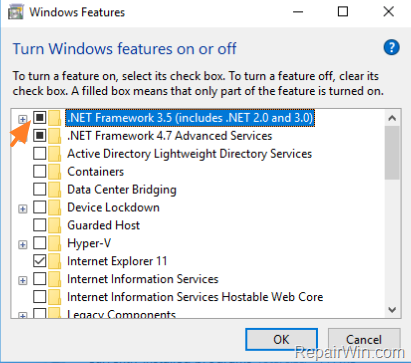
- Включить .NET Framework 3.5 через Панель управления:
- Откройте Панель управления и выберите «Программы».
- Нажмите «Включение или отключение компонентов Windows».
- Установите флажок рядом с .NET Framework 3.5.
- Продолжайте установку и следуйте инструкциям.
- Используйте инструмент DISM:
- Откройте командную строку от имени администратора.
- Введите команду:
dism /online /enable-feature /featurename:NetFx3 /source:путь_к_установочному_диску /LimitAccess. - Нажмите Enter и дождитесь завершения процесса.
- Используйте установочный носитель Windows:
- Подключите установочный диск или образ Windows.
- Откройте командную строку от имени администратора.
- Введите команду:
dism /online /enable-feature /featurename:NetFx3 /all /source:D:\sources\sxs /LimitAccess(замените D: на букву вашего установочного диска). - Нажмите Enter и дождитесь завершения установки.
Выберите подходящий для вас способ и следуйте инструкциям для устранения ошибки 0x800f081f при установке .NET Framework 3.5 на вашем компьютере.
Проверка соединения с интернетом
Прежде чем установить.NET Framework 3.5, убедитесь, что ваш компьютер имеет доступ к Интернету.
Проверьте подключение к сети и убедитесь, что вы можете открывать веб-страницы в браузере без проблем.
Проверьте настройки брандмауэра и антивирусного ПО, чтобы убедиться, что они не блокируют доступ к необходимым ресурсам для загрузки и установки.NET Framework 3.5.
Убедитесь в стабильности подключения
Ошибка 0x800f081f при установке.NET Framework 3.5 может также возникать из-за нестабильного или недостаточного интернет-подключения. Убедитесь, что ваше подключение к интернету стабильно и имеет достаточную скорость для загрузки необходимых файлов. Попробуйте использовать другое подключение или перезагрузите маршрутизатор, если есть подозрения на проблемы с сетью. Также убедитесь, что ваш антивирус или брандмауэр не блокируют установку.NET Framework 3.5, и временно отключите их, чтобы проверить, не поможет ли это исправить ошибку.
Перезагрузите маршрутизатор
Иногда проблемы с установкой .NET Framework 3.5 могут быть связаны с проблемами с вашим интернет-подключением. Попробуйте перезагрузить маршрутизатор, чтобы обновить соединение с Интернетом и устранить возможные проблемы с сетью. Для этого отключите маршрутизатор от источника питания, подождите несколько минут, а затем подключите его снова. После этого попробуйте повторить установку .NET Framework 3.5.
Использование инструмента DISM
Для исправления ошибки 0x800f081f при установке.NET Framework 3.5 вы можете использовать инструмент DISM (Deployment Image Servicing and Management).
Для выполнения этой операции, выполните следующие шаги:
| 1. | Откройте командную строку от имени администратора. |
| 2. | Введите команду dism /online /enable-feature /featurename:NetFx3 /source:C:\sources\sxs /all /LimitAccess и нажмите Enter. Замените «C:\» на путь к источнику установки Windows. |
| 3. | Дождитесь завершения процесса и перезагрузите компьютер. |
Запустите команду DISM в консоли
Для устранения ошибки 0x800f081f при установке .NET Framework 3.5 можно попробовать запустить команду DISM в консоли. Это может помочь восстановить поврежденные системные файлы и решить проблему.
Чтобы выполнить эту команду, следуйте этим шагам:
- Откройте командную строку от имени администратора.
- Введите следующую команду и нажмите Enter:
dism /online /cleanup-image /restorehealth - Подождите, пока процесс завершится (это может занять некоторое время).
После завершения выполнения команды DISM попробуйте установить .NET Framework 3.5 снова и проверьте, решена ли проблема с ошибкой 0x800f081f.
Дождитесь завершения процесса
После того как вы ввели указанную команду и нажали Enter, начнется процесс восстановления изображения Windows. Этот процесс может занять некоторое время, так что будьте терпеливы и дождитесь его завершения. Не прерывайте процесс восстановления, чтобы избежать повреждения системы.
Изменение настроек групповой политики
Для решения проблемы с установкой .NET Framework 3.5 и предотвращения ошибки 0x800f081f можно воспользоваться методом изменения настроек групповой политики.
Шаг 1: Нажмите Win + R и введите gpedit.msc, чтобы открыть редактор групповой политики.
Шаг 2: Перейдите по пути «Конфигурация компьютера» -> «Административные шаблоны» -> «Система».
Шаг 3: Найдите опцию «Настройка параметров управления Windows обновлениями» и дважды кликните по ней.
Шаг 4: В окне настройки установите значение «Включено» и выберите «Указано» в раскрывающемся списке. Затем введите путь к источнику установки Windows (например, «D:\sources\sxs») и нажмите «OK».
После выполнения этих шагов переустановите .NET Framework 3.5, и ошибка 0x800f081f не должна возникнуть.
